Shopify后台安装Impact插件设置指南
详细步骤与注意事项解析
如果商家希望使用S姐代运营联盟平台,在合作前开通了任何联盟平台,务必告知所有品牌和对应国家站点。在合同阶段,可以免费协助审核。
请先登录Shopify后台,如有多品牌或多站点,请切换到对应的国家站点。进入“应用”页面,搜索插件“Impact”,点击安装(Install App)。成功后进入“Set up your Integration”进行细节配置。

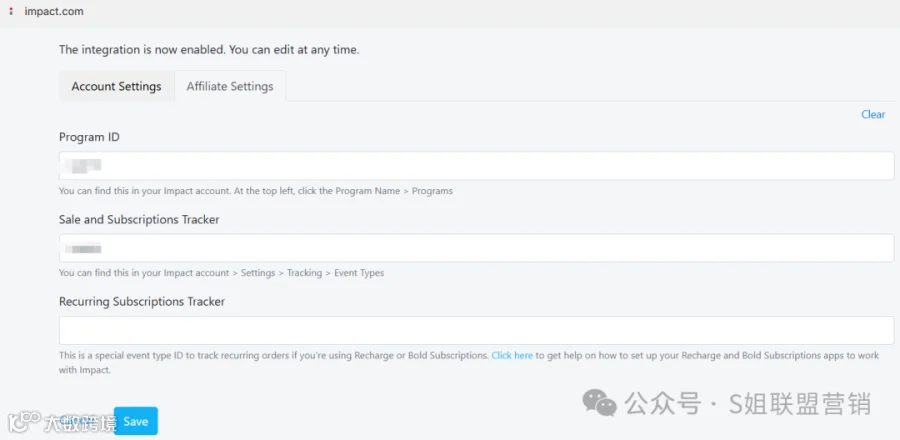
尽管界面看起来较为复杂,但只要熟悉操作并不困难。建议使用英文模式查看Impact商家界面,以避免因翻译导致的指引文档不匹配问题。
可参照官方指引:
https://integrations.impact.com/impact-brand/docs/shopify
以下为具体设置定位指南:
- 定位1: Impact Account → Settings → API,获取SID和Auth Token
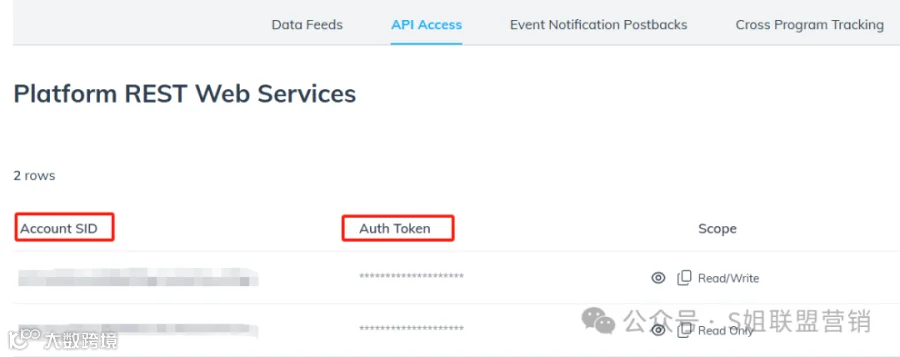
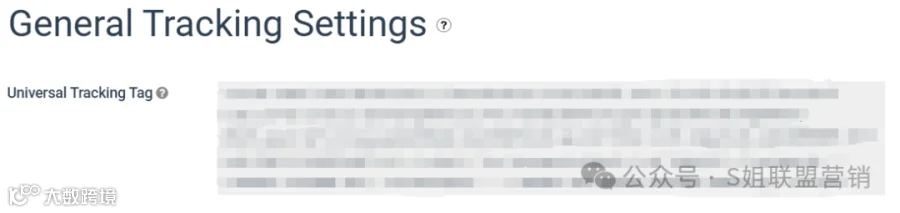
- 定位2: Impact Account → Settings → Tracking → General → Universal Tracking Tag Field,找到并复制Universal Tracking Tag,粘贴至Shopify
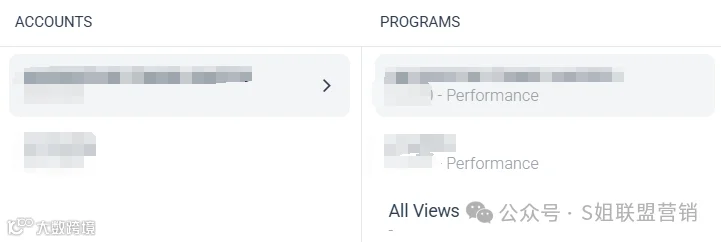
- 定位3: Impact Account左上角点击Program Name → Programs,项目ID为5位数字
- 定位4: Impact Account → Settings → Tracking → Event Types,找到Sale and Subscriptions Tracker,也为5位数字
- Recurring Subscriptions Tracker一般为空,如需后续可补充
保存设置后,若无报错,请检查Gateway和General中的域名是否与协议一致。完成后联系Impact技术确认系统状态,确认无异常后即可进入测试订单环节。
测试订单流程及关键事项
- 向网站运营同事申请相应站点的产品折扣码(可用100%优惠力度,但订单金额至少为1美元),同步提供产品链接
- 使用无痕浏览器打开测试链接,防止缓存影响(避免触发其他联盟追踪链接)
- 下单期间禁止跳转支付页面以外的网站,须立即完成支付
- 测试订单通常几分钟后才会显示于联盟系统中,确认有效后再批准,无需计费。付款成功后及时申请退款,并通知运营同事标记订单以免发货出错
测试订单失败反馈信息建议
- 测试链接
- 产品链接与折扣码
- 支付方式
- 订单号与金额
- 使用的浏览器类型
此次是在Shopify后台首次独立操作联盟插件安装与设置。相比公司自建站由IT技术对接的复杂性,此操作相对简化许多,也是一次不错的体验记录。
声明:本文配图均来源于联盟平台Impact官方渠道。