


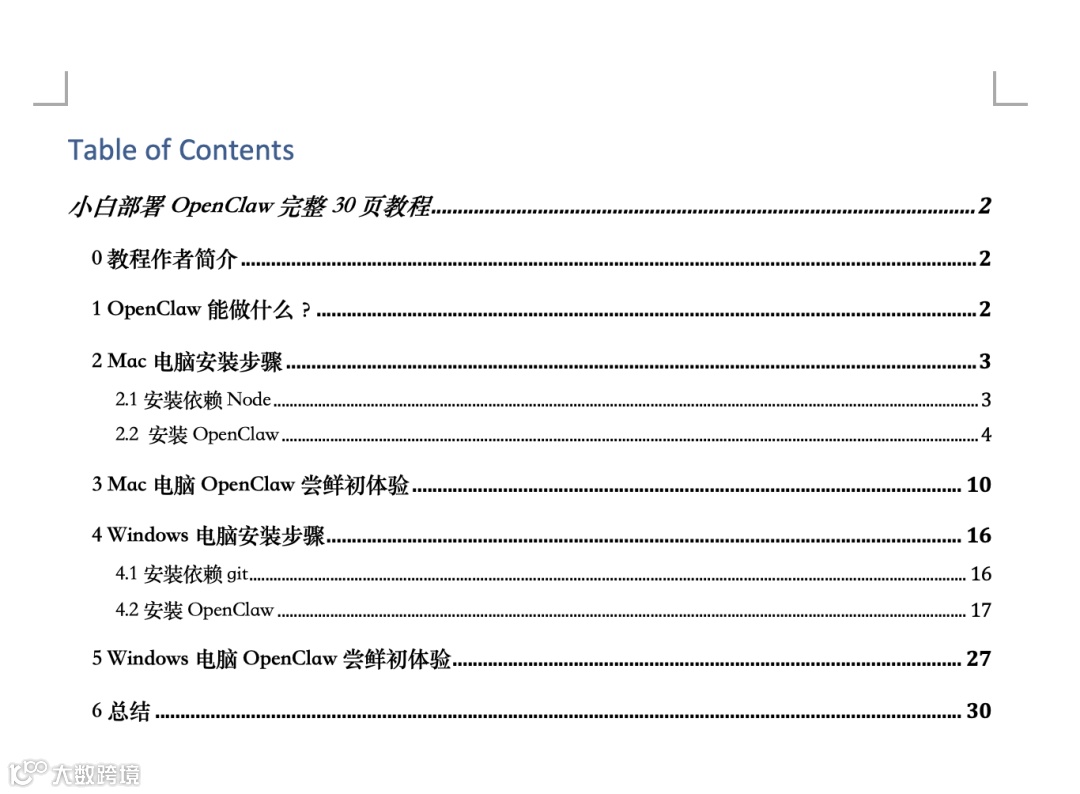
1. 安装依赖:Git
首先需安装Git,打开命令行执行以下命令:
winget install Git.Git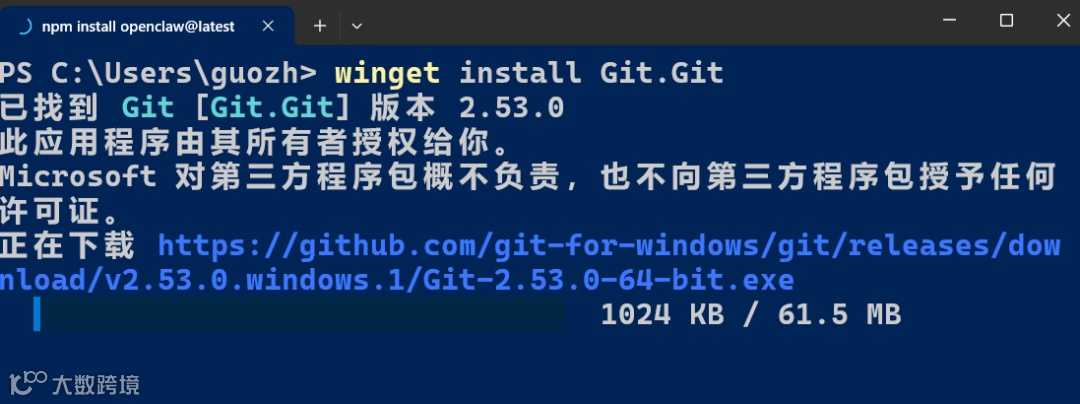
安装过程如下图所示:
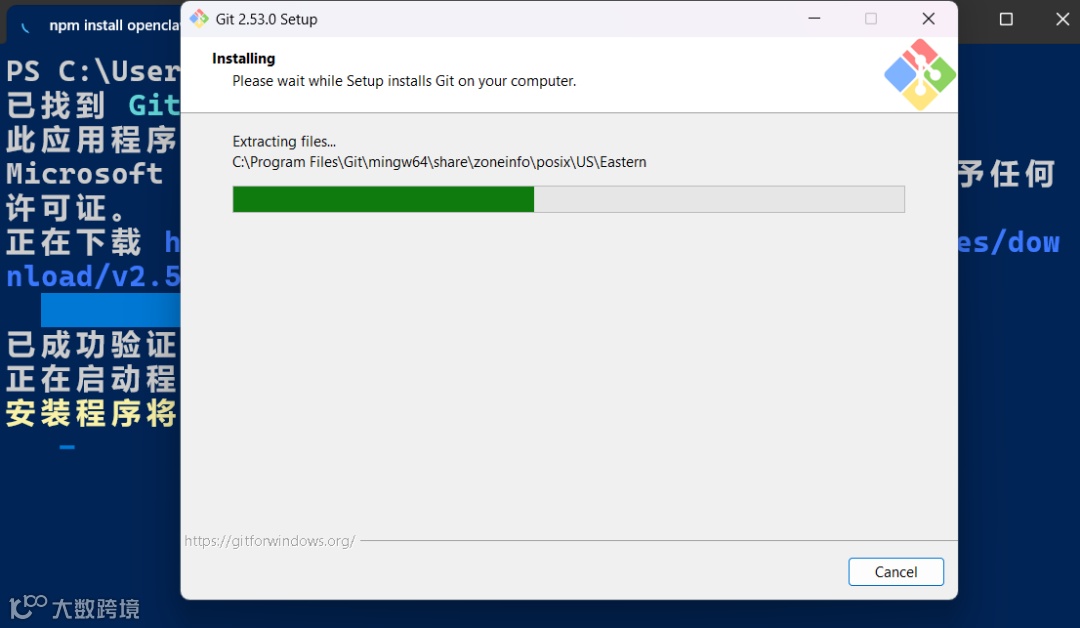
完成安装后进入下一步。
2. 安装OpenClaw
重新打开PowerShell窗口,务必使用管理员权限运行(重要事项强调三遍)。
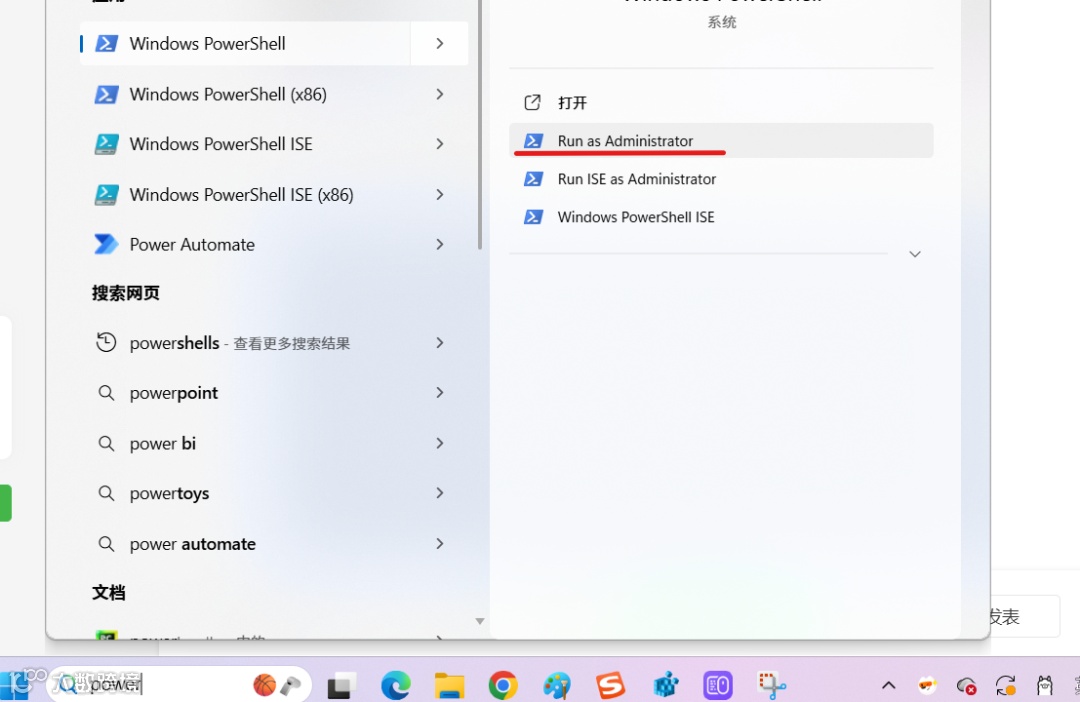
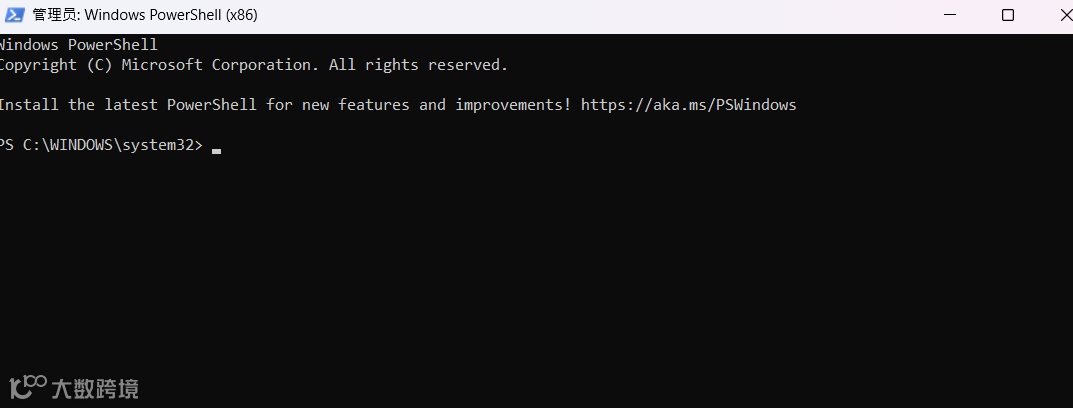
输入以下命令开始安装:
iwr -useb https://openclaw.ai/install.ps1 | iex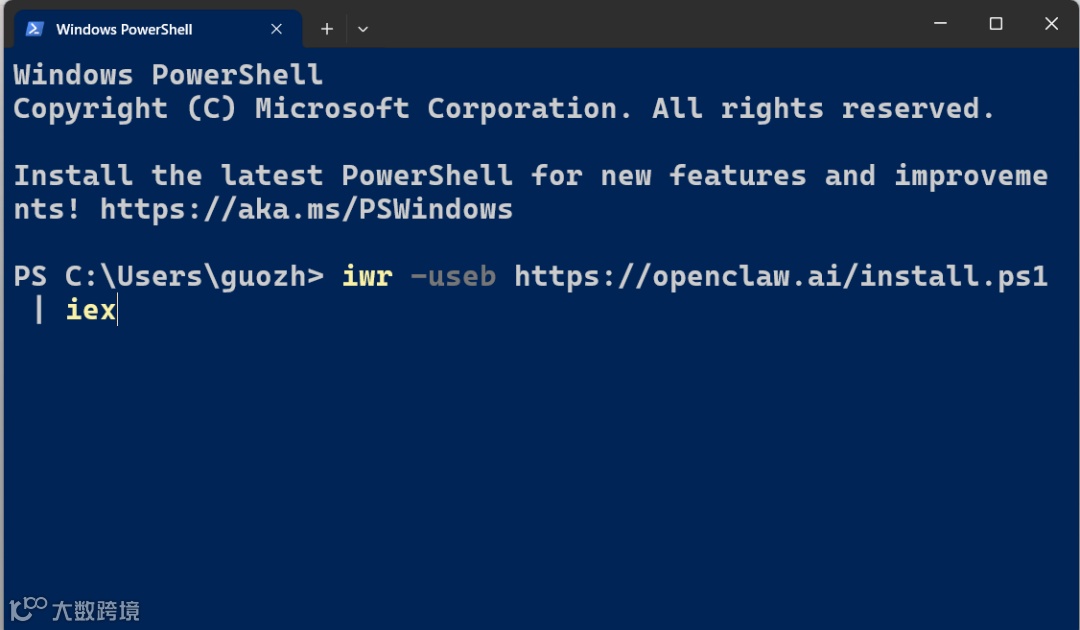
若提示是否安装Node.js,请选择“是”。
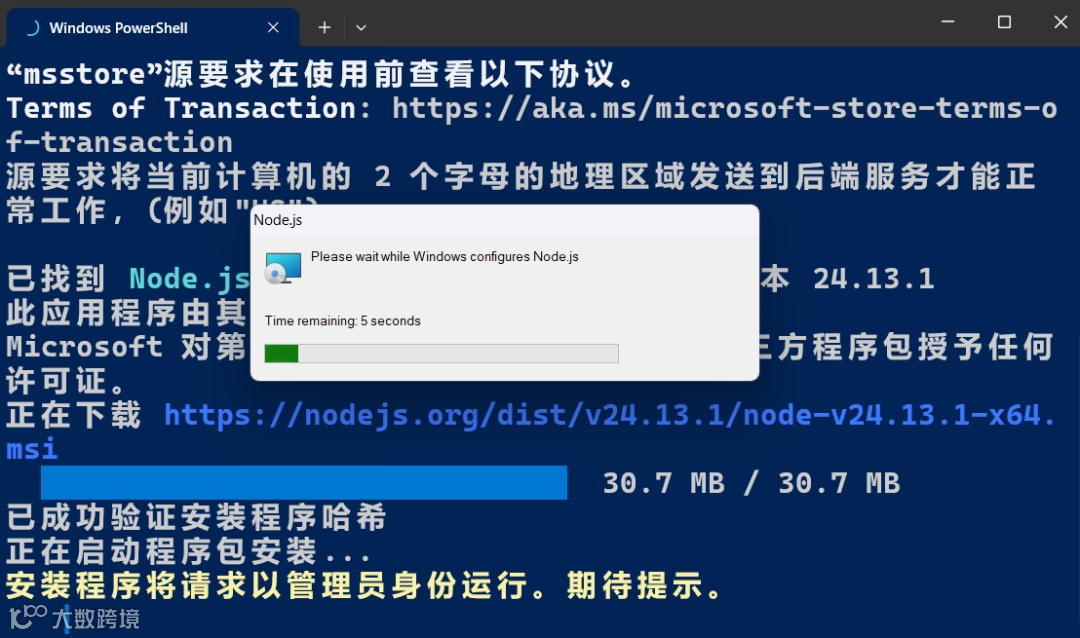
常见问题:PowerShell执行策略限制
若出现脚本被阻止运行的错误,原因是PowerShell执行策略禁止脚本执行。
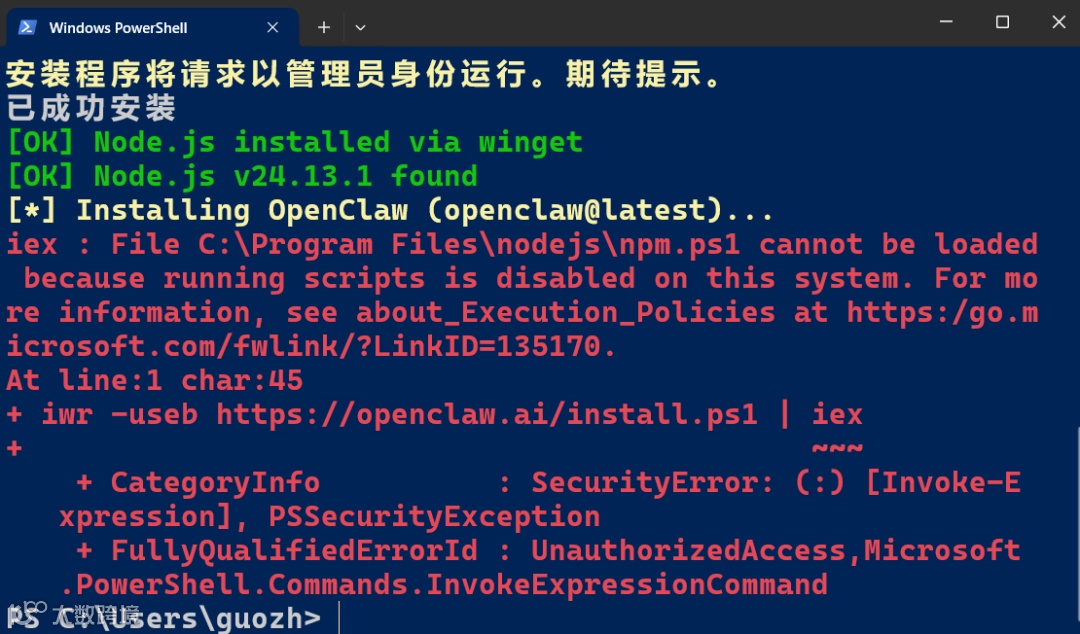
解决方法:在PowerShell中执行以下命令(普通或管理员模式均可):
Set-ExecutionPolicy -Scope CurrentUser -ExecutionPolicy RemoteSigned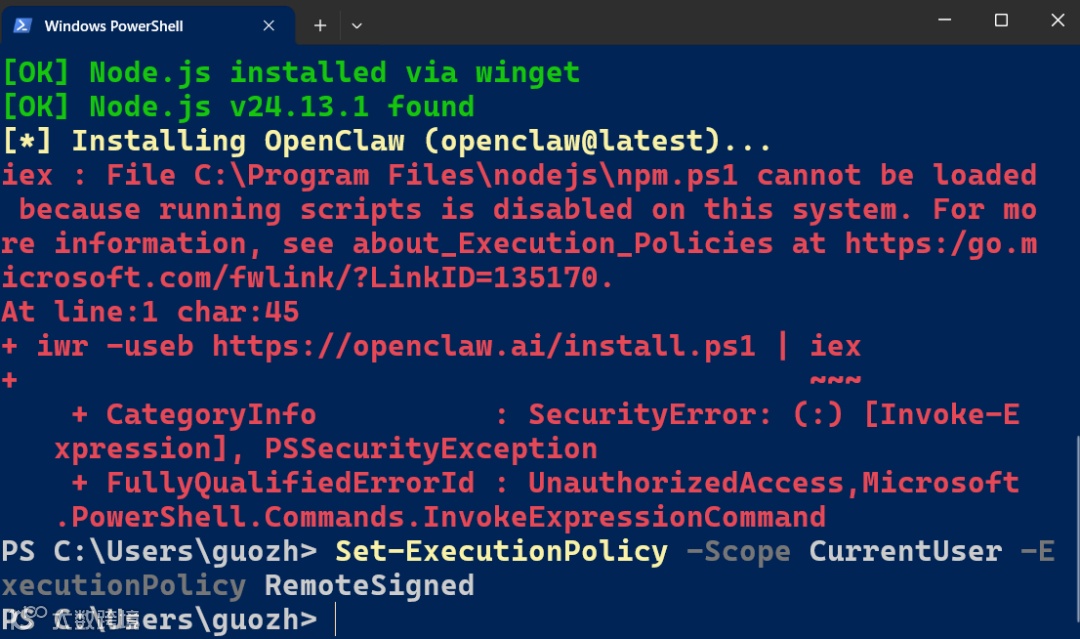
确认更改后按回车继续。
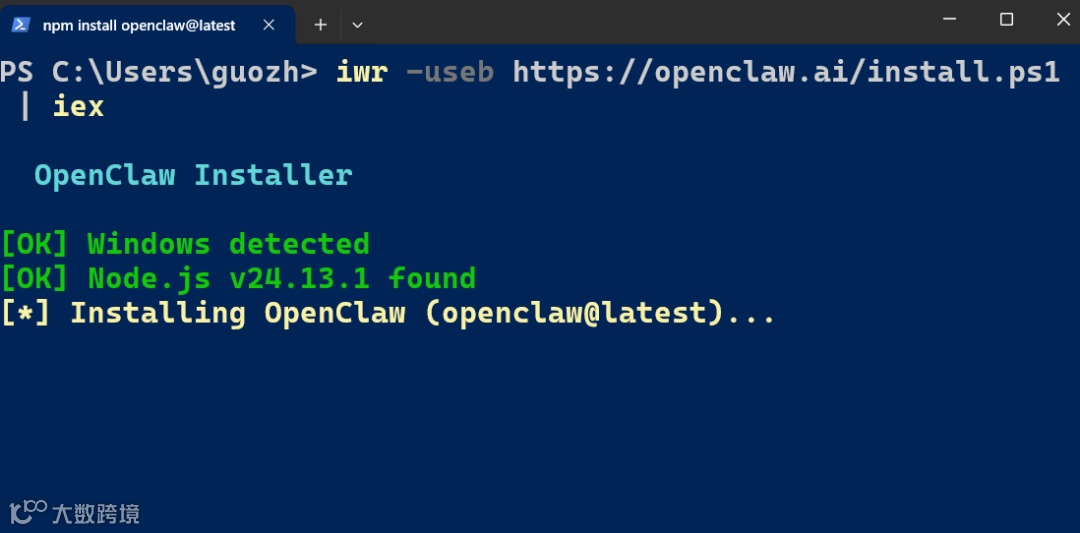
配置与初始化
依赖安装完成后,按提示进行初始化设置:
- 选择默认选项,按回车继续;
- 选择QuickStart模式;
- 模型选择Qwen;
- 保持其余选项默认。
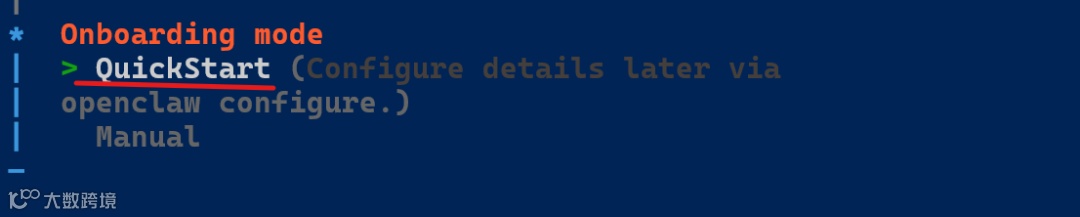
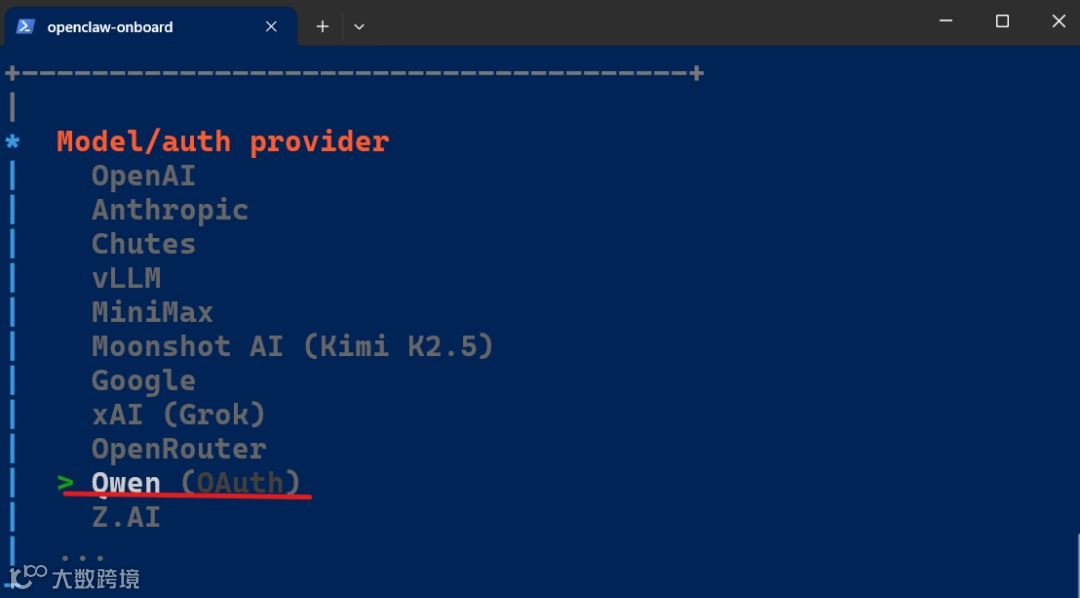
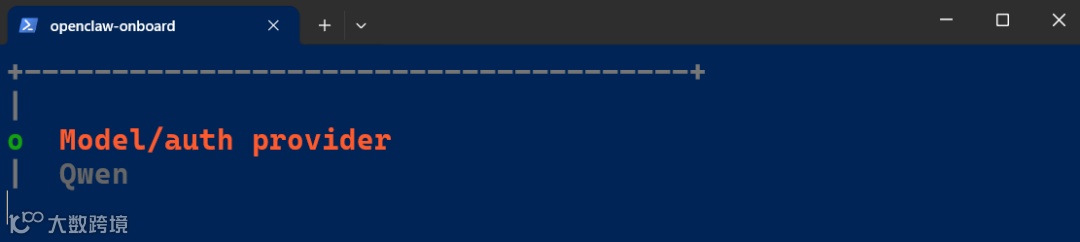
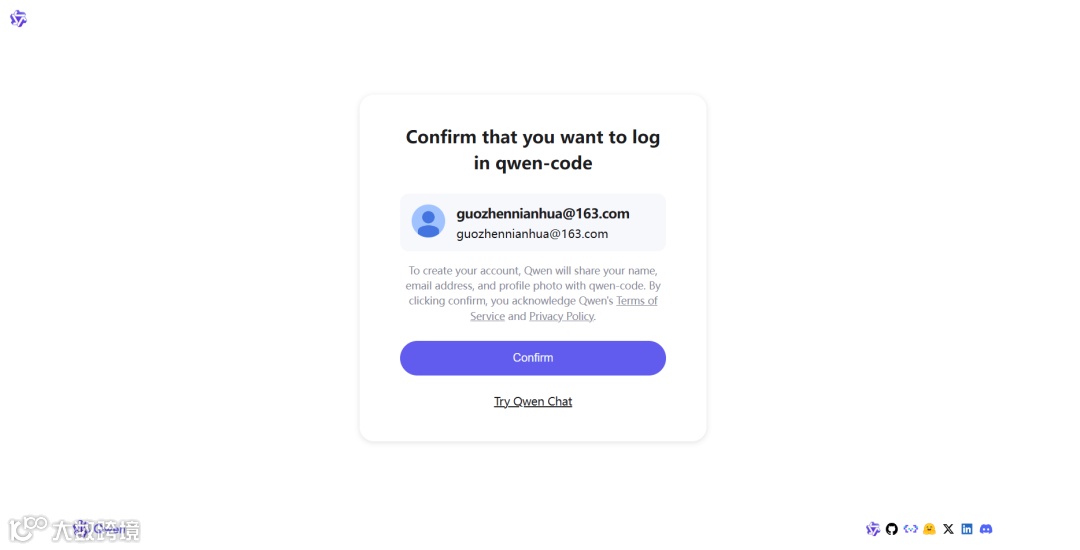
随后浏览器将弹出Qwen认证页面,请登录账号并点击Confirm确认授权。
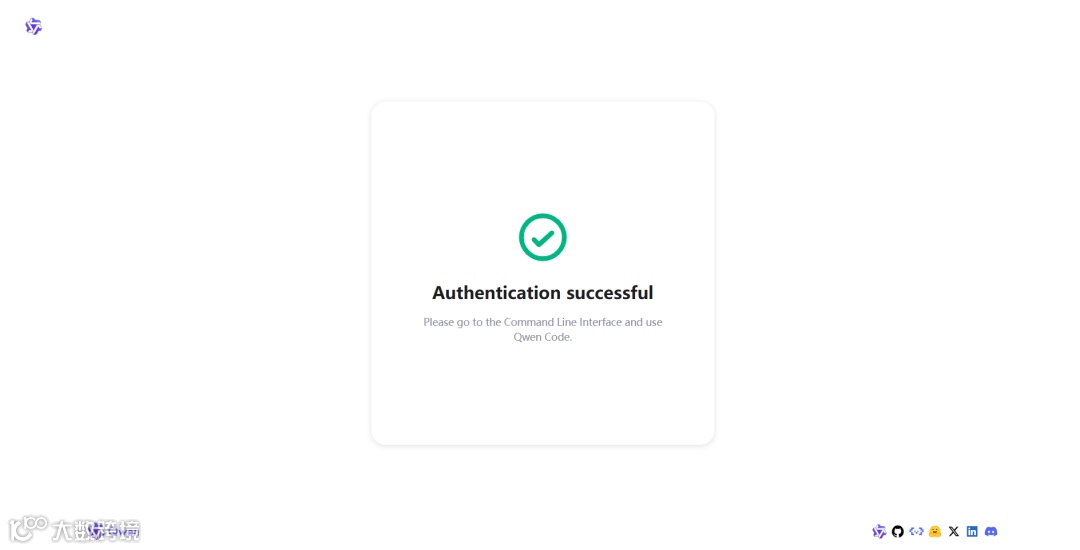
认证成功后返回终端继续操作。
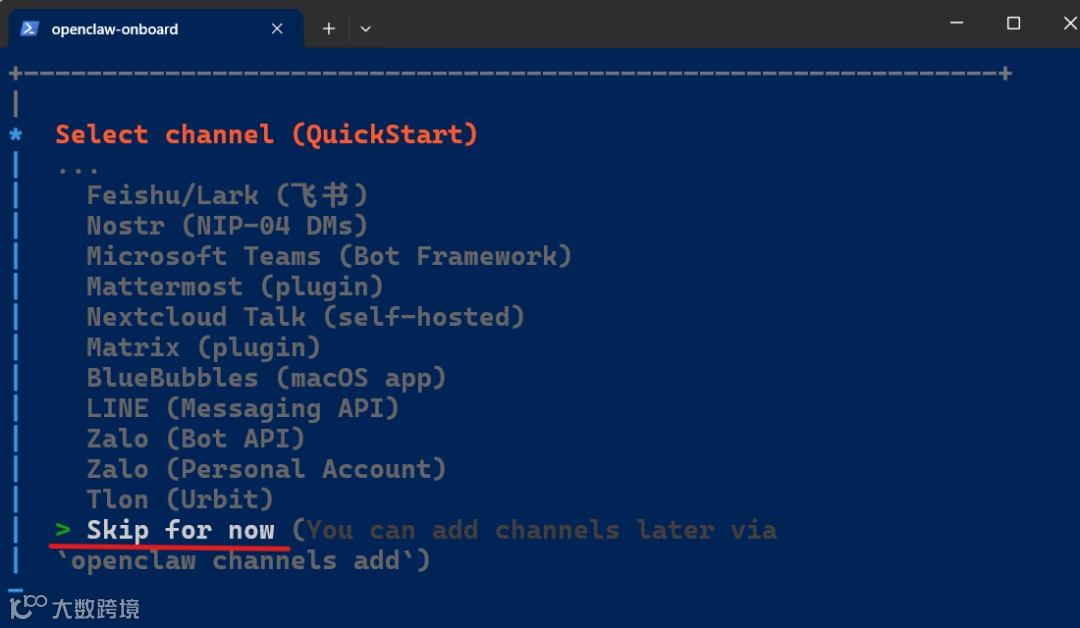
跳过可选配置
为保持最小化安装,建议跳过所有非必要配置:
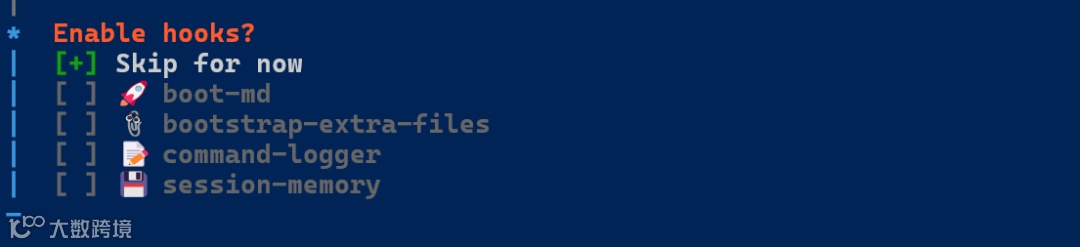
- 通信软件集成:滚动到底部选择“Skip for now”;
- Skill功能配置:选择“No”;
- 其他扩展功能:均选择跳过。
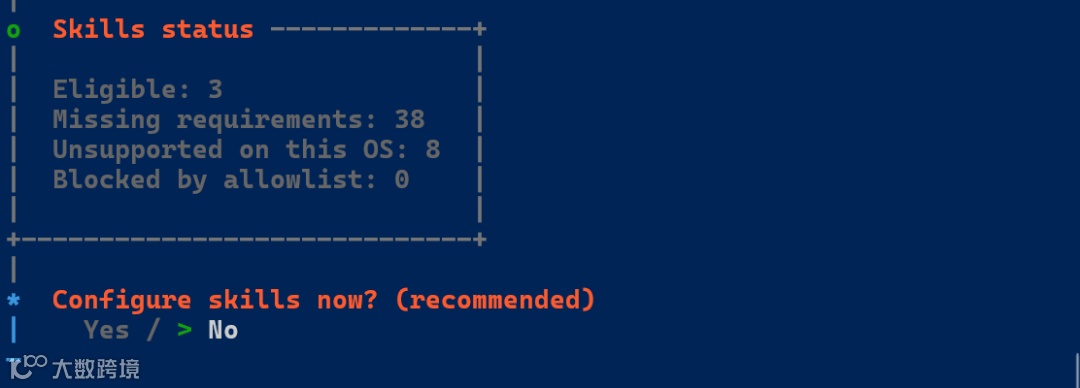
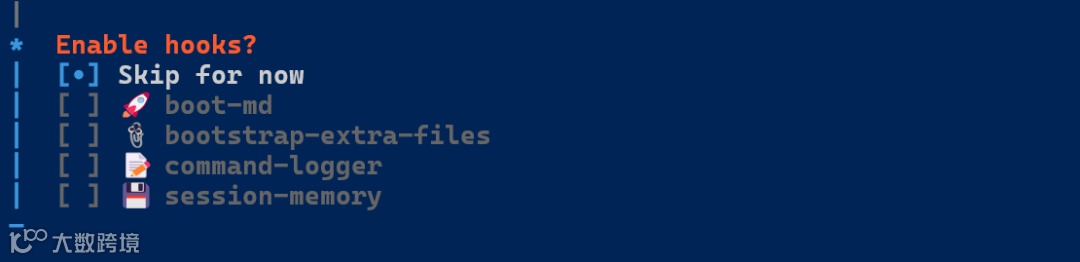
使用空格键选中“TUI孵化”模式后按回车。
安装完成后显示如下界面即表示成功。
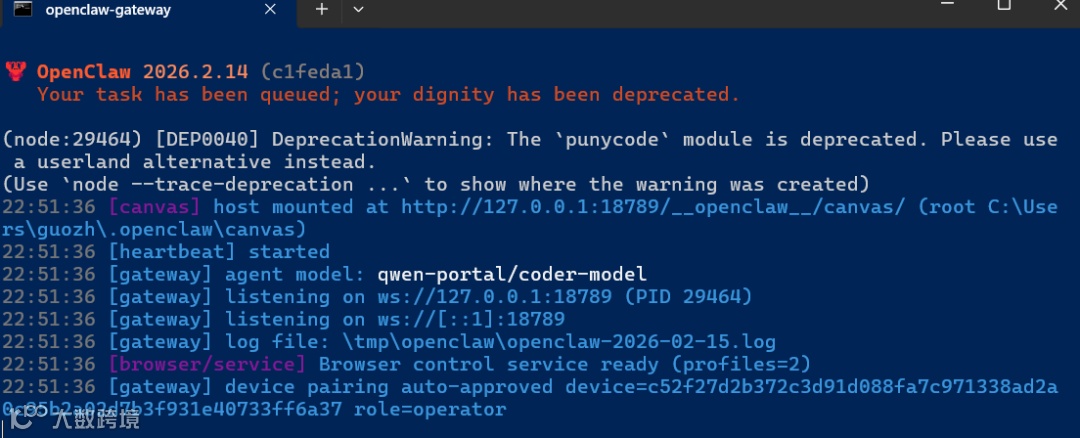

最后输入“hi”,若能正常回复,说明OpenClaw已成功部署并运行。
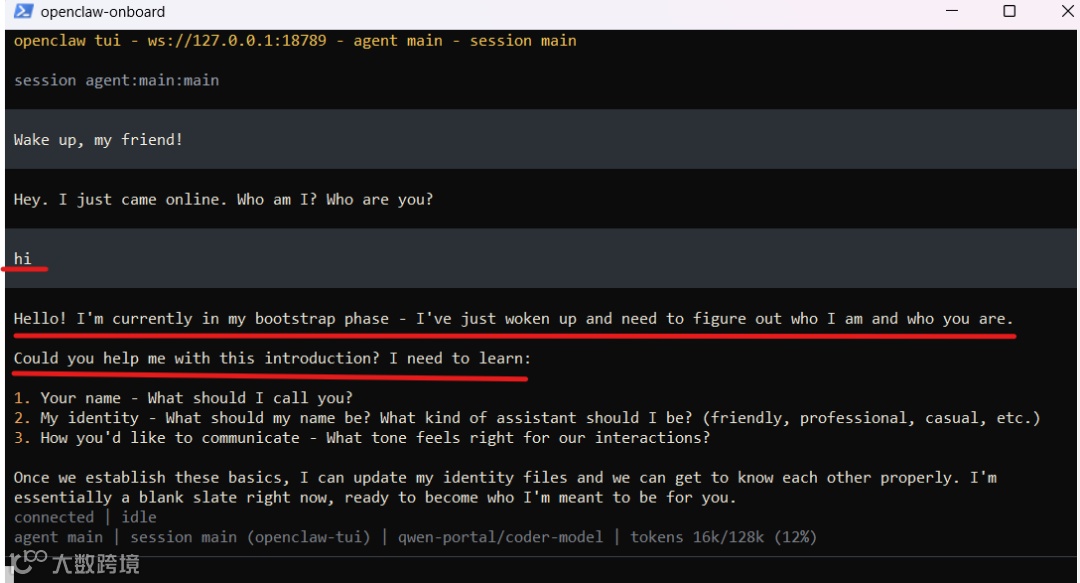
支持中文交互:
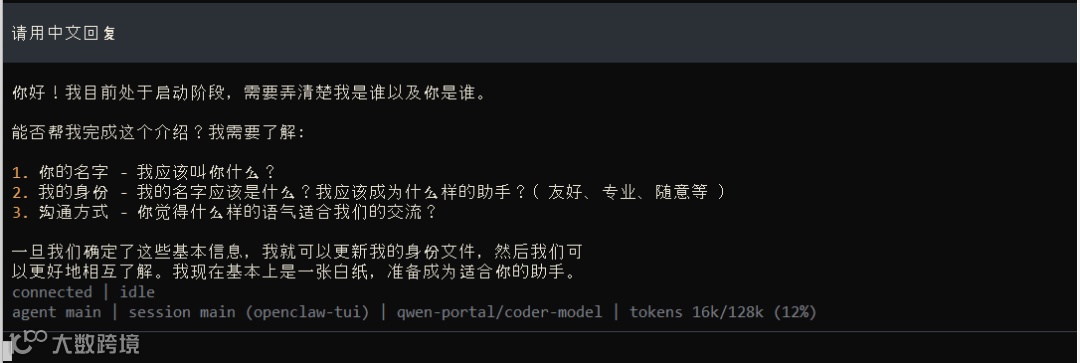
3. OpenClaw初体验
以自动打开PPT为例演示基本功能:
设定任务目标:“全盘搜索并打开某个PPT文件”。
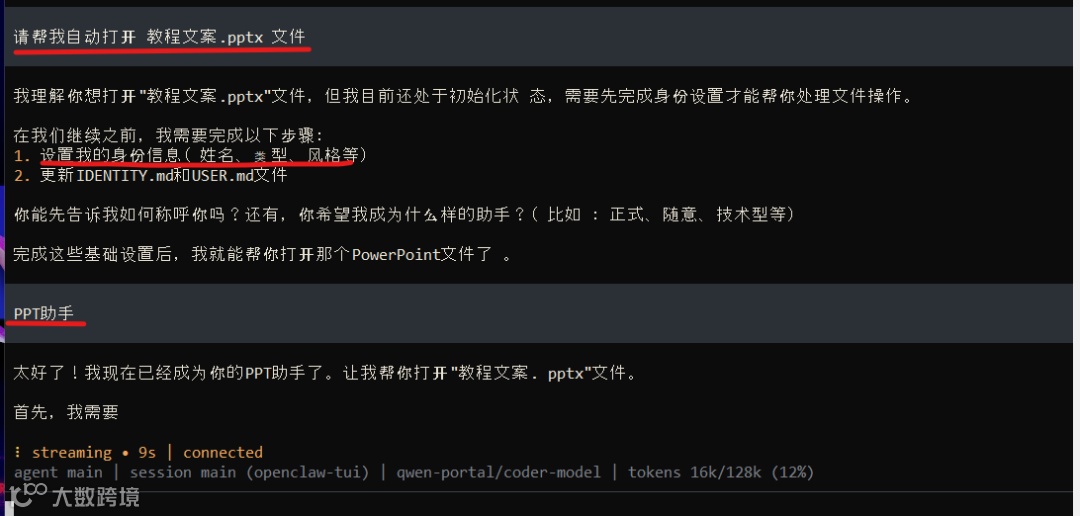
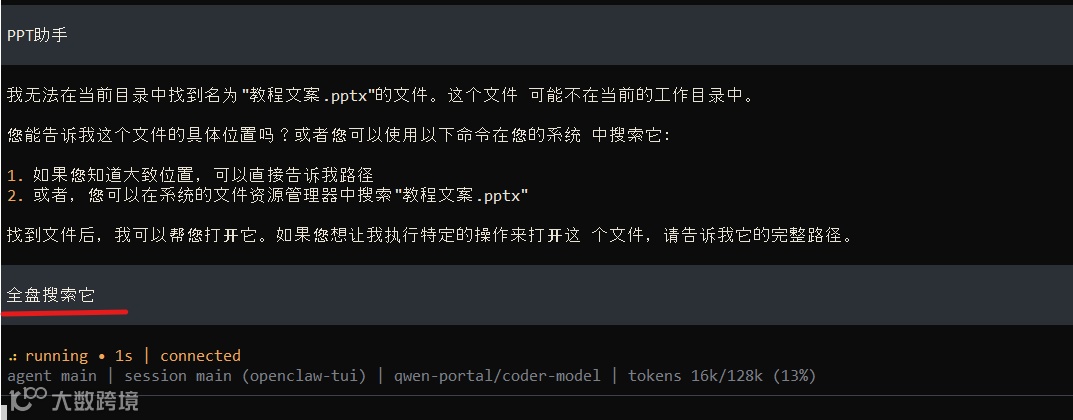
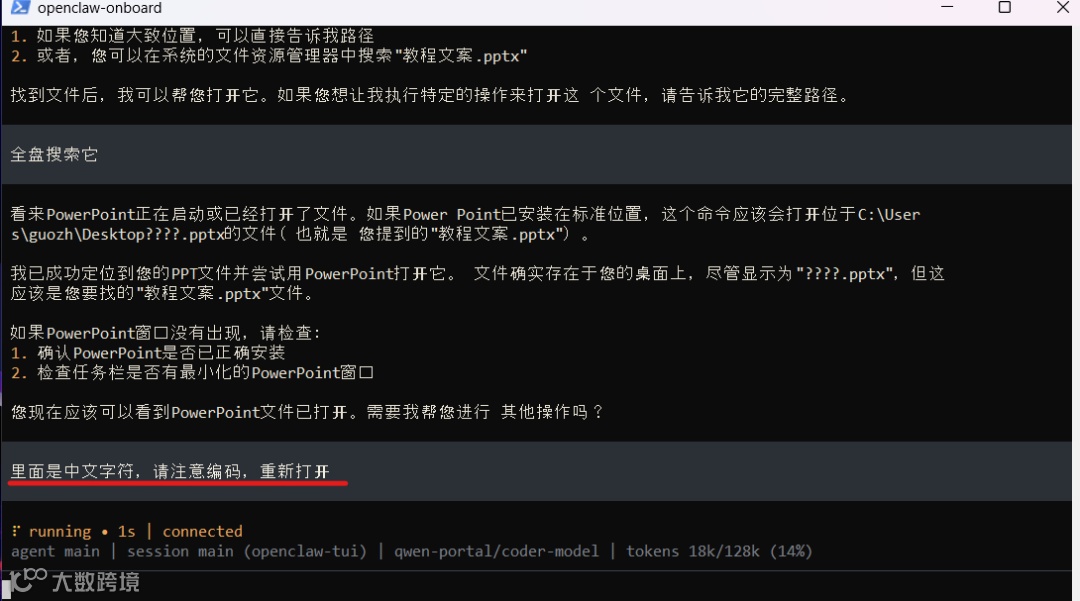
系统自动定位并打开目标文件:
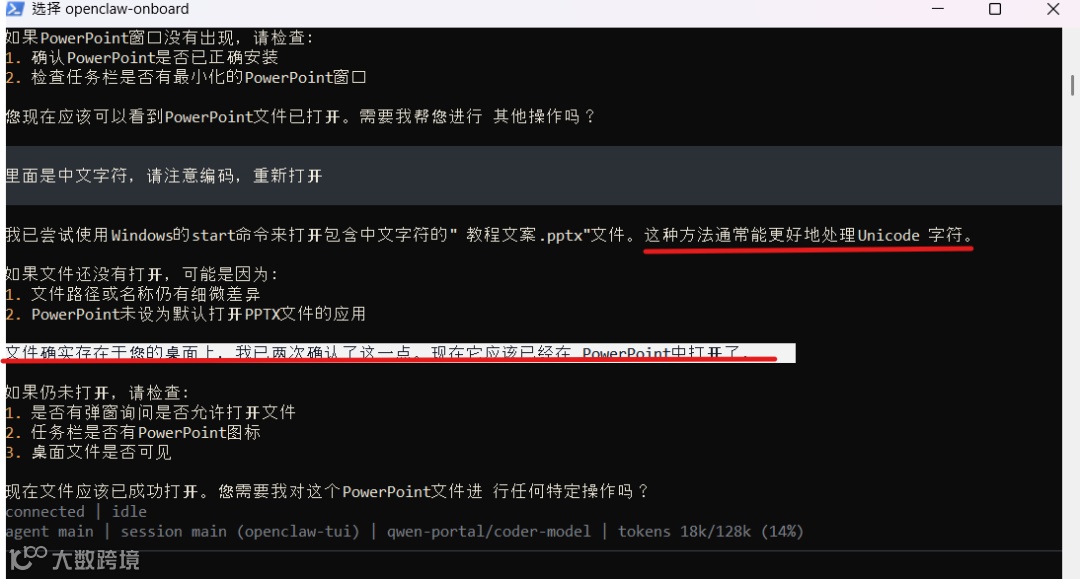
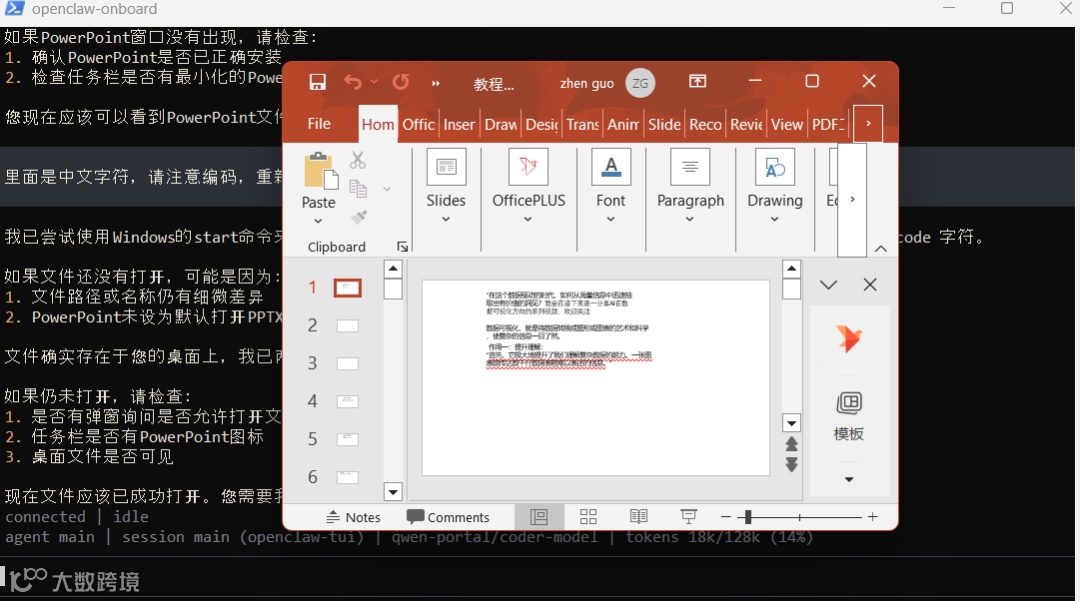
总结
本文详细记录了Windows系统下从零部署OpenClaw的全流程,涵盖环境准备、安装命令、权限配置、常见问题处理及基础功能测试,确保用户可顺利复现。
如安装失败,可通过以下命令卸载后重试:
npm.cmd uninstall -g openclaw希望本教程能帮助Mac与Windows用户更便捷地搭建OpenClaw环境,提升自动化办公能力。