大数跨境

OpenClaw接入个人电脑后,全自动操作磁盘文件,完整从零本地部署教程来了!

OpenClaw接入个人电脑后,全自动操作磁盘文件,完整从零本地部署教程来了! 郭震AI
2026-02-15
340
你好,我是郭震
OpenClaw是一款可自动管理本地文件并操作浏览器界面的智能工具,正受到越来越多用户关注。其核心功能在于实现AI与本地系统的深度交互,提升办公自动化效率。
尽管功能强大,但对新手而言,安装部署存在一定门槛,主要因其依赖Node.js等运行环境。目前网络上的教程普遍不够细致,本文将从零开始,提供一套完整、清晰、面向小白用户的OpenClaw本地部署指南。

1. 安装Node.js

Node.js是OpenClaw运行所必需的基础环境。由于OpenClaw基于TypeScript开发,需通过Node.js来解析和执行代码,类似于电动车依赖电池和控制系统才能运行。
访问官网免费下载安装包:
https://nodejs.org/en/download

根据操作系统选择对应版本安装完成后,打开终端执行以下命令验证是否安装成功:

node -v
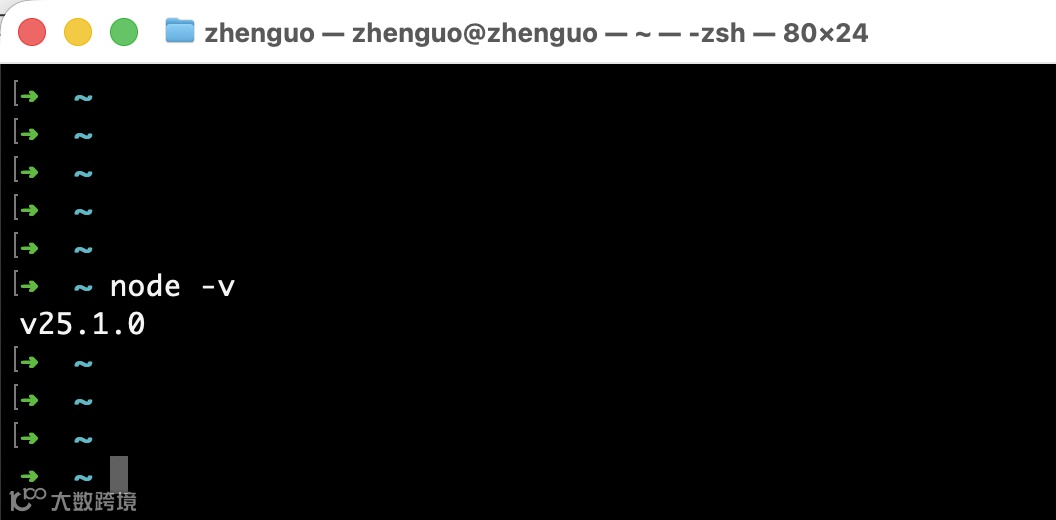
若返回版本号(如v18.x.x),则表示Node.js已正确安装,可继续下一步。

2. 安装OpenClaw

完成Node.js安装后,即可开始部署OpenClaw。以下为详细步骤,涵盖Windows与macOS系统。

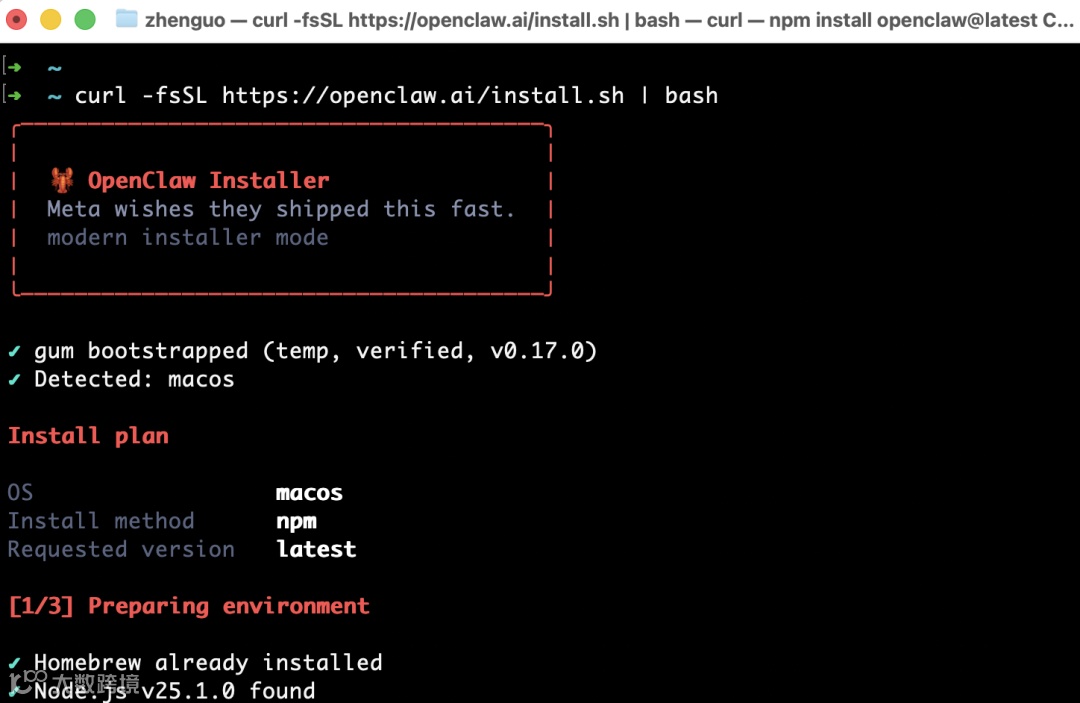
macOS系统安装命令

curl -fsSL https://openclaw.ai/install.sh | bash
Windows系统安装命令

iwr -useb https://openclaw.ai/install.ps1 | iex
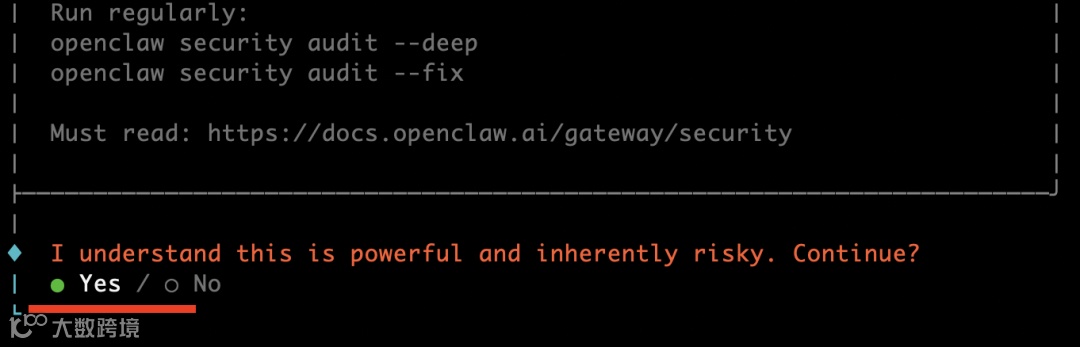
安装过程中依次进行如下选择:
  • 确认权限:点击“Confirm”按钮,提示成功即可;
  • 配置选项:选择“QuickStart”;
  • 模型提供者:推荐选择Qwen;
  • 保留当前设置:选择“Keep current”;
  • 媒体配置:选择“Skip for now”跳过;
  • Skills配置:选择“Yes”,勾选“model-usage”项(按Space键选中);
  • 其余选项均选择“No”;
  • 钩子配置:选择跳过;
  • 网关状态:如已启动则选“restart”,否则选“Skip”;
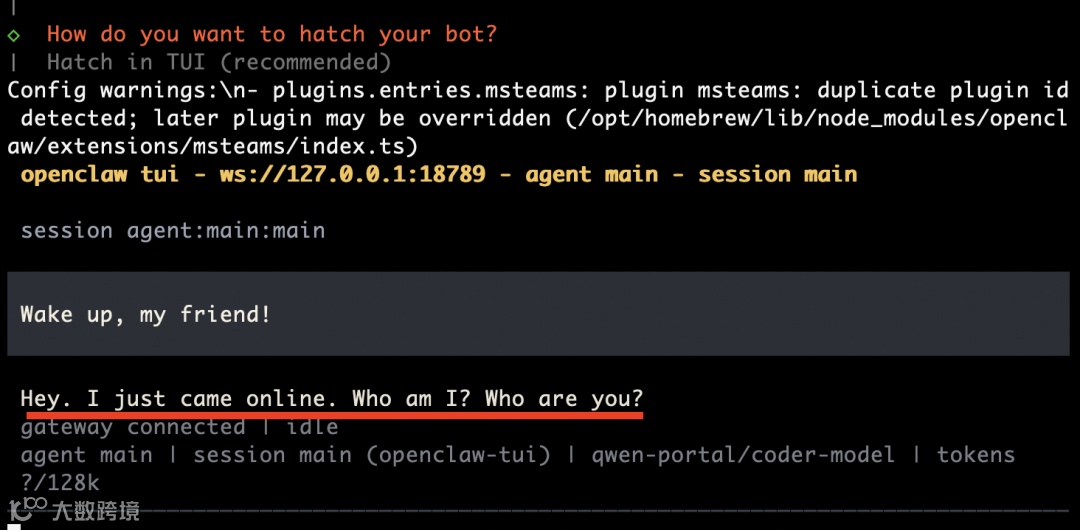
  • 智能体孵化:使用默认设置。
当出现最终完成界面时,表明OpenClaw已在本地成功安装。

3. OpenClaw功能体验:自动读写Word文档

安装完成后,可通过实际案例体验OpenClaw的本地文件操作能力。
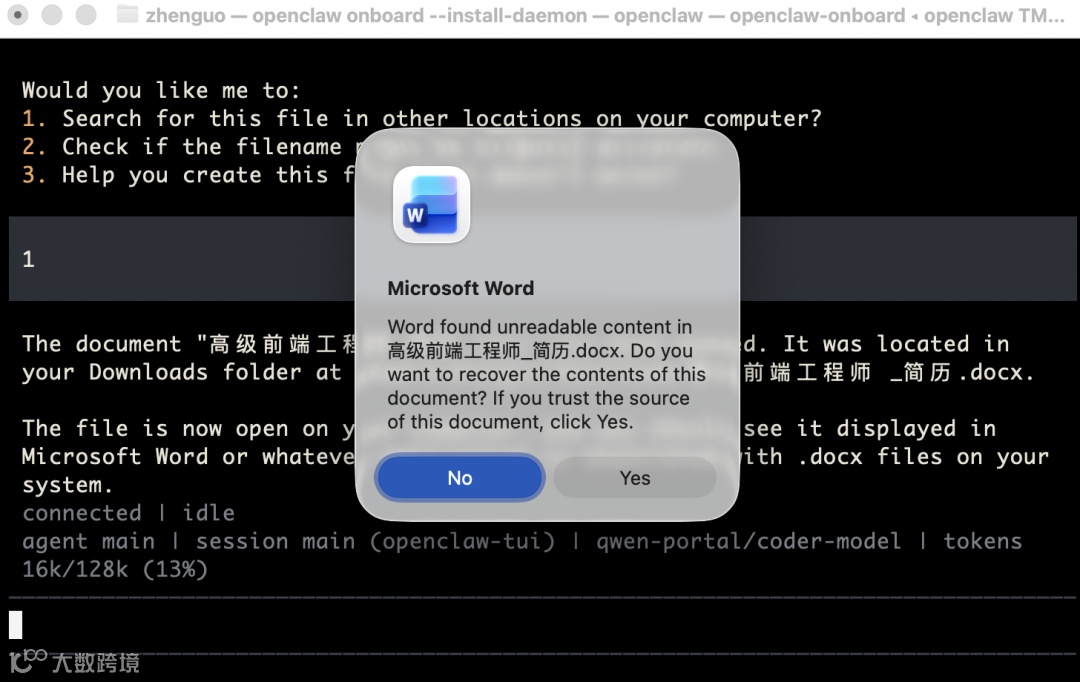
输入指令让OpenClaw搜索并打开指定Word文档,系统将快速定位并自动打开目标文件:
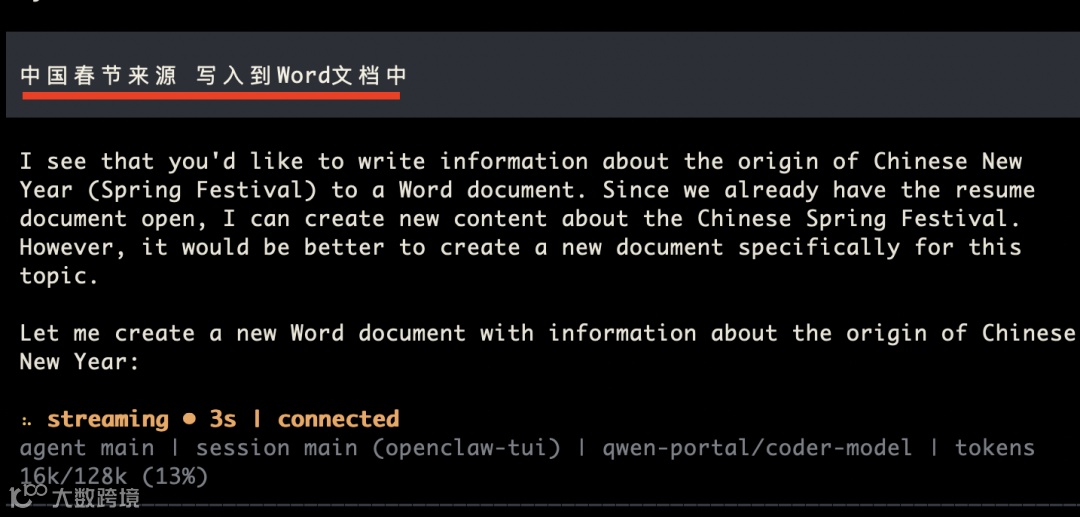
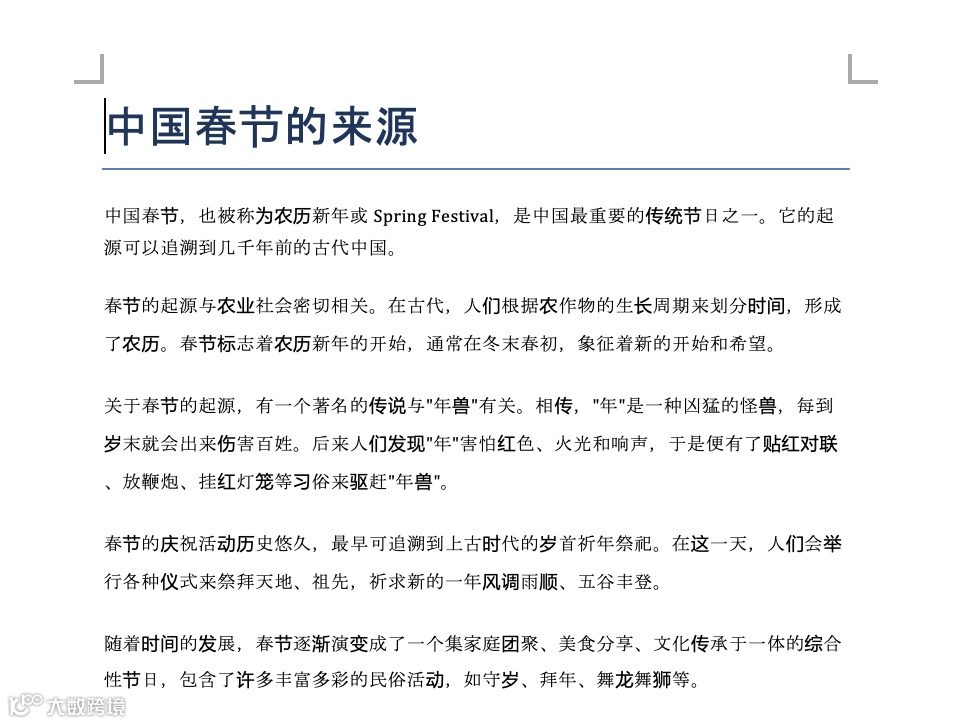
此外,OpenClaw还可将对话内容自动写入新生成的Word文档,并保存至本地指定路径:
该过程展示了OpenClaw如何实现AI与本地文件系统的无缝交互,支持自动读取、编辑与生成文档,显著提升办公效率。

前端操作界面访问

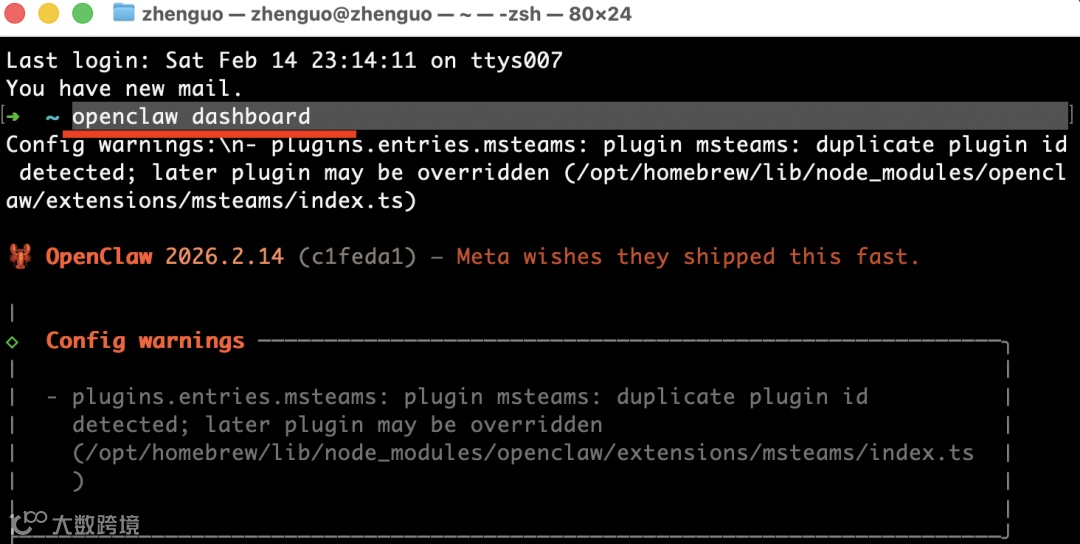
OpenClaw提供可视化前端面板,便于用户管理与监控任务。在终端输入以下命令即可启动:
openclaw dashboard
浏览器将自动打开控制台界面,便于查看运行状态与配置参数。
本文旨在为初学者提供一份详尽、可复现的OpenClaw本地部署教程,涵盖环境搭建、安装流程及基础功能演示。通过本指南,用户可快速掌握OpenClaw的核心操作,开启AI驱动的自动化办公实践。后续将持续推出系列内容,深入探索更多应用场景。
【声明】内容源于网络
0
0
郭震AI
郭震,工作8年后到美读AI博士,努力分享一些最新且有料的AI。
内容 1405
粉丝 1
郭震AI 郭震,工作8年后到美读AI博士,努力分享一些最新且有料的AI。
总阅读37.3k
粉丝1
内容1.4k