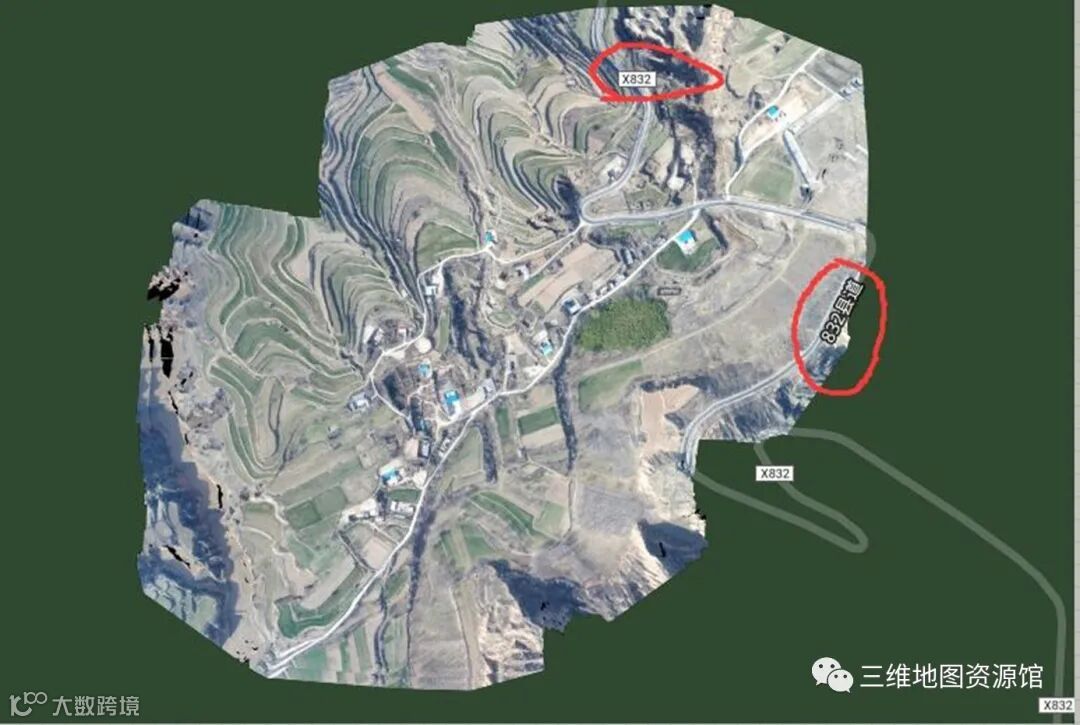
在使用奥维互动地图时,用户不仅可浏览内置地图,还可根据实际需求添加自定义地图,包括在线地图和航拍图。电脑端支持导入多种格式的图像文件,如JPEG、PNG、TIFF和IMG等。本文将详细介绍如何在奥维中导入航拍图并设置叠加层。
一、新建自定义地图图层
1. 进入【自定义地图管理】窗口
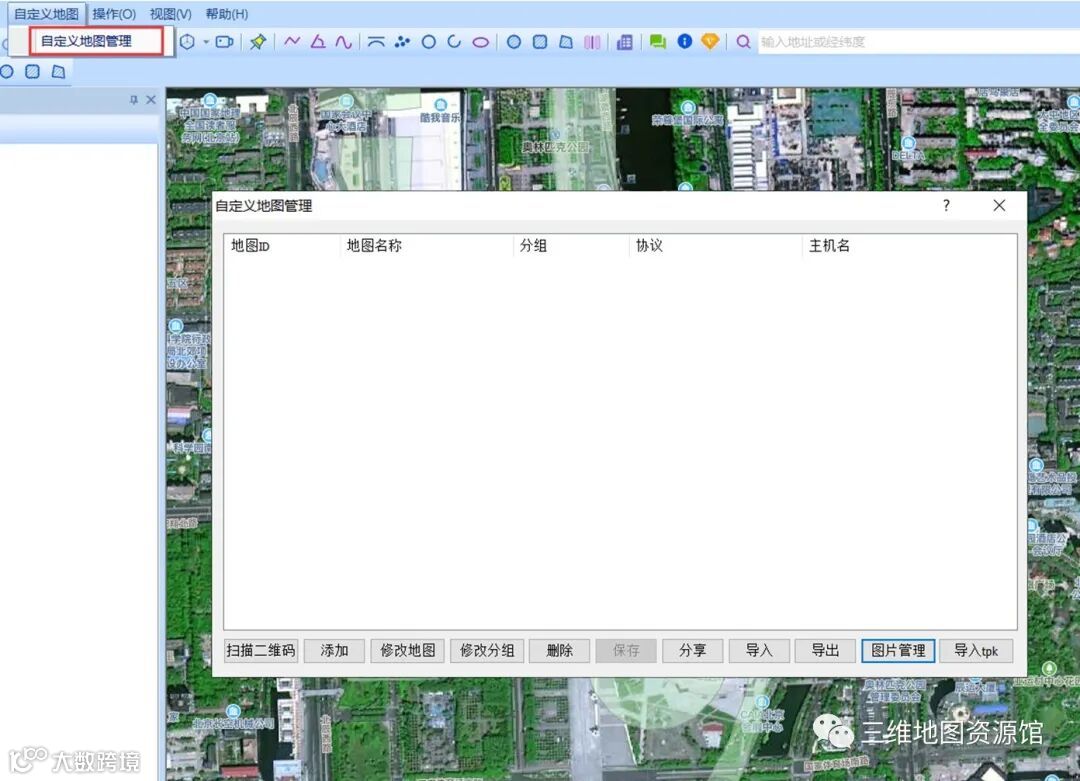
打开电脑端奥维互动地图,点击菜单栏中的【自定义地图】→【自定义地图管理】,进入管理界面。
2. 添加自定义地图图层
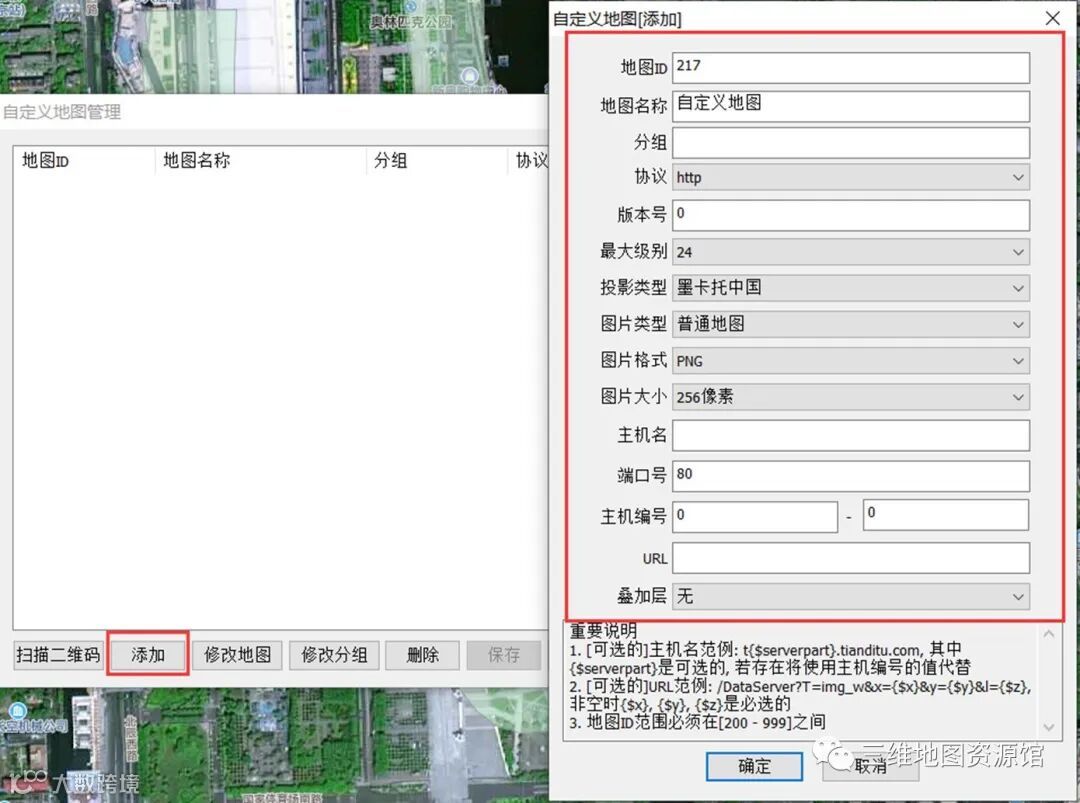
在【自定义地图管理】窗口中点击【添加】按钮,进入【自定义地图[添加]】页面,填写参数后点击【确定】完成添加。
图层参数设置说明
- 地图ID:设置为200–999之间的唯一数值(示例设为217)。
- 地图名称:用于显示在菜单中的名称,例如“自定义地图”。
- 最大级别:应大于或等于导入图片的实际分辨率级别。
- 投影类型:建议选择“墨卡托中国”或“墨卡托全球”,需与底图一致以避免错位。
- 其余参数保持默认即可。
二、导入地图
奥维支持多种方式导入航拍图,用户可根据数据条件选择合适方法。
1. 通过经纬度确定范围导入
适用于已知图像左上角和右下角经纬度的情况,可实现精准定位。
操作步骤:
- 勾选新建图层,点击【图片管理】进入【自定义图片管理】窗口。
- 设置【操作类型】为【导入图片】,【导入方式】为【通过经纬度确定范围】。
- 点击【选择】按钮加载图像文件。
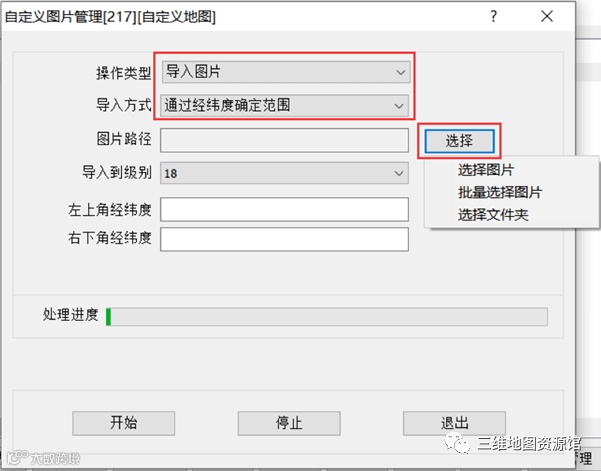
说明:
- 选择图片:仅导入单张TIFF格式图像。
- 批量选择图片:支持多张TIFF图像批量导入。
- 选择文件夹:导入整个文件夹下的所有TIFF图像。
加载后系统自动填充经纬度及导入级别。
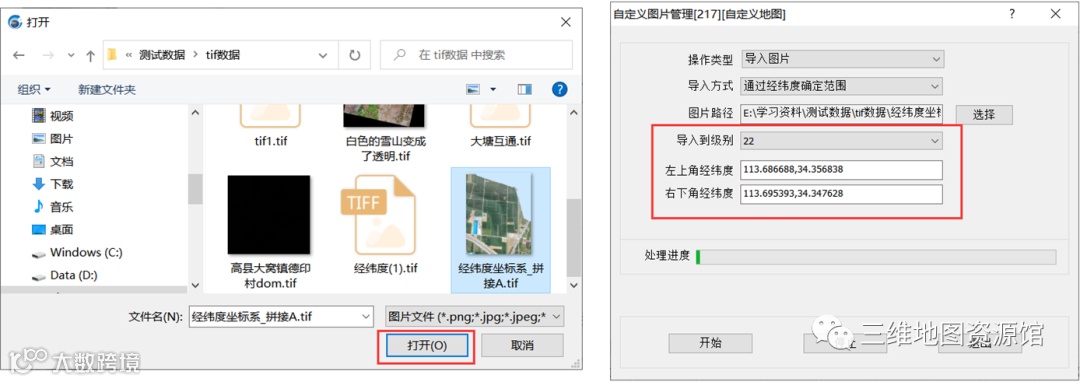
注意事项:
- 导入到级别:默认采用图层设置级别,若图像自带分辨率信息则自动识别。
- 左上角/右下角经纬度:限定图像在地图上的位置范围。
- 手动输入时须使用CGCS2000地理坐标,不可使用GCJ-02坐标系。
点击【开始】→【确定】执行导入。
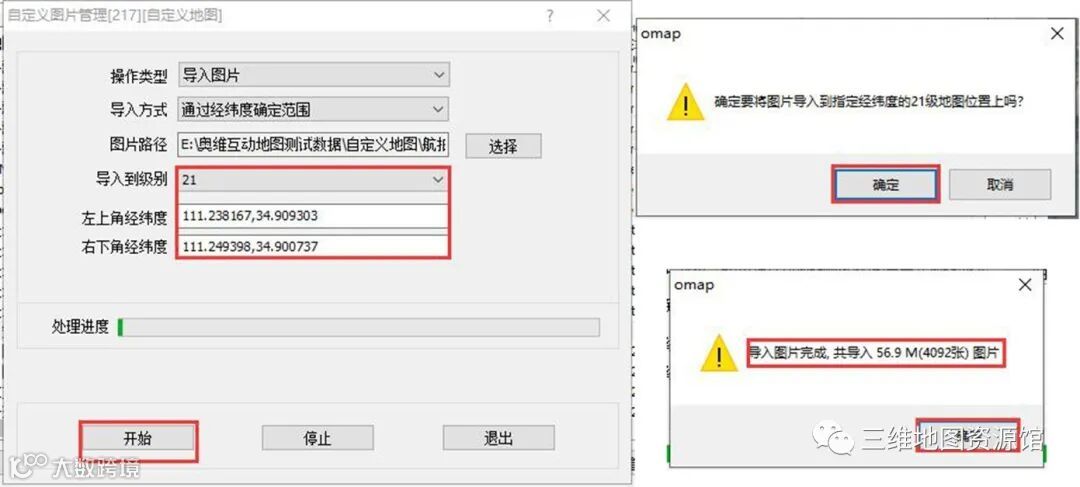
导入完成后,选择【生成低级别图片】,设置最低显示级别并点击【确定】,生成缩略图以支持不同缩放层级浏览。
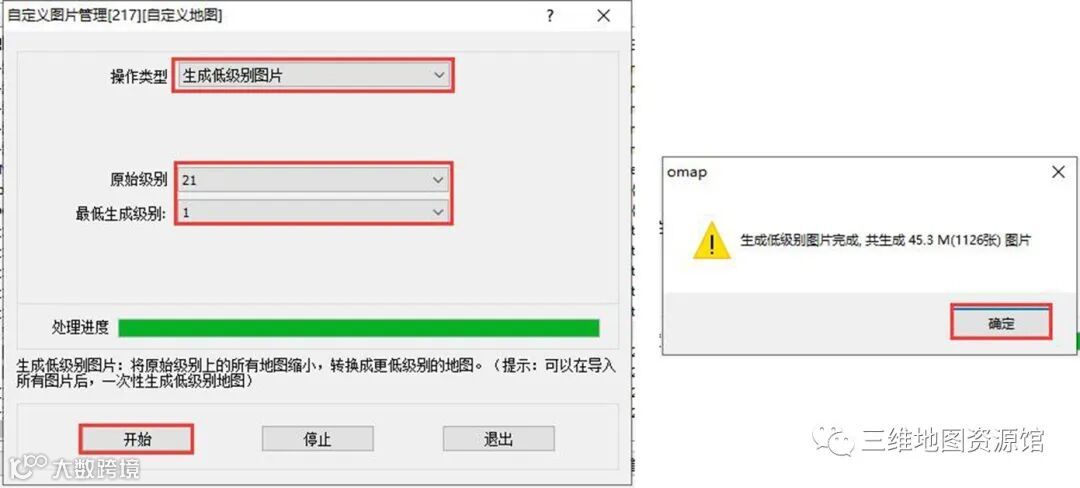
2. 通过TIFF/IMG文件内部坐标信息导入
适用于图像内嵌地理坐标信息(GeoTIFF等)的情况,系统将自动解析位置。
操作步骤:
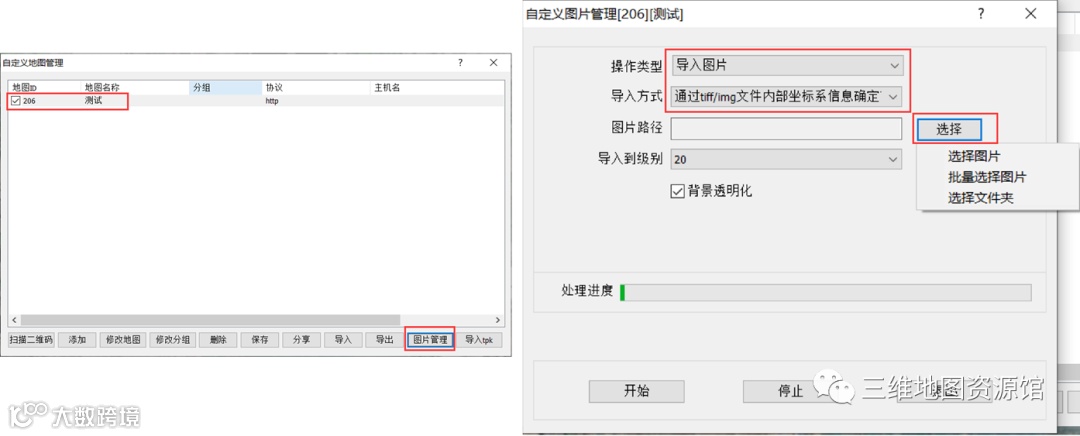
- 进入【自定义地图管理】,点击【图片管理】。
- 设置【操作类型】为【导入图片】,【导入方式】为【通过tiff/img文件内部坐标系信息确定范围】。
- 点击【选择】加载图像文件。
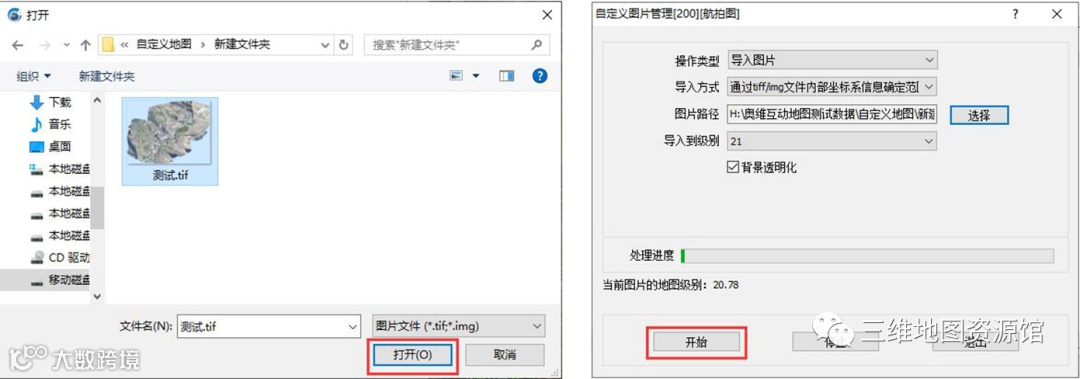
选择单张TIFF图像,点击【打开】。系统自动检测清晰度并匹配对应地图级别,点击【开始】执行导入。
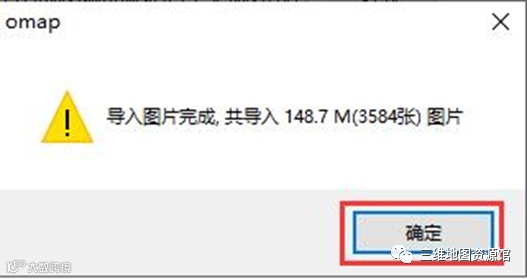
导入完成后点击【确定】。
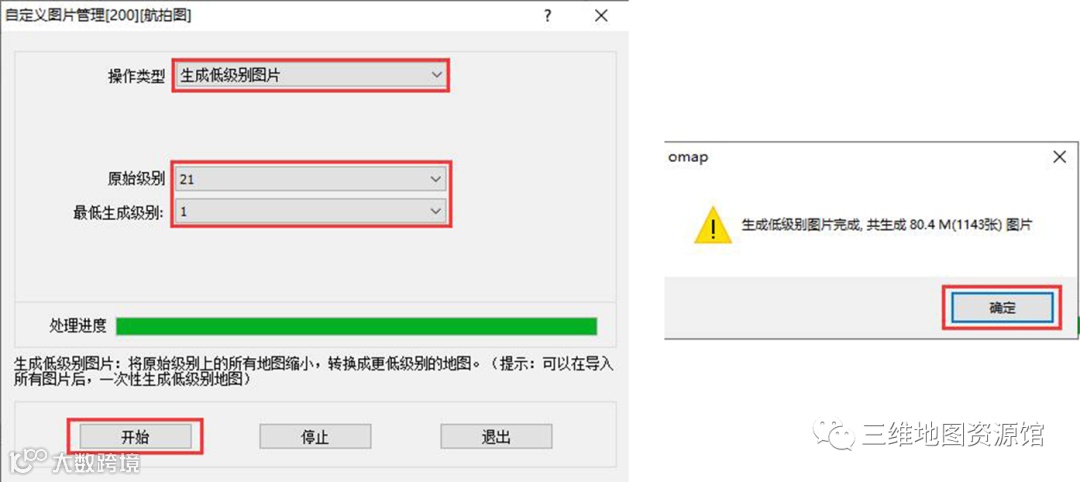
随后进入【生成低级别图片】设置,指定最低级别后点击【开始】生成缩略图。
3. 浏览地图
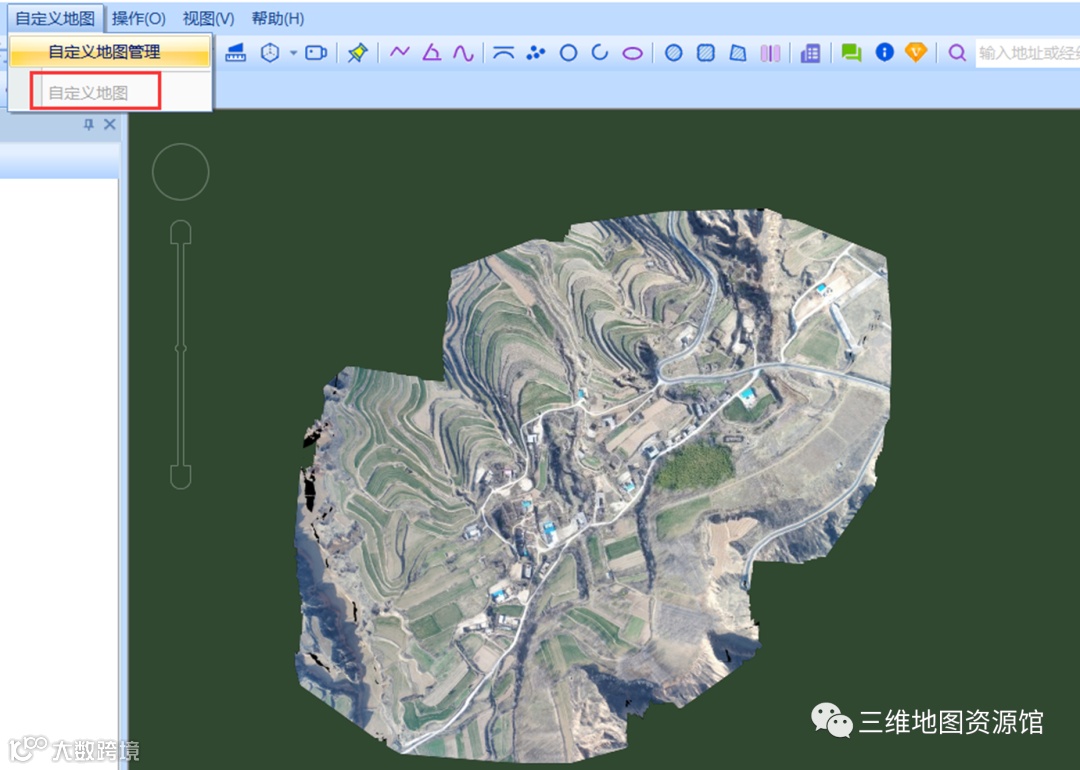
导入完成后,点击【自定义地图】菜单,选择【自定义地图】图层即可切换查看。
三、设置叠加图层
1. 设置内置图层叠加层
为提升实用性,可将航拍图作为其他内置地图的叠加层显示,前提是两者投影类型一致(如均为“墨卡托中国”)。
以“四维地球卫星影像图”为例:
- 点击【地图切换】→【叠加层设置】,进入配置窗口。
- 选中【四维地球卫星影像图】,点击【设置】。
- 将叠加层设为“200[自定义地图]”,调整不透明度,并勾选【路网图层最后叠加】以在航拍图上显示道路信息。
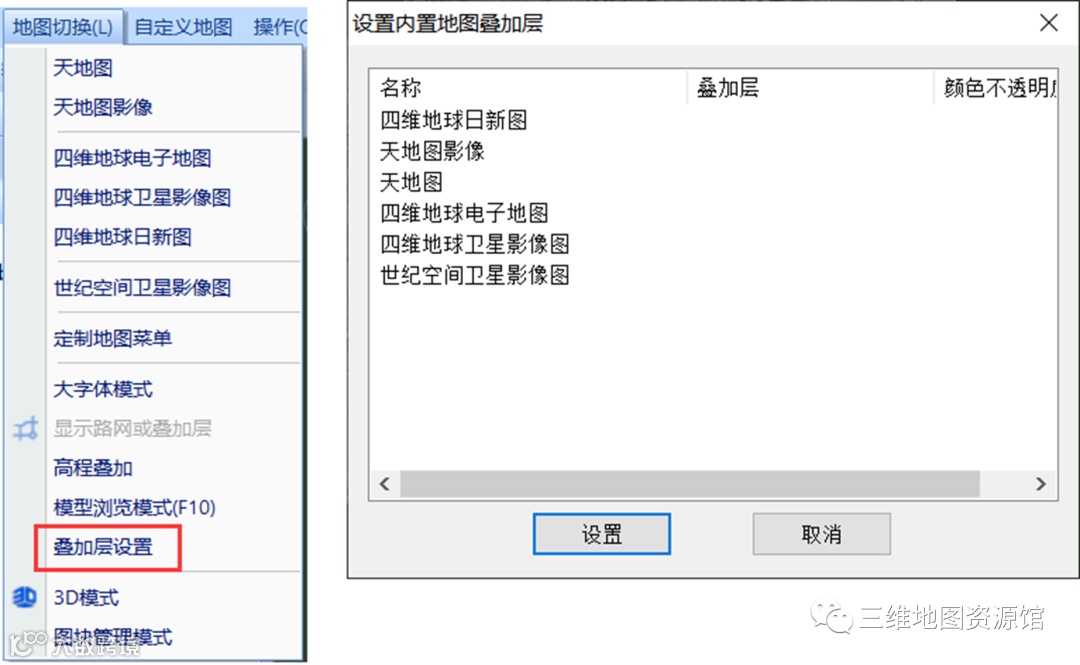
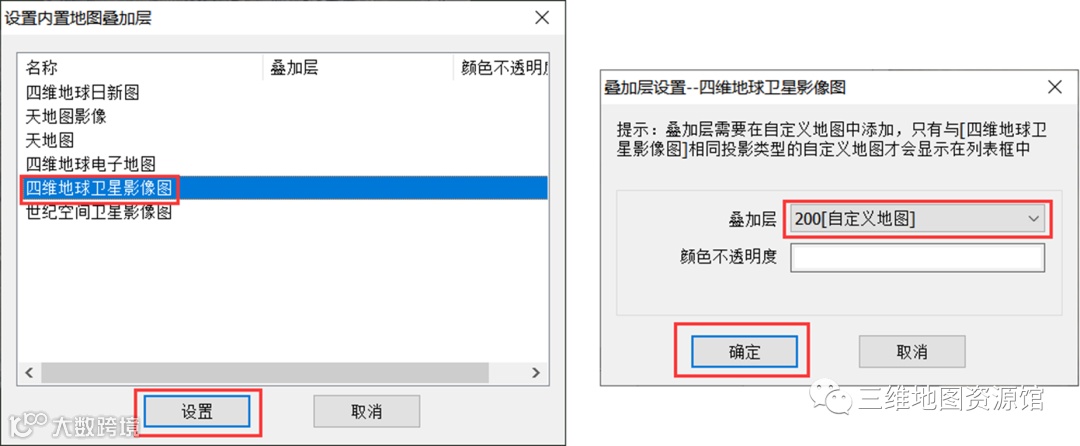
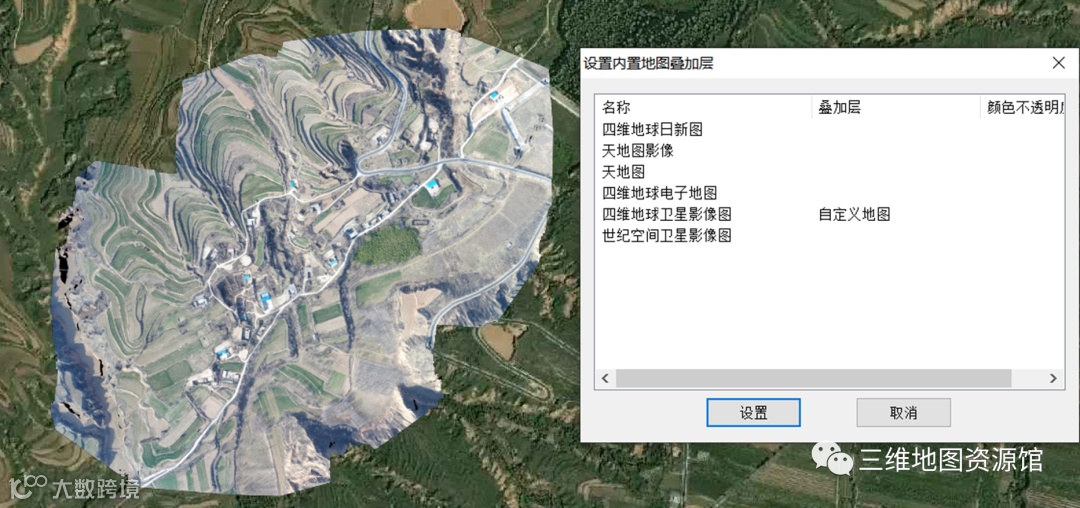
设置完成后,该内置地图将自动叠加显示自定义航拍图。
2. 设置自定义地图叠加层
由于航拍图缺乏路网和标注,可通过叠加电子地图增强可读性。
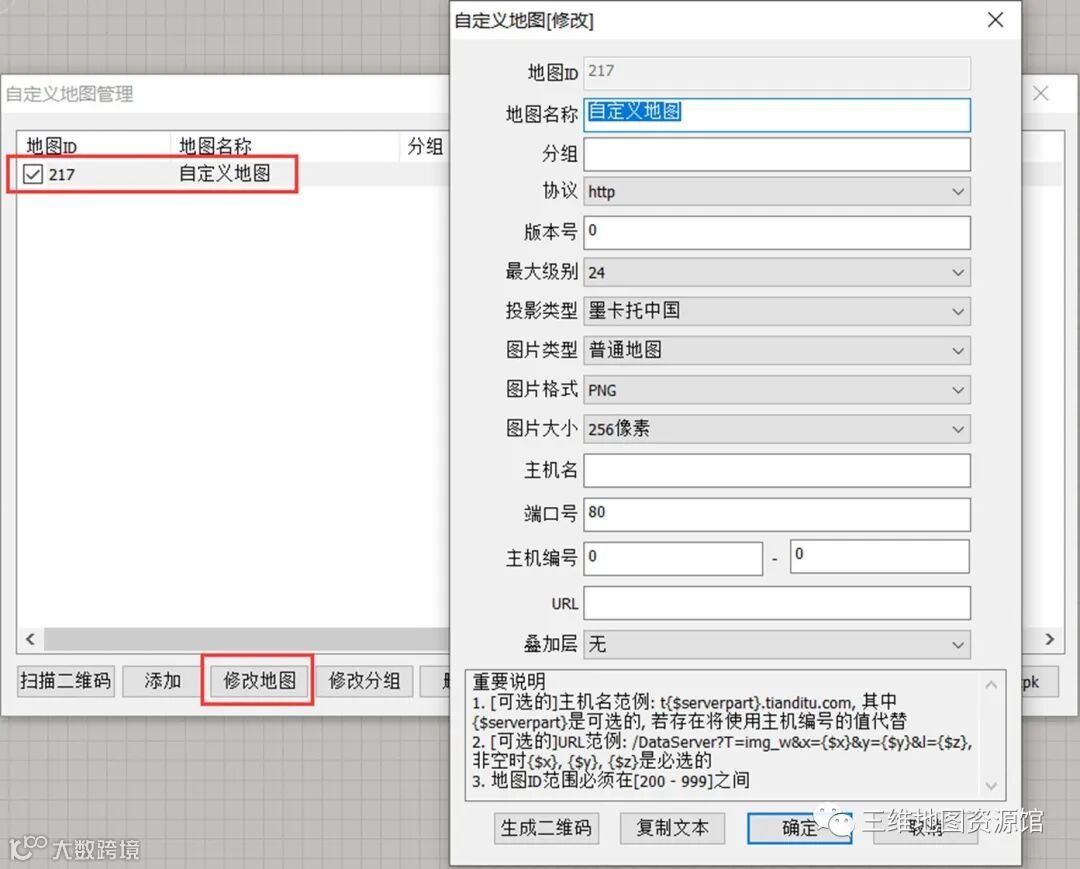
- 进入【自定义地图】→【自定义地图管理】,勾选目标图层后点击【修改】。
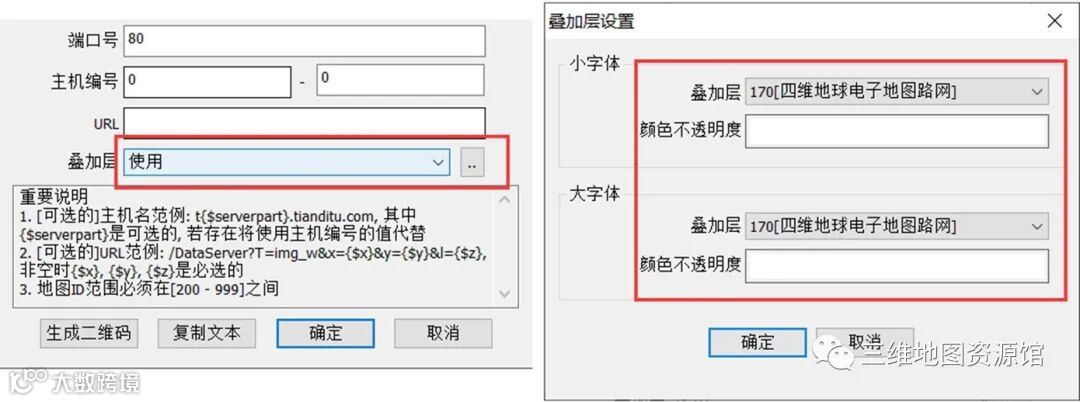
- 在【叠加层】选项中选择【使用】,进入设置界面。
- 小字体与大字体叠加层均选择【四维地球电子地图路网】,并按需调整透明度。
- 点击【确定】保存设置。
切换至该自定义地图后,即可看到叠加的路网信息。