


奥维互动地图支持通过点对点传输功能,实现手机与电脑、好友之间离线地图数据的互传。本文介绍Windows电脑端与Android手机端的具体操作方法。
将电脑端离线地图发送至手机或好友
建立点对点连接
若在个人设备间同步,需确保手机与电脑登录同一奥维账户;若发送给好友,对方也需登录奥维账户。
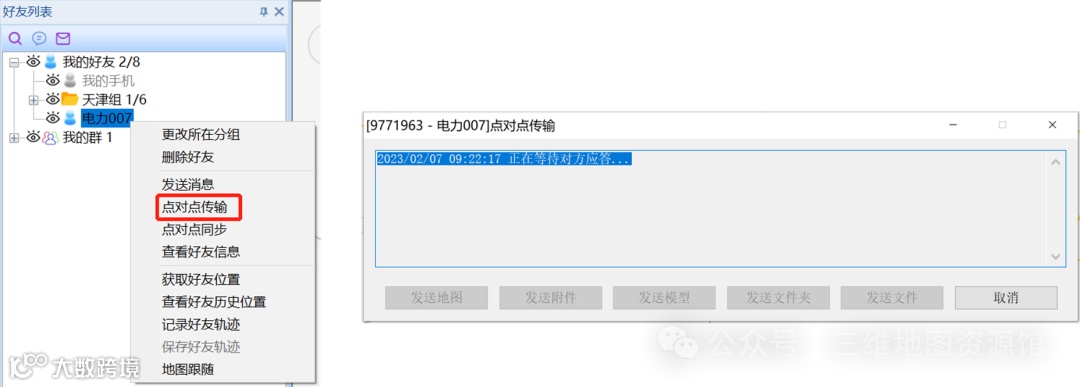
在电脑端【好友列表】中找到【我的手机】或对应好友,右键选择【点对点传输】,系统将弹出[点对点传输]窗口。
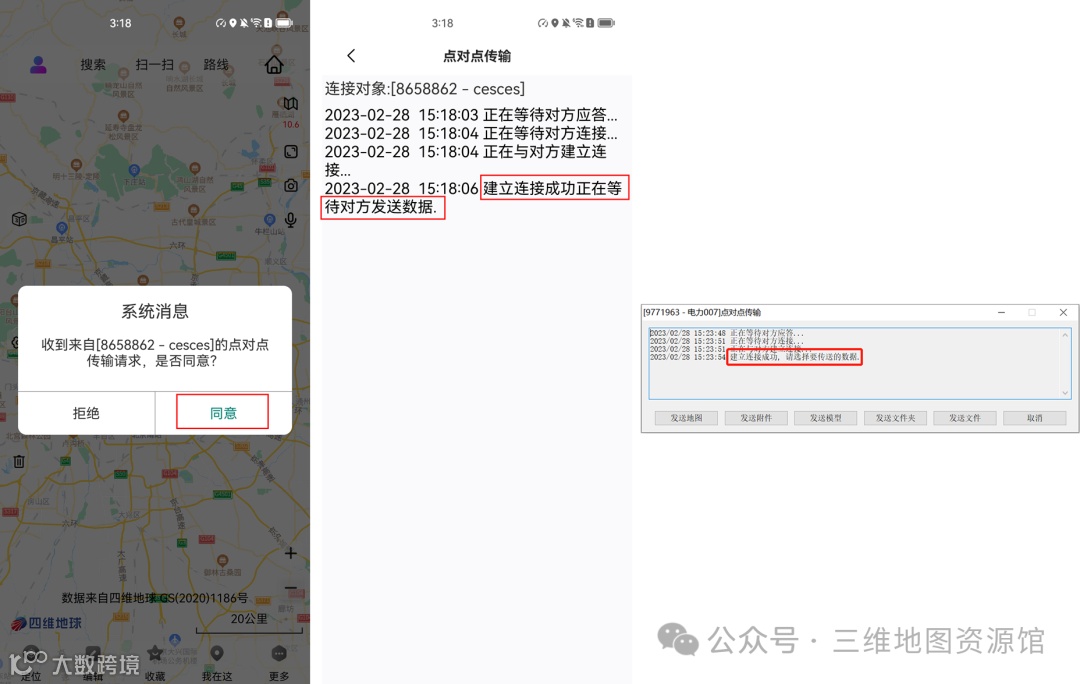
手机端或好友设备将收到“请求点对点传输”提示,点击【确定】,待界面显示“建立连接成功”即可。
发送离线地图
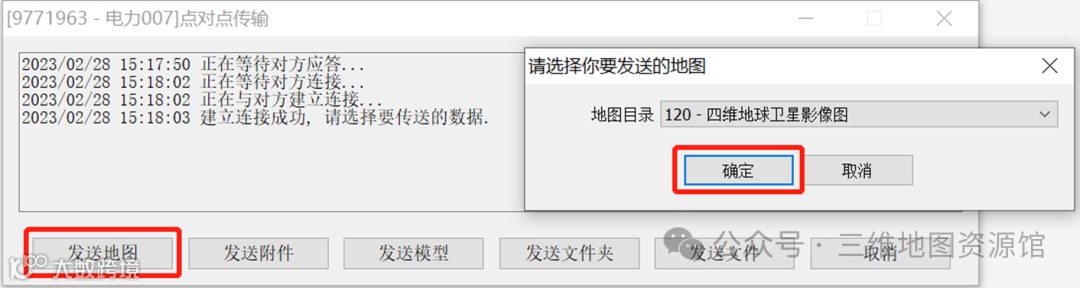
在电脑端[点对点传输]界面点击【发送地图】,从[地图目录]中选择需传输的地图文件,确认后开始发送。
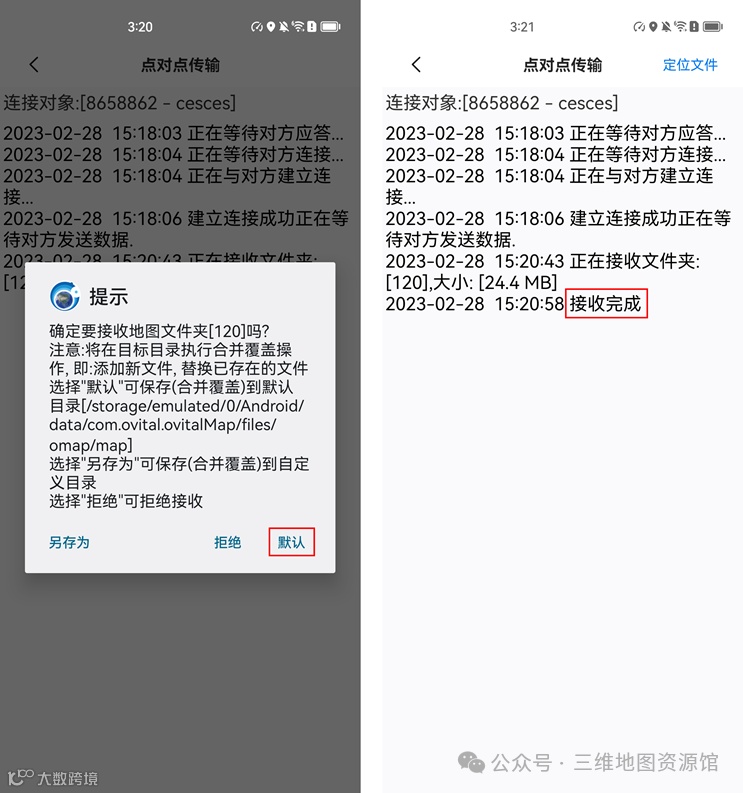
接收方设备将提示“是否接收地图文件”,选择【默认】选项,等待提示“接收完成”即完成传输。地图文件将自动保存至奥维根目录下的map文件夹。
分享图层(仅限自定义地图)
若接收方无对应图层,需额外发送图层信息,否则离线地图无法正常加载。
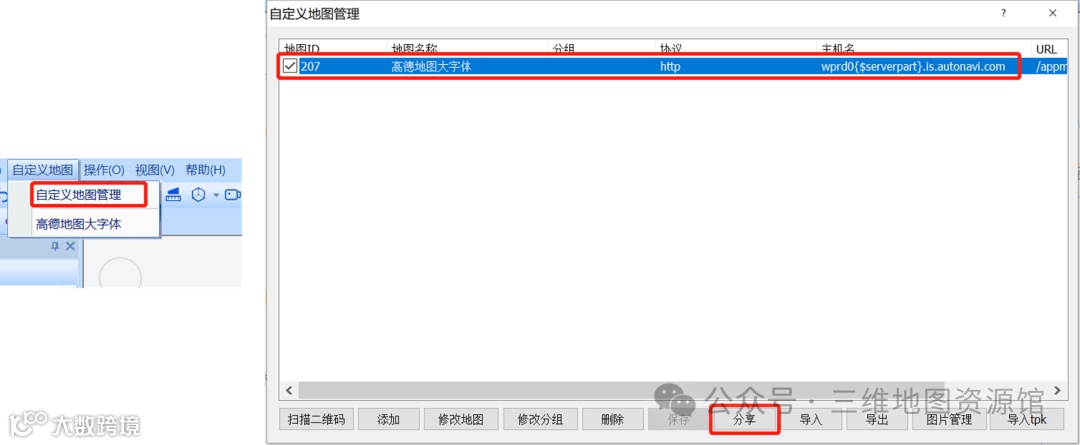
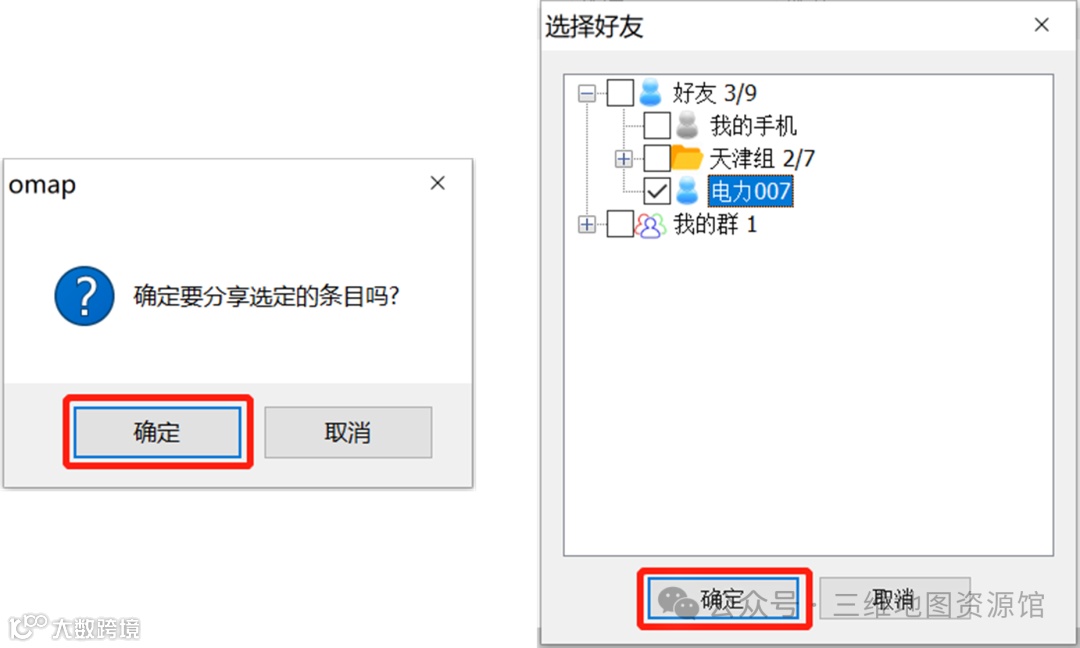
进入【自定义地图】→【自定义地图管理】,勾选所需图层并点击【分享】,选择【我的手机】或指定好友发送。
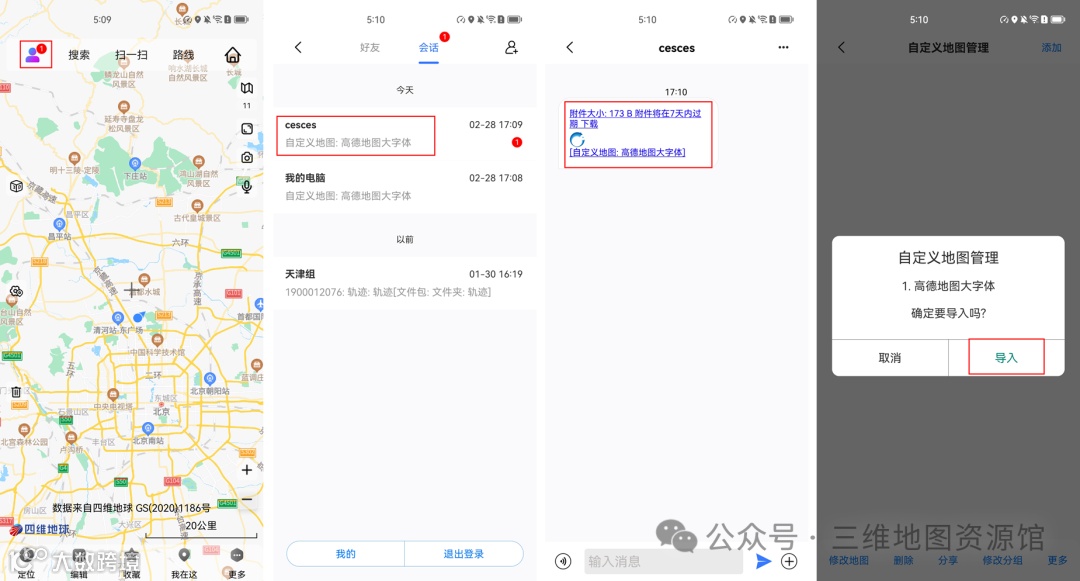
接收方登录账户后,点击左上角头像进入【会话】,打开收到的消息,下载图层文件并点击【导入】即可。
查看离线地图
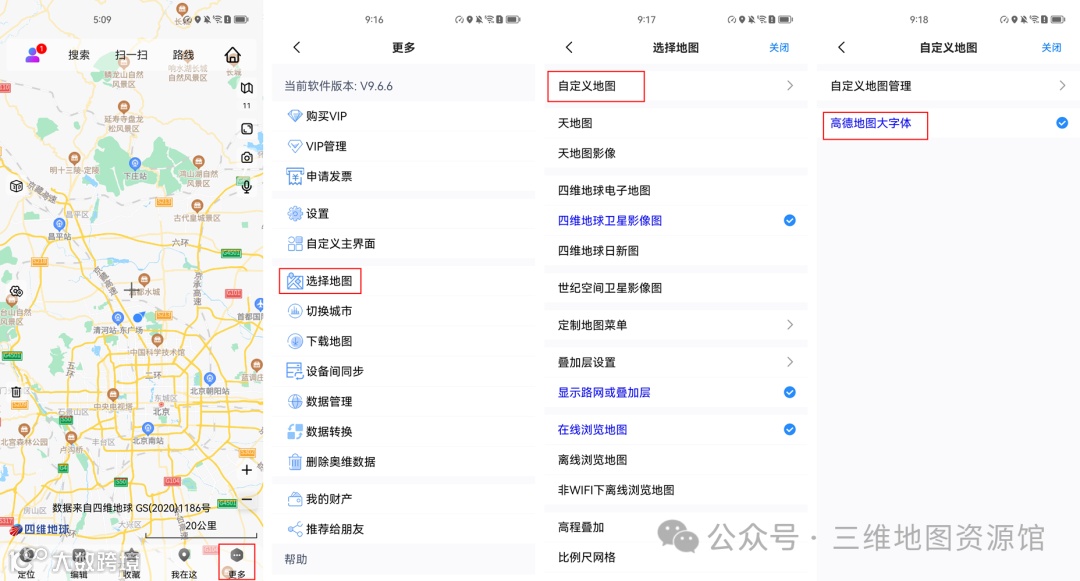
在地图主界面点击右下角【更多】→【选择地图】,勾选所需地图即可查看。
如为自定义地图,需进入【自定义地图】页面进行选择。
将手机端离线地图发送至电脑端
建立点对点连接
确保双方已登录奥维账户。在手机端【好友列表】中找到【我的电脑】或对应好友,点击右侧菜单按钮并选择【点对点传输】。

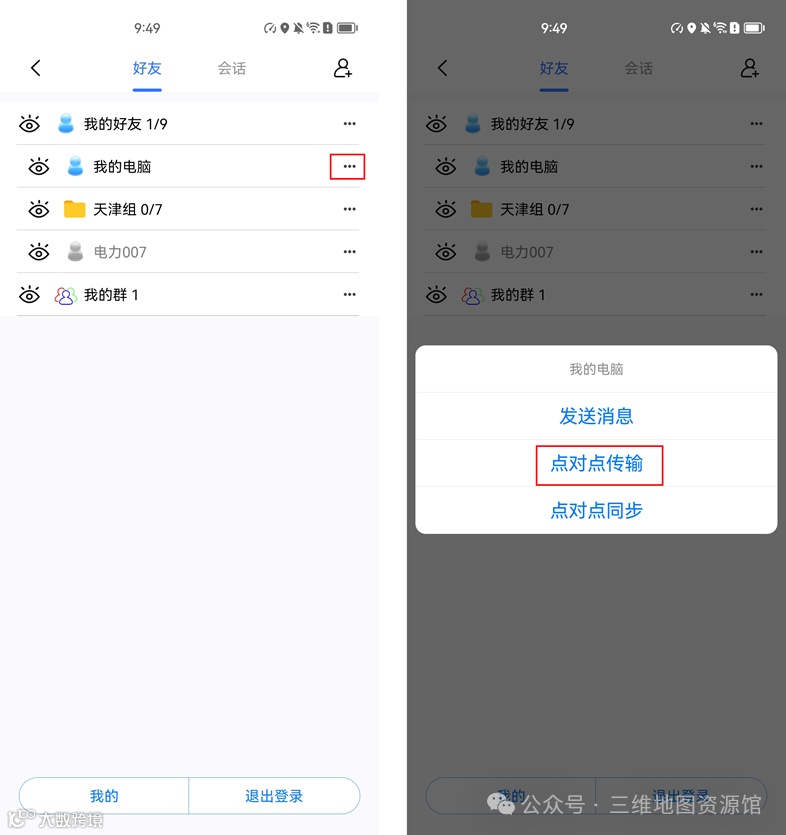
电脑端将弹出“请求点对点传输”提示,点击【是】,等待显示“建立连接成功”。
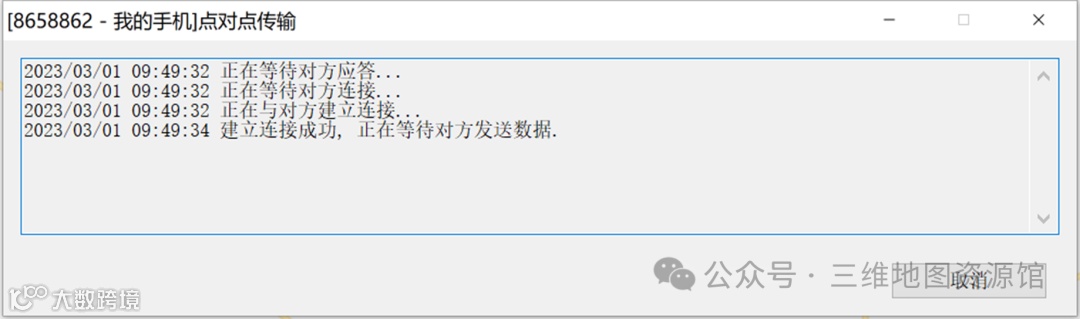
发送离线地图
在手机端[点对点传输]界面点击【发送地图】,选择目标地图文件。
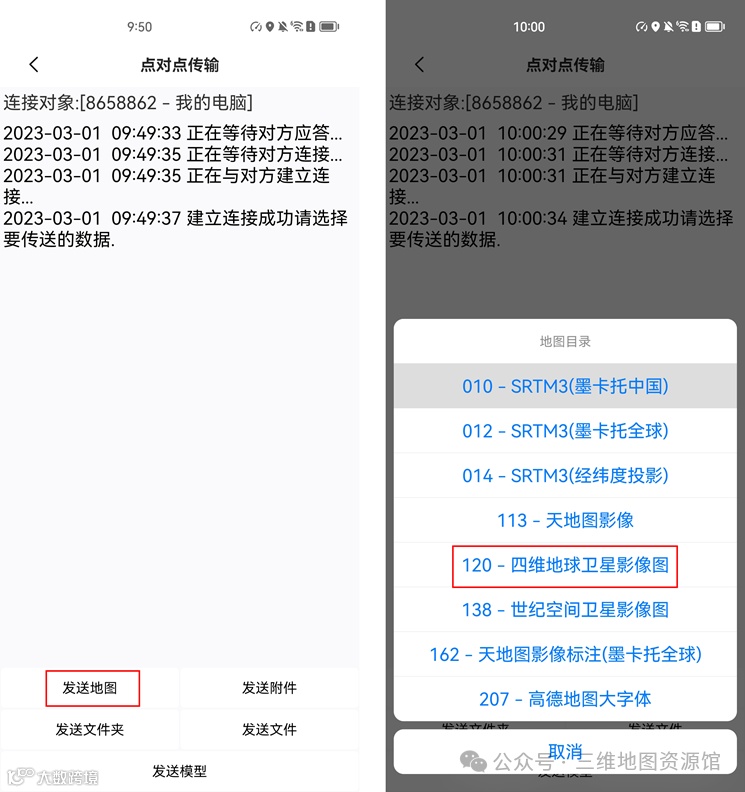
电脑端将提示“是否确定接收地图文件”,选择【默认】并等待提示“接收完成”。

发送图层(仅限自定义地图)
进入【更多】→【选择地图】→【自定义地图】→【自定义地图管理】,勾选图层后点击【分享】,选择接收方发送。
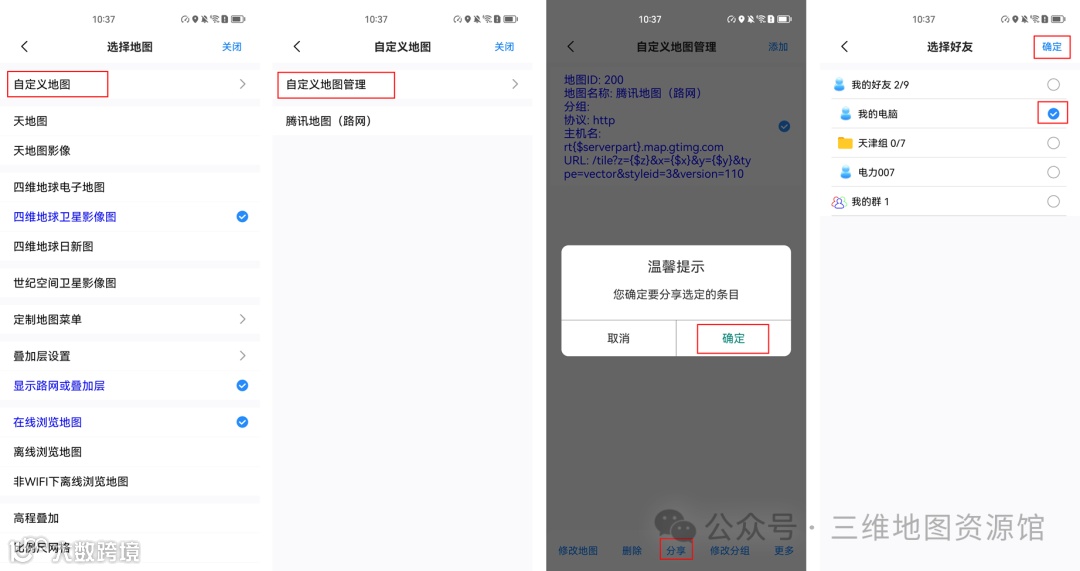
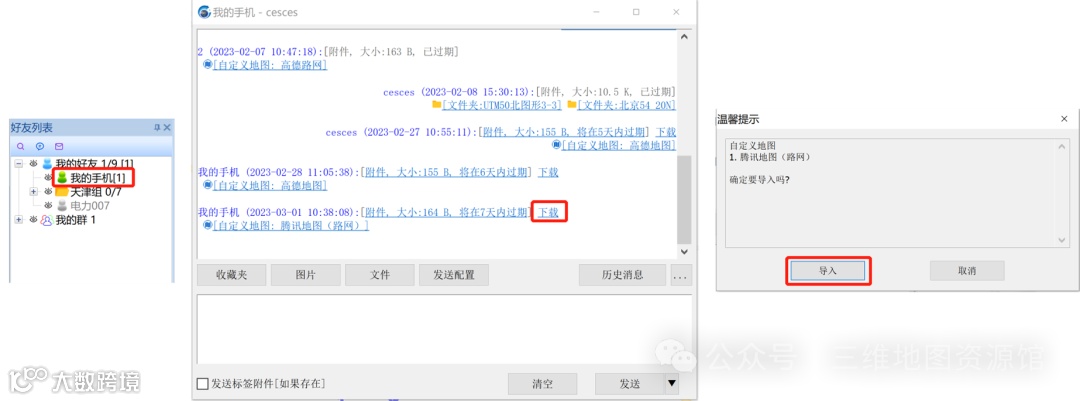
接收方登录账户后,在【好友列表】中双击“我的手机”或对应好友,下载图层文件并点击【导入】。
查看离线地图
在电脑端点击【地图切换】选择内置地图,或进入【自定义地图】页面勾选所需地图进行查看。