


在Excel中,说到条件求和,大家肯定首先想到的是SUMIF函数,它可以对范围中符合指定条件的值求和,是Excel中统计数据必不可少的函数之一。

下图所示为各个销售员工在各个销售日期的不同销售省份和销售城市的销售金额表格,现要在该表格中获取以下4个数据。
(1)某个员工的销售金额。
(2)某两个或两个以上员工的销售总金额。
(3)某段日期内的销售金额。
(4)含某个姓的员工的销售金额。
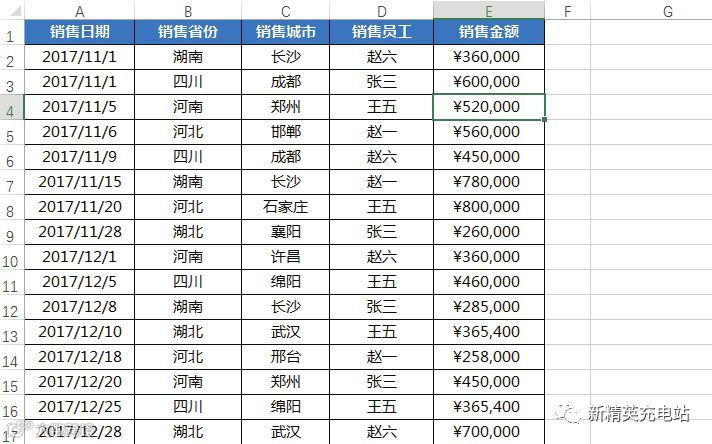

如果要计算某个员工的销售金额数据,则可通过以下方法来实现。
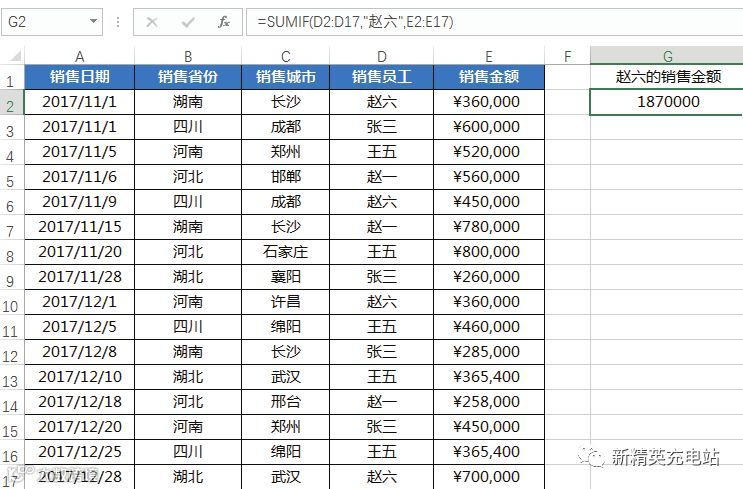
打开“素材文件\第3章\销售统计表.xlsx”文件,在G1单元格中输入“赵六的销售金额”,在单元格G2中输入公式“=SUMIF(D2:D17,"赵六",E2:E17)”,按“Enter”键,即可得到赵六的销售金额值,如下图所示。

如果要得到某两个员工的总销售金额数据,则可通过以下方法来实现。
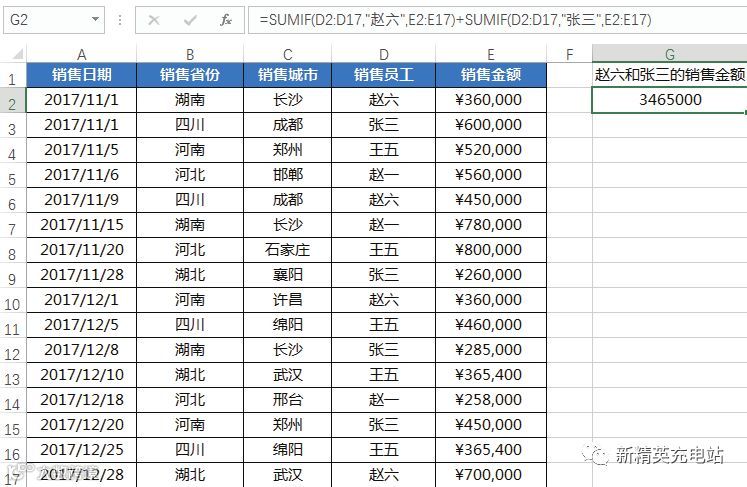
打开“销售统计表.xlsx”文件,在G1单元格中输入“赵六和张三的销售金额”,在单元格G2中输入公式“=SUMIF (D2:D17,"赵六",E2:E17)+SUMIF(D2:D17,"张三",E2:E17)”,按“Enter”键,即可得到赵六和张三的销售金额总计值,如下图所示。

如果要获取某段日期内的销售金额数据,则可通过以下方法来实现。
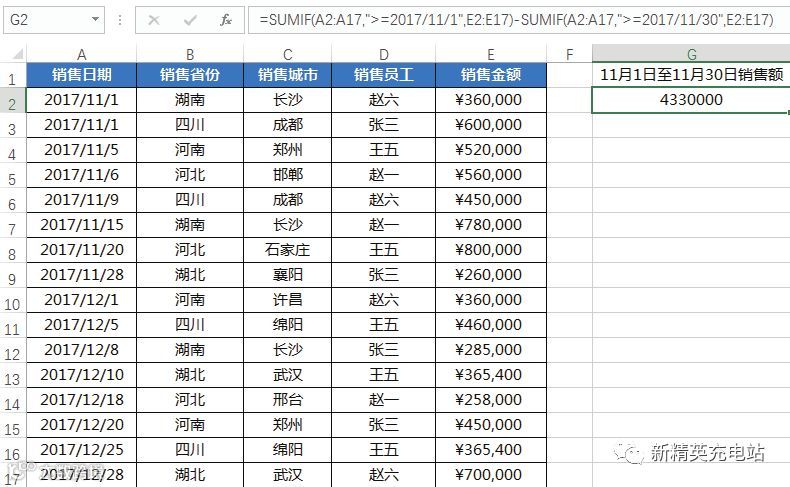
打开“销售统计表.xlsx”文件,在G1单元格中输入“11月1日至11月30日销售额”,在单元格G2中输入公式“=SUMIF(A2: A17,">=2017/11/1",E2:E17)-SUMIF(A2:A17,">= 2017/11/30",E2:E17)”,按“Enter”键,即可得到该时间段内的销售总额,如下图所示。该公式的含义为11月1日至11月30日的销售额等于11月1日以上的销售额减去11月30日以后的销售额。

Excel通配符是一种神奇的存在,其可以任意搭配,威力强大。尤其是当只知道关键字符,不知道完整字符或者未输入完整的字符时,就可以用通配符代替。
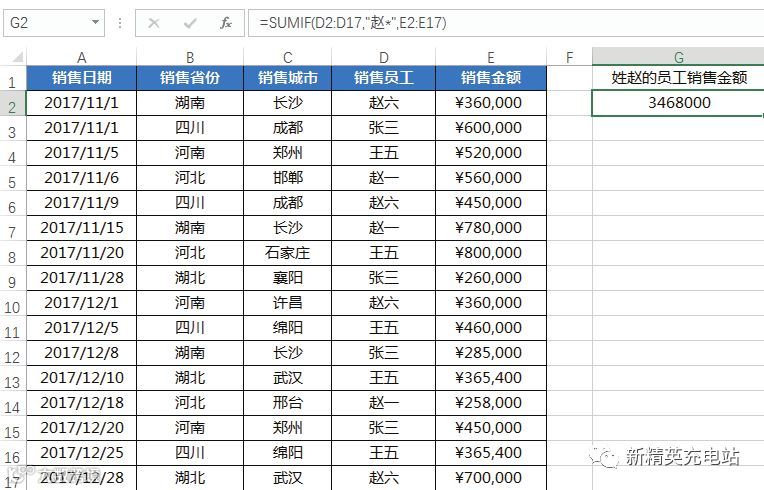
打开“销售统计表.xlsx”文件,在G1单元格中输入“姓赵的员工销售金额”,在单元格G2中输入公式“=SUMIF(D2: D17,"赵*",E2:E17)”,按“Enter”键,即可得到姓赵员工的销售金额值,如下图所示。
END
本文内容摘自
北京大学出版社出版
《精进Excel函数:成为函数高手》
虽然函数能帮助我们更高效地完成工作,但很多人一面对陌生的函数名称和密密麻麻的参数说明就心生畏惧,认为学习函数很难。其实,函数并没有我们想象中那么难,只要找对方法,灵活运用函数,就能使用函数解决工作中遇到的各种难题。
本书用一种形象的、容易理解的图示化形式,将原本烦琐、枯燥的函数,生动有趣地表现出来,让读者能快速理解每一个函数,并能灵活运用它们解决实际工作中的问题。即使读者没有任何Excel函数基础,通过本书的学习,也能轻松掌握Excel函数。
好书推荐
往期回顾


新精英充电站
职场精英都在看