

DeepSeek像素画教程
2025-05-14 195
详情
报告
跨境服务
文章
在数字艺术领域,像素画一直以其独特的风格和复古的魅力吸引着众多创作者。无论是用于游戏设计、插画创作还是个人爱好,像素画都展现出了无限的可能性。而 DeepSeek 作为一个强大的创意工具,为像素画爱好者提供了丰富的功能和便捷的操作体验。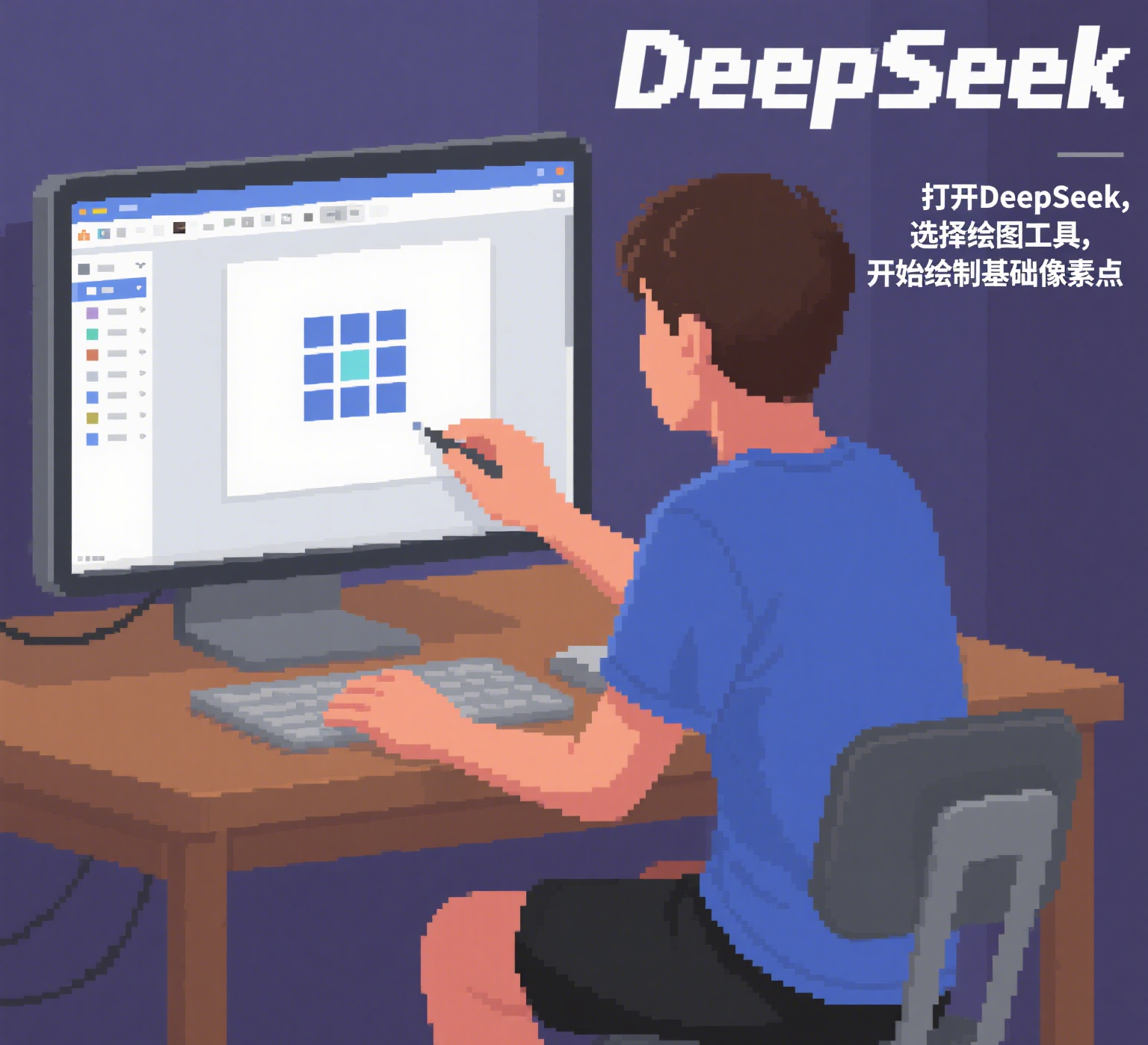
一、DeepSeek 简介
1. 什么是 DeepSeek
DeepSeek 是一款集成了人工智能技术的创意工具,它不仅支持多种绘画模式,还特别优化了像素画创作的功能。通过智能算法,DeepSeek 能够帮助用户快速生成创意草图、调整颜色方案,并提供丰富的纹理和图案库,极大地提升了像素画创作的效率和质量。
2. DeepSeek 的优势
智能辅助:DeepSeek 的 AI 功能可以自动识别用户的绘画风格,并提供智能提示和自动填充功能,帮助用户快速完成复杂的像素画创作。
丰富的素材库:内置了大量的像素画纹理、图案和颜色方案,用户可以直接调用这些素材,节省创作时间。
多平台支持:DeepSeek 支持多种操作系统,无论是 Windows、macOS 还是 Linux,用户都可以在熟悉的环境中使用该工具。
社区互动:DeepSeek 拥有一个活跃的用户社区,创作者可以在这里分享作品、获取灵感,并与其他像素画爱好者交流创作心得。
二、DeepSeek 的安装与基本设置
1. 安装过程
下载软件:访问 DeepSeek 的官方网站,找到像素画版本的下载链接。根据自己的操作系统选择合适的版本进行下载。
安装步骤:双击下载的安装文件,按照提示完成安装。安装过程中可能会要求用户同意相关协议,并选择安装路径。建议选择默认设置,以确保软件能够正常运行。
注册账号:安装完成后,打开 DeepSeek 软件,需要注册一个账号。用户可以使用邮箱或手机号码进行注册,并设置一个安全的密码。注册成功后,即可登录使用。
2. 基本设置
界面语言:为了方便使用,用户可以根据自己的需求选择界面语言。在设置选项中,找到语言设置,选择中文或其他熟悉的语言。
画布设置:根据创作需求,用户可以调整画布的大小、分辨率和背景颜色。对于像素画来说,建议选择较低的分辨率,以突出像素风格。
工具栏定制:DeepSeek 允许用户根据自己的工作习惯定制工具栏,将常用的工具(如画笔、填充工具、橡皮擦等)放置在方便操作的位置。
三、DeepSeek 像素画创作基础
1. 创建画布
新建项目:打开 DeepSeek 后,点击“新建项目”按钮,选择像素画模式。在弹出的设置窗口中,调整画布的大小和分辨率。一般来说,像素画的分辨率较低,例如 32×32 或 64×64 像素。
设置背景:可以选择纯色背景或使用内置的纹理作为背景。背景颜色或纹理的选择会影响整个像素画的风格和氛围。
2. 选择工具
画笔工具:这是像素画创作中最常用的工具。DeepSeek 提供了多种画笔样式,用户可以根据需要选择不同大小和形状的画笔。在绘制像素画时,建议使用较小的画笔,以便精确控制每个像素。
填充工具:用于快速填充大面积的颜色区域。在绘制背景或简单形状时非常方便。
橡皮擦工具:用于擦除不需要的像素。在绘制过程中,橡皮擦工具可以帮助用户修正错误或调整细节。
3. 调整颜色
颜色选择器:DeepSeek 提供了丰富的颜色选择器,用户可以通过颜色轮、颜色库或输入十六进制代码来选择颜色。对于像素画来说,建议使用有限的颜色方案,以保持画面的简洁和复古风格。
颜色调整:在创作过程中,用户可以随时调整颜色的亮度、饱和度和对比度。DeepSeek 的智能颜色调整功能可以根据用户的操作提供实时预览,帮助用户找到最满意的效果。
四、DeepSeek 像素画创作技巧
1. 绘制简单图形
直线和曲线:使用画笔工具绘制简单的直线和曲线。在绘制直线时,可以按住 Shift 键来保持线条的水平或垂直方向。对于曲线,可以通过多次点击和拖动来调整形状。
几何形状:DeepSeek 提供了绘制矩形、圆形等几何形状的工具。这些工具可以帮助用户快速构建像素画的基本框架。
对称绘制:为了保持画面的平衡和对称,可以使用 DeepSeek 的对称绘制功能。选择对称模式后,用户在画布的一侧绘制的内容会自动镜像到另一侧。
2. 添加细节
像素点绘制:像素画的魅力在于细节的处理。通过逐个绘制像素点,可以为画面添加丰富的细节和纹理。例如,在绘制人物的眼睛时,可以通过不同颜色的像素点来表现眼神的灵动。
渐变效果:虽然像素画的分辨率较低,但通过巧妙的颜色渐变,可以营造出光影效果。DeepSeek 提供了渐变工具,用户可以轻松创建从一种颜色过渡到另一种颜色的效果。
纹理应用:利用 DeepSeek 内置的纹理库,可以为画面添加各种纹理效果。例如,在绘制自然场景时,可以使用草地纹理或石头纹理来增强画面的真实感。
3. 创意合成
图层管理:DeepSeek 支持多图层操作,用户可以在不同的图层上绘制不同的元素,然后通过调整图层的顺序和透明度来合成最终的画面。例如,可以在一个图层上绘制背景,在另一个图层上绘制主体人物,最后通过合并图层来完成作品。
动画制作:对于有动画需求的像素画创作者,DeepSeek 提供了简单的动画制作功能。用户可以在不同的帧上绘制不同的画面,然后通过调整帧率来创建动画效果。这对于制作游戏中的角色动画或简单的动画短片非常实用。
五、DeepSeek 像素画创作案例
1. 创作一个像素风格的游戏角色
草图绘制:首先,使用画笔工具在画布上绘制角色的基本轮廓。可以先用简单的几何形状来构建角色的头部、身体和四肢。
细节添加:在轮廓的基础上,逐个像素点地添加细节,如眼睛、嘴巴、头发等。注意保持线条的简洁和流畅,避免过度复杂的细节。
颜色填充:选择合适的颜色方案,使用填充工具为角色的各个部分填充颜色。可以通过调整颜色的明暗来表现光影效果,使角色更加立体。
纹理应用:如果角色需要穿着特定的服装或装备,可以使用纹理工具为其添加纹理效果。例如,为角色的盔甲添加金属纹理,为衣服添加布料纹理。
2. 创作一个像素风格的自然场景
背景绘制:使用填充工具和画笔工具绘制天空、地面和远处的山脉等背景元素。可以选择渐变颜色来表现天空的光影变化。
主体绘制:在背景的基础上,绘制树木、花草等主体元素。注意使用不同的颜色和纹理来表现不同植物的特征。
细节修饰:在画面中添加一些小动物、石头等细节元素,使场景更加生动。可以通过对称绘制功能快速添加对称的元素,如成对的树木或蝴蝶。
动画效果:如果需要,可以为场景添加简单的动画效果,如飘动的树叶或流动的溪水。通过创建多个帧并调整帧率,可以实现流畅的动画效果。
3. 创作一个像素风格的抽象艺术作品
颜色选择:选择一组具有强烈对比或和谐搭配的颜色方案。抽象艺术作品的颜色选择可以更加自由和大胆。
形状组合:使用几何形状工具绘制各种形状,并通过调整大小、位置和旋转角度来组合成抽象的画面。可以尝试不同的排列方式,寻找独特的视觉效果。
纹理融合:利用纹理工具将不同的纹理融合到画面中,增加作品的层次感和复杂度。可以通过调整纹理的透明度和混合模式来实现不同的效果。
动态效果:如果需要,可以为抽象艺术作品添加动态效果,如闪烁的光点或流动的线条。通过动画功能,可以为作品赋予更多的活力和动感。
DeepSeek 作为一款强大的像素画创作工具,为创作者提供了丰富的功能和便捷的操作体验。通过掌握其基本功能和创作技巧,无论是初学者还是资深创作者都可以轻松创作出具有独特风格的像素画作品。在实际创作中,创作者可以根据自己的需求和创意,灵活运用 DeepSeek 的各种工具和功能,不断探索和尝试新的表现形式。随着对 DeepSeek 的深入了解和实践,相信每位创作者都能在像素画的世界中找到属于自己的独特风格,创作出更多令人惊叹的作品。
关联词条
活动
服务
百科
问答
文章
社群
跨境企业