


系统频繁出现蓝屏、死机,无法正常启动或进入桌面,用户在遇到这些电脑问题时,建议重装电脑系统。出现这些情况的原因大概率是由于病毒攻击、软件冲突、硬件故障或系统文件损坏等。

一、电脑重装系统怎么操作
✅推荐工具:金舟一键重装系统
✅适配系统:Windows
金舟一键重装系统是一款简单的系统重装工具,适合新手小白使用。即使是0基础的用户都能在软件的指引下完成系统重装。软件支持win7、win10和win11系统,并且提供了各个系统的不同版本。
✅产品特点:
①一键智能重装:无需光驱、U盘,也无需手动设置BIOS等,零基础傻瓜式操作,即使是电脑小白也能轻松上手
②自动检测环境:智能分析当前系统环境是否适合使用系统重装软件,保障系统重装的安全性
③极速重装系统:采用流水线流程操作,重装操作更精准,系统重装速度更快

✅电脑重装系统教程:
Step1、运行软件,选择系统版本
根据需要,选择需要重装的系统以及版本,点击“确定”

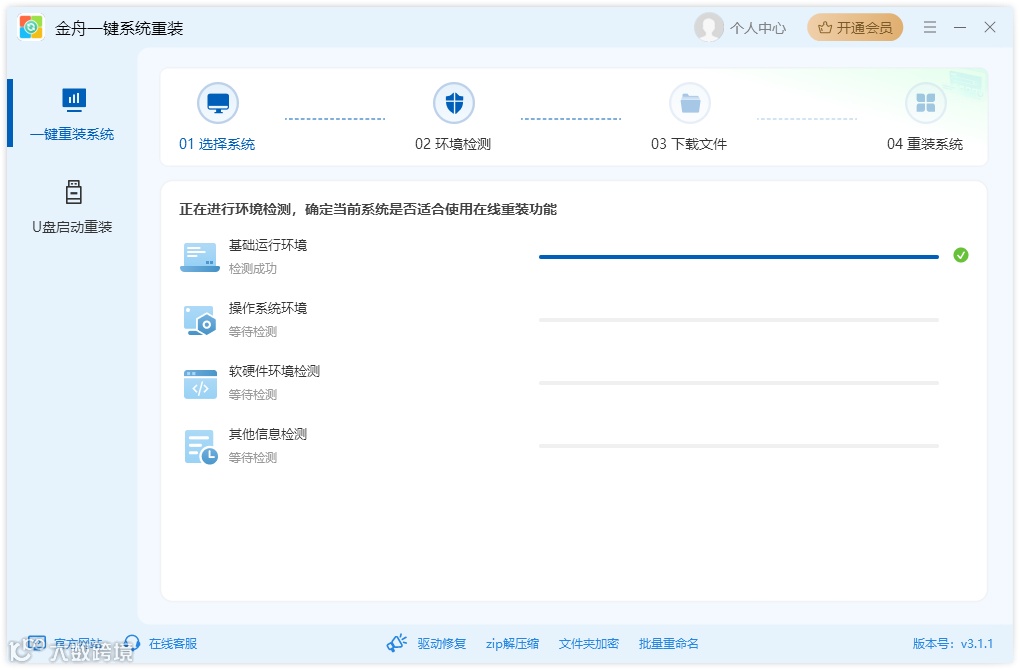
Step2、环境检测
软件会对电脑运行环境进行全面扫描与检测,确保满足硬盘分区可用空间大于5.0GB、文件系统为NTFS或FAT32、关闭BitLocker分区加密等要求
Step3、开始重装,下载文件
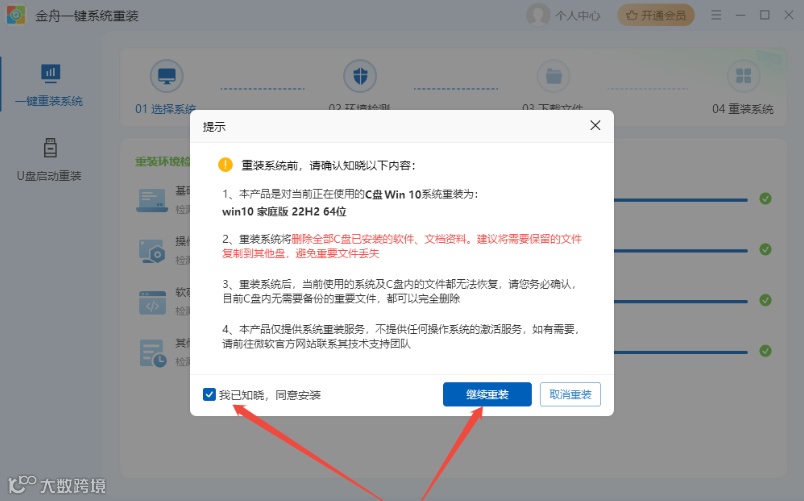
完成检测后,仔细阅读弹窗中的内容,确认无误后点击“继续重装”。软件会根据选择的系统版本准备必要的数据和文件
Step4、重启电脑,完成重装
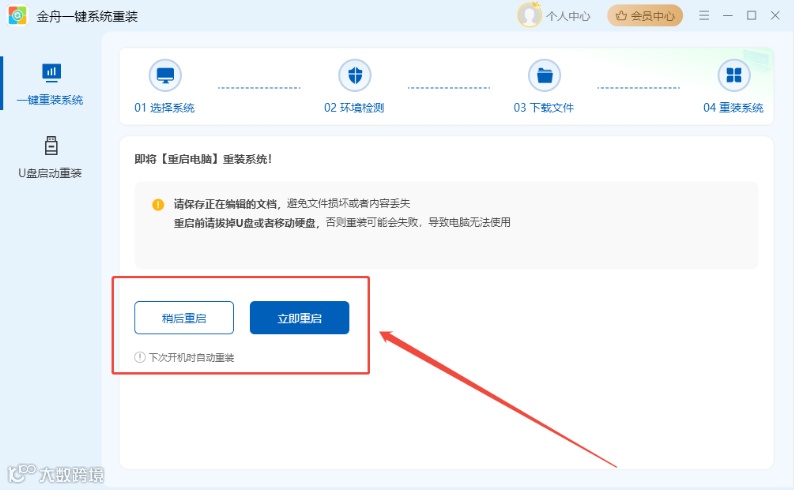
准备工作完成后,选择重启时间,点击“立即重启”。电脑将进入系统重装过程,完成后进入流畅系统
二、重装系统后无法开机
重装系统后无法开机的问题可能由硬件故障、BIOS设置错误、系统安装问题或驱动不兼容等多种原因导致,本文整理了几个排查和解决方法,用户可以根据实际情况选择方法进行解决。
①检查硬件连接与状态
✅硬件连接:确保所有硬件设备(如硬盘、内存、显卡、电源等)都已正确连接到主板上。可以尝试重新插拔内存条、硬盘等硬件,确保连接稳固。
✅硬件状态:
检查CPU温度是否过高,若超过70°C可能需要清理散热系统或更换风扇。
观察风扇是否正常运行,散热片是否与CPU接触良好,必要时重新涂抹热硅脂。
检查电源和电池是否正常工作,电源线是否插好。
②恢复或调整BIOS设置
✅恢复默认设置:若重装系统时更改了BIOS设置(如启动顺序、硬盘模式等),可能导致无法启动。可进入BIOS界面,将设置恢复到默认值,保存后重启。
✅检查启动顺序:确保硬盘或SSD被设置为第一启动项,而非U盘或光驱。
✅清除CMOS:若主板硬盘控制器异常导致数据传输错误,可查阅主板手册清除CMOS(需拔掉电源线或关闭电源开关)。
③检查兼容性
确保硬件设备与新系统兼容,必要时更新固件或更换不兼容设备,不同的系统硬件要求与兼容性不同,具体介绍如下
【Windows 7最低配置】
处理器:1 GHz 或更快的 32 位(x86)或 64 位(x64)处理器
内存:1 GB RAM(32 位)/ 2 GB RAM(64 位)
硬盘空间:至少 16 GB(32 位)/ 20 GB(64 位)
显卡:支持 DirectX 9,显存至少 128MB,且带有 WDDM 1.0 或更高版本的驱动程序
显示器:分辨率在 1024×768 像素及以上

【Windows 10最低配置】
处理器:1 GHz 或更快的处理器,支持 PAE、NX 和 SSE2。对于 64 位版本,还需支持 CMPXCHG16b、PrefetchW 和 LAHF/SAHF 指令集
内存:1 GB RAM(32 位)/ 2 GB RAM(64 位)
硬盘空间:至少 16 GB(32 位操作系统)/ 20 GB(64 位操作系统)
显卡:带有 WDDM 1.0 驱动程序的 Microsoft DirectX 9 图形设备
显示器分辨率:800 x 600
【Windows 11最低配置】
处理器:1 GHz 或更快的处理器,支持PAE、NX和 SSE2。针对64位版本的Windows 10,还需支持CMPXCHG16b、PrefetchW和LAHF/SAHF指令集
内存:1 GB RAM(32 位)/ 2 GB RAM(64 位)
硬盘空间:至少 16 GB(32 位)/ 32 GB(64 位)
显卡:支持 WDDM 1.0,带有 Microsoft DirectX 9 图形设备
显示器分辨率:最低分辨率为 1024 x 768,以便访问 Windows Store 和使用 Metro 风格应用
④选择U盘重装
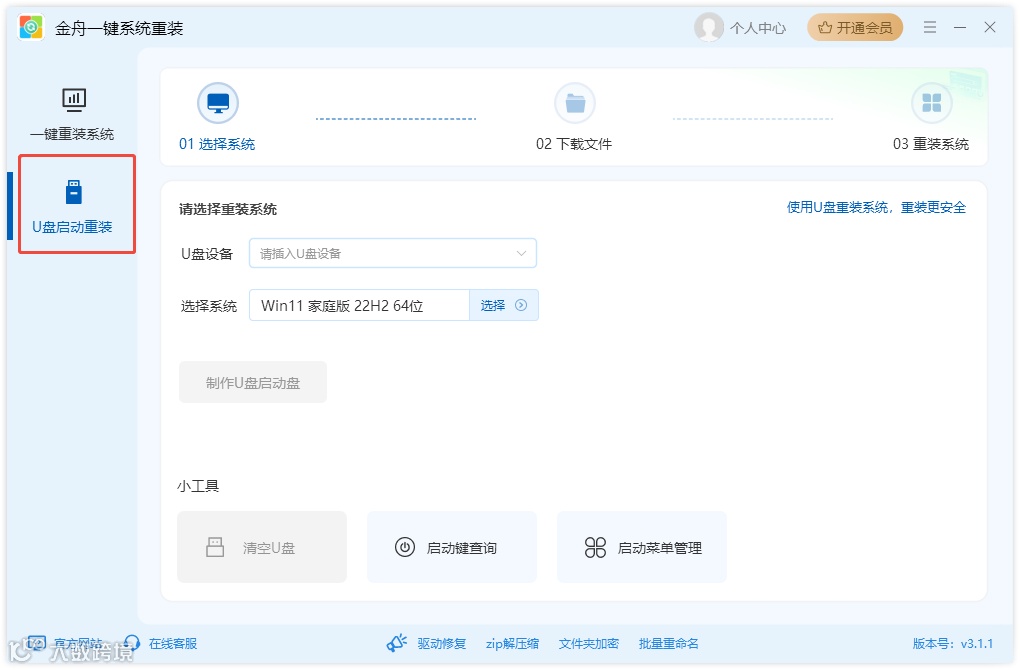
金舟一键系统重装提供了U盘启动重装功能,用户可以将系统文件下载到U盘,然后将U盘插入到电脑进行重装,在电脑开机前,按下相应的键(如F2、F10、Delete等)进入BIOS设置界面即可。

好了,以上就是关于电脑重装系统的教程,以及重装后无法开机的解决方法。希望通过以上内容的介绍与分享,大家可以很流畅的使用新系统。