


写作业,记笔记,和同学朋友聊天,发微信微博……这是学生党的日常,但是其中使用频率最高的软件,其实是默默无闻的输入法。
但你可能不知道,与文字输入有关的功能,macOS 和 iOS 自带的输入法不仅一个都不少,而且还有各种方便实用的技巧。一起来看看吧。

Mac 上
它帮你快速输入大段文字内容

拆字涨姿势
快速输入表情符号和特殊字符
在键入很多类型文字时,输入法会根据内容提供表情符号建议,此时只要像对待普通文字那样选中表情符号,即可快速插入:

此外还可点击状态栏中的输入法图标,选择「显示表情与符号」打开「字符检视器」窗口,选择分类和表情,有些表情还会提供多种变体。双击想要的变体即可将其插入。
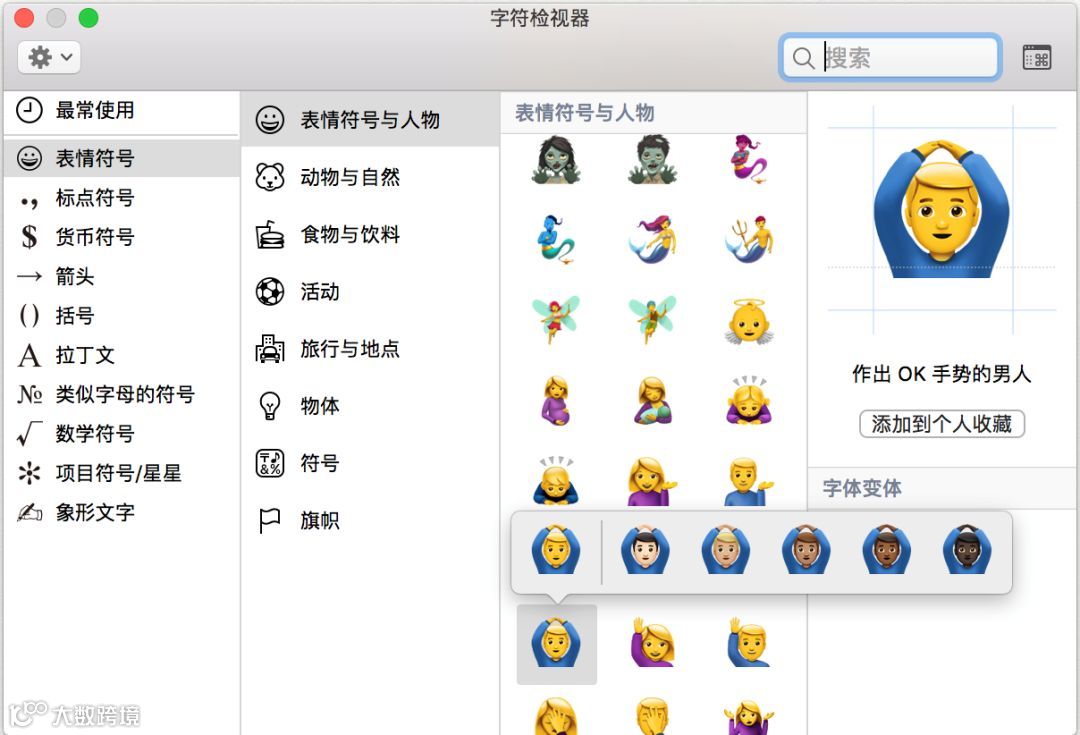
同样在上图界面中,左侧提供了不同分类。如果要输入某些货币符号、数学符号,或其他特殊内容,该怎么做知道了吧。另外,iOS 自带的输入法同样支持这个功能。
输入法快速切换宝典
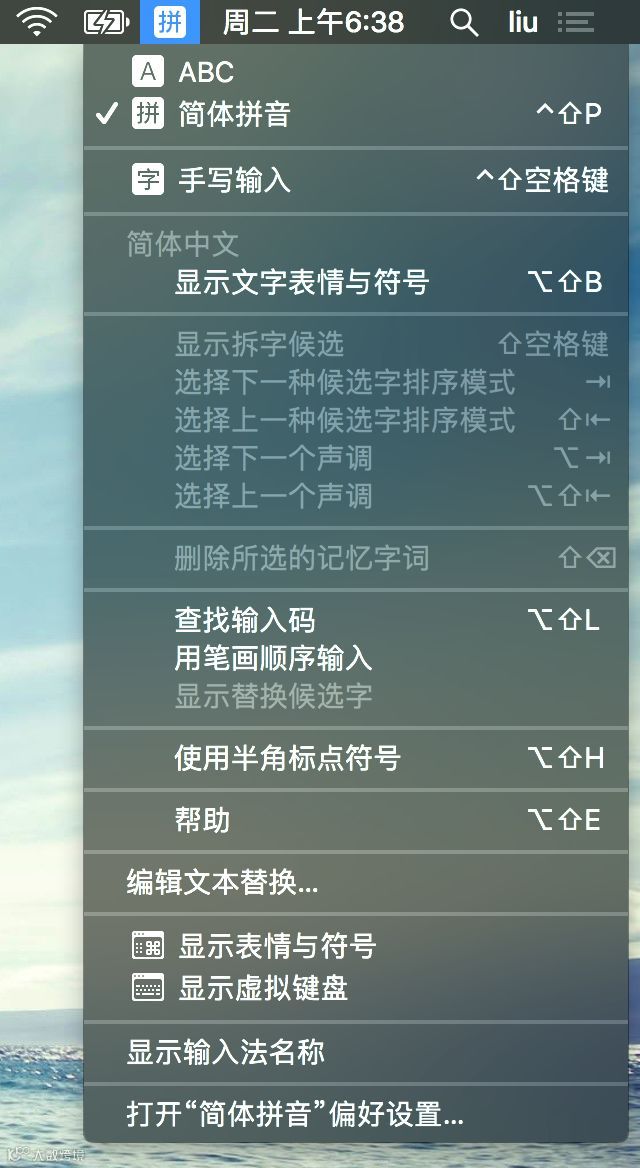
键入文字过程中可能需要快速切换不同输入模式,或更改输入法的某些选项。例如,怎样快速找到不同类型的标点符号然后选择一个插入?此时用快捷键可以更快速直接地实现目的。macOS 自带输入法在简体中文模式下支持这些快捷键:
切换到简体拼音输入法
Control-Shift-P
切换到简体双拼输入法
Control-Shift-S
切换到五笔型输入法
Control-Shift-W
切换到笔画输入法
Control-Shift-H
打开“手写输入”
Control-Shift - 空格键
打开标点符号
Option-Shift-B
显示结构性候选字
Shift - 空格键
打开“文字表情与符号”
Shift-6
删除所选的记忆字词
Shift-Delete
查找输入码
Option-Shift-L
将简体中文转换为繁体中文
Control-Shift-Command-C
使用半角标点符号
Option-Shift-H
打开输入法帮助
Option-Shift-E
文本替换更高效
有时可能要频繁输入特别长的固定短语或专业名词,例如邮寄地址、电话号码、专有名词之类的。每次逐字键入太麻烦,这时候可以实用文本替换功能。
点击状态栏中的输入法图标,选择「编辑文本替换」,然后点击「+」,输入一个代替用输入码,例如「aspl」,然后按「Tab」键并在右侧短语中输入「2-(乙酰氧基)苯甲酸」,按回车。

随后在任何程序中键入「aspl」这个输入码,输入法都会将我们自定义的短语放在第一侯选位置:

词语、标点、特殊符号、很长的一句话,都可以用这种方式添加到词典,然后通过输入码快速录入。更棒的是,如果有多个 Apple 设备(Mac、iPhone 和 iPad 都支持),只要用同一个 Apple ID 登录,词典内容就可同步到多个设备,进一步方便手机和平板上的输入。
手写输入和语音听写
类似「犇」这样的三叠字如何用拼音输入你已经知道了,但对没什么规律且极为复杂的字,或虽然简单但就是不会读的字呢?小意思!
按下「Control-Shift-空格键」打开手写输入区,用手指在触控板上写画,系统会自动识别内容并展示备选文字,在触控板上边缘左右滑动选择备选文字,松开手指所选内容会插入。
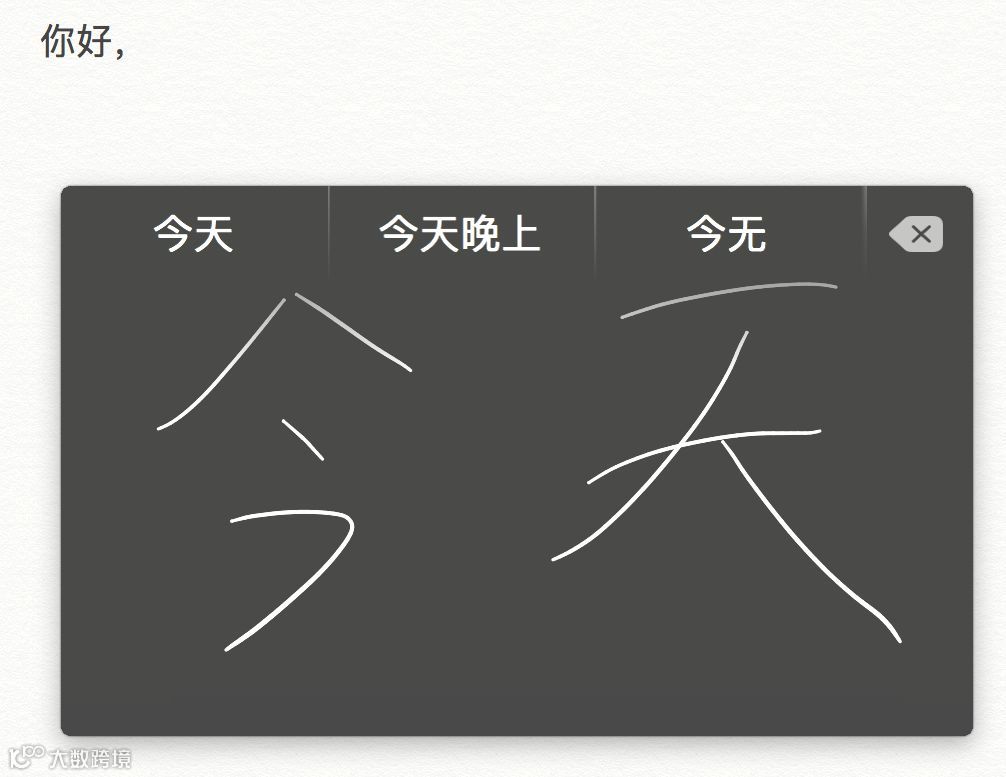
如果输入错误,按下「Delete」可删除手写内容;如果要在打开手写窗口的情况下继续使用键盘和鼠标,可按下「Esc」。
除了手写,Mac 还支持用语音方式听写录入。在「系统偏好设置」-「键盘」-「听写」选项中打开语音听写。建议选中「使用优化听写」并记住听写功能的触发键(默认为按 Fn 键两次)。
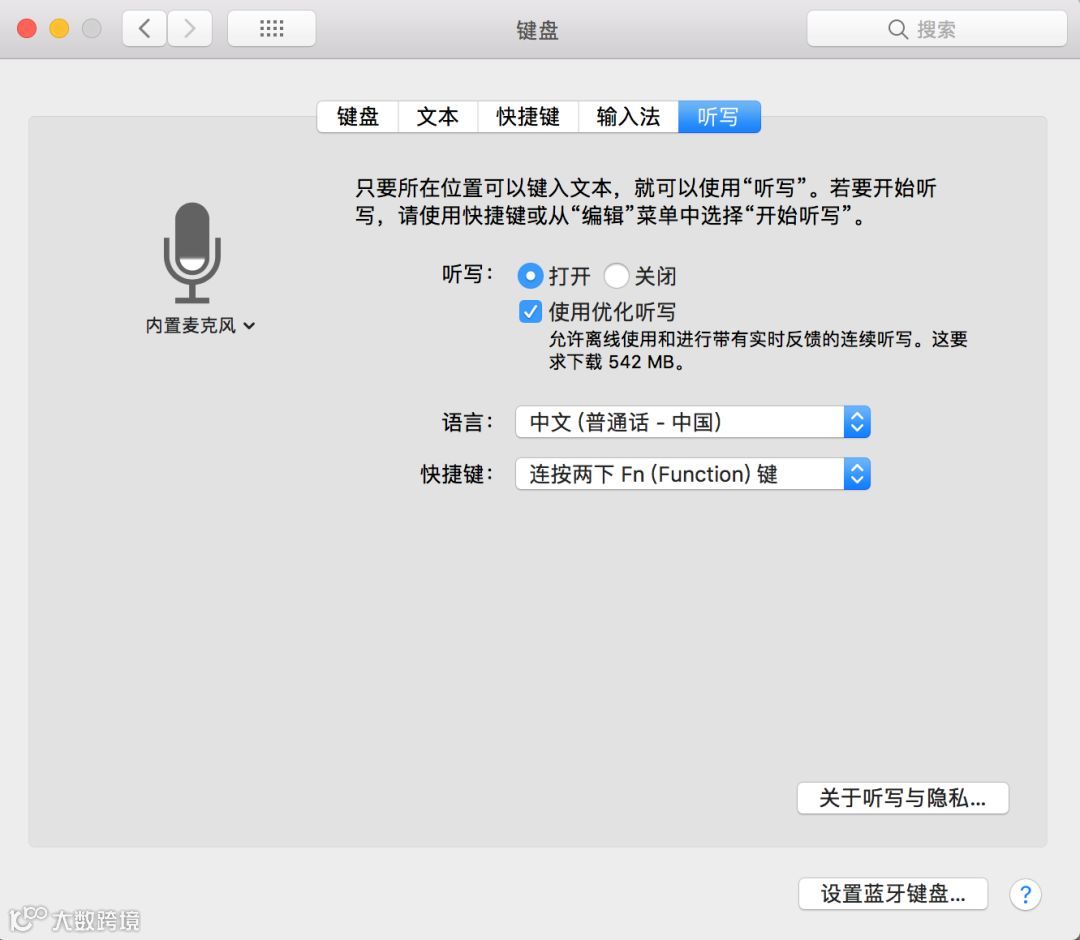
接下来在任何程序中按「Fn」两次,想输什么内容动动嘴就搞定。

小提示
过程中口述的「逗号」、「句号」、「换行」等内容也会被准确识别并执行对应的操作。另外,iOS 自带的输入法也支持语音和手写输入哦!
选择输入语言和模式
简体中文,繁体中文,日文韩文其他文字……拼音输入,五笔输入,笔画输入……这分别得装几个输入法?不需要,Mac 自带输入法一个就搞定!
打开「系统偏好设置」,进入「语言与地区」-「键盘偏好设置」,点击左侧「+」按钮,添加想输入的语言。选中语言后,支持的输入方式会显示在右侧,选中一种并点击「添加」就行。

随后在任何程序内,直接点击屏幕右上角状态栏中的输入法图标,就可以切换输入法或调整相关选项。

iPhone / iPad 上
方寸之间也能大施拳脚

添加需要的键盘布局和输入方法
有人喜欢拼音,有人喜欢五笔;有人喜欢全键盘,有人喜欢九宫格……不管怎样,在 iOS 上都可以方便地添加各种输入方式,快速准确地输入文字。
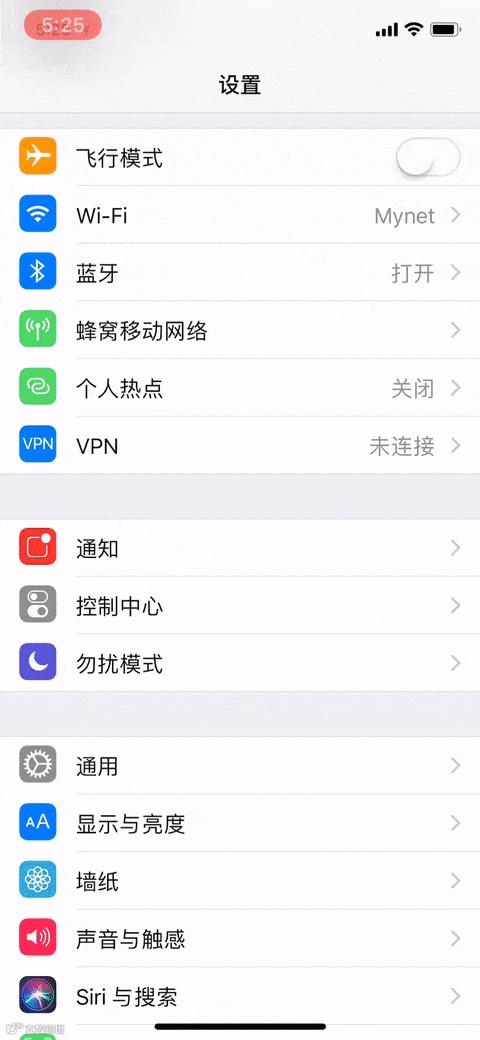
随后只要在任何应用中打开键盘,长按左下角地球图标,就能快速切换想要的输入法和键盘布局。另外还可通过这个弹出菜单左下角和右下角的按钮让键盘按键向屏幕左侧或右侧偏移,单手输入更方便:

“1”有几种写法你造吗
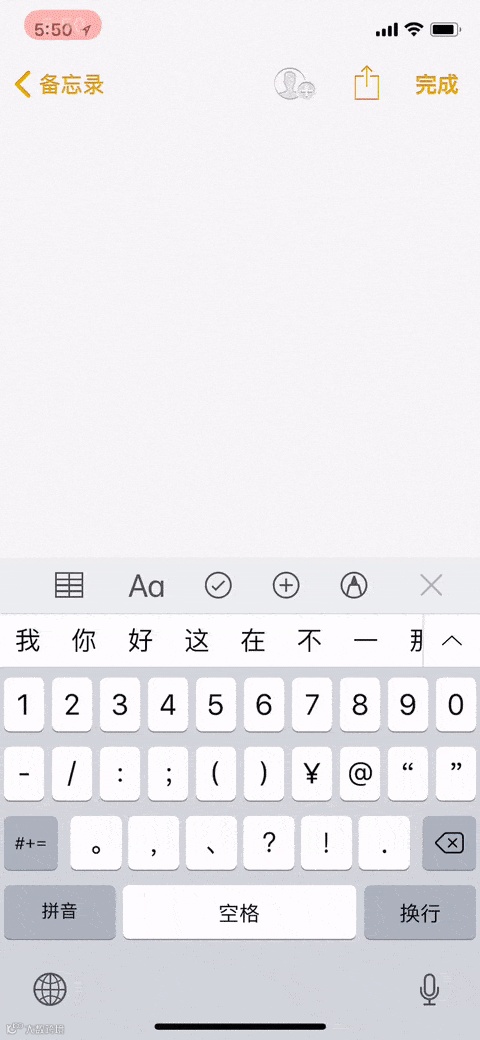
数字输入有时挺麻烦,阿拉伯数字、中文汉字、带圈文字……多种多样。只要在键盘上长按想输入的数字,然后选一种需要的形式吧!另外可以试试看在英文和中文输入模式下,长按字母会有怎样的效果。
怎样大写锁定
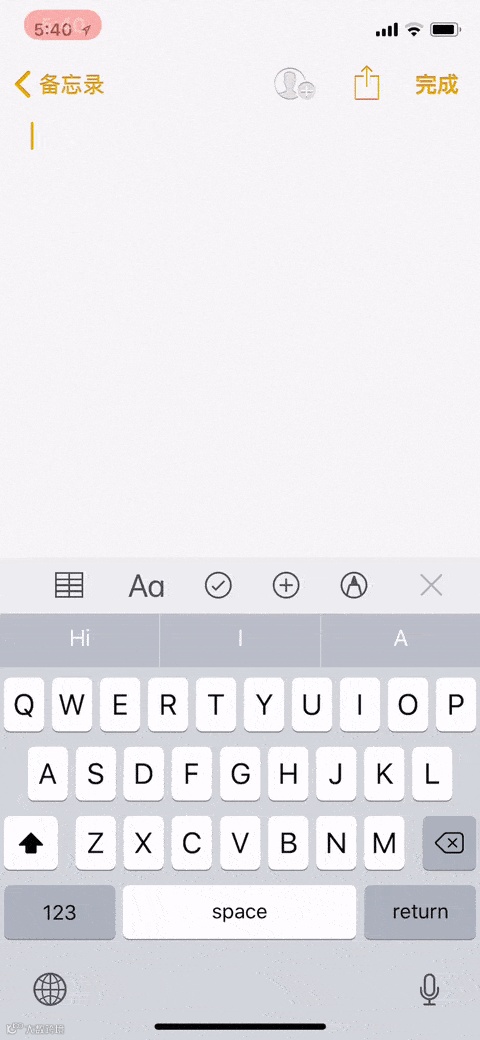
有时可能需要连续输入大写英文字母,按一下「Shift」输入一个字母,然后重复操作,这未免有些麻烦。如果快速连按两下呢?好了,大写已锁定,开始输入吧。再次按一下撤销锁定。
摇一摇就撤销
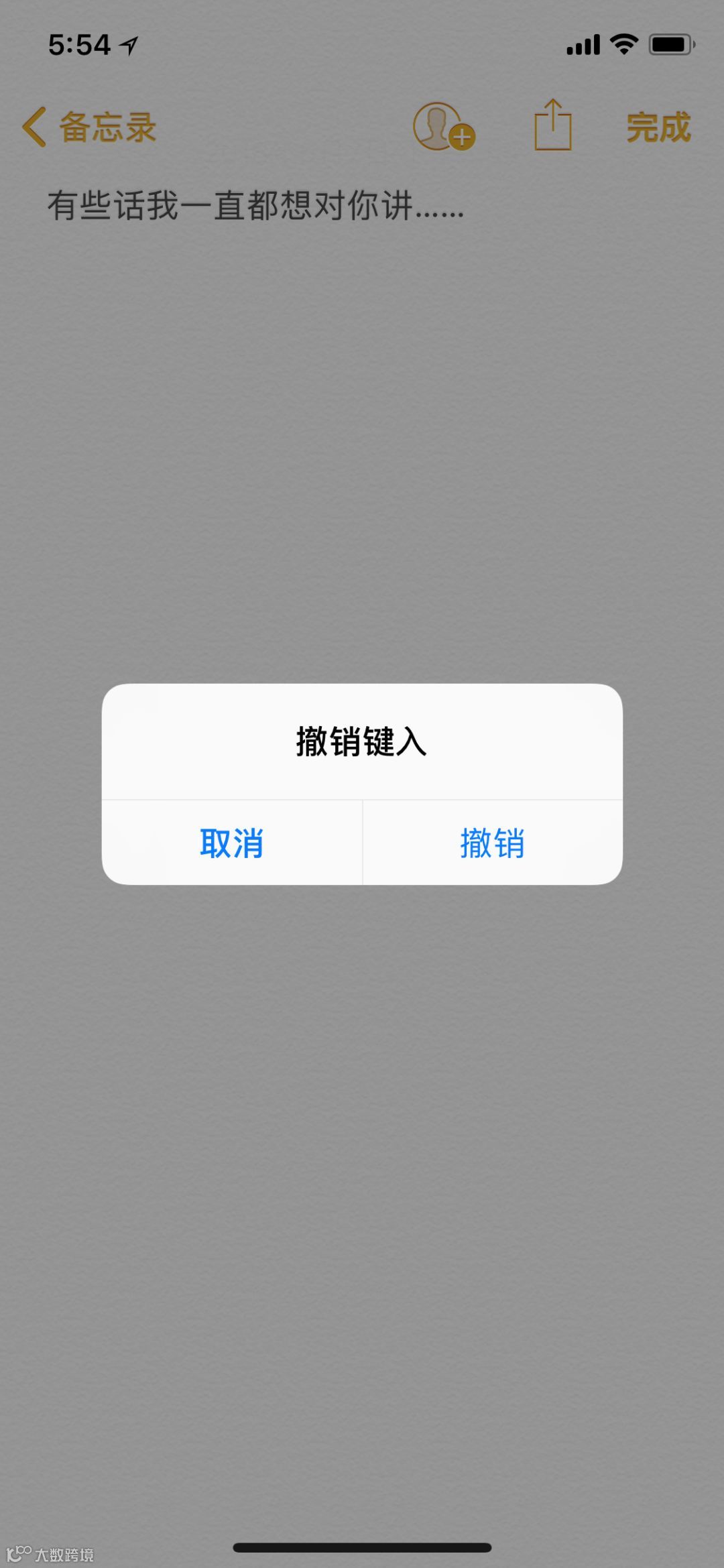
在输入很长一段文字后,突然觉得不喜欢想要删除?这时候不用那么麻烦长按「退格键」,摇晃一下手机,点「撤销」就行。但如果你经常需要在颠簸的环境中用手机,不想误触这功能,也可以在「辅助功能」中关闭「摇动以撤销」。
精准调整插入点位置
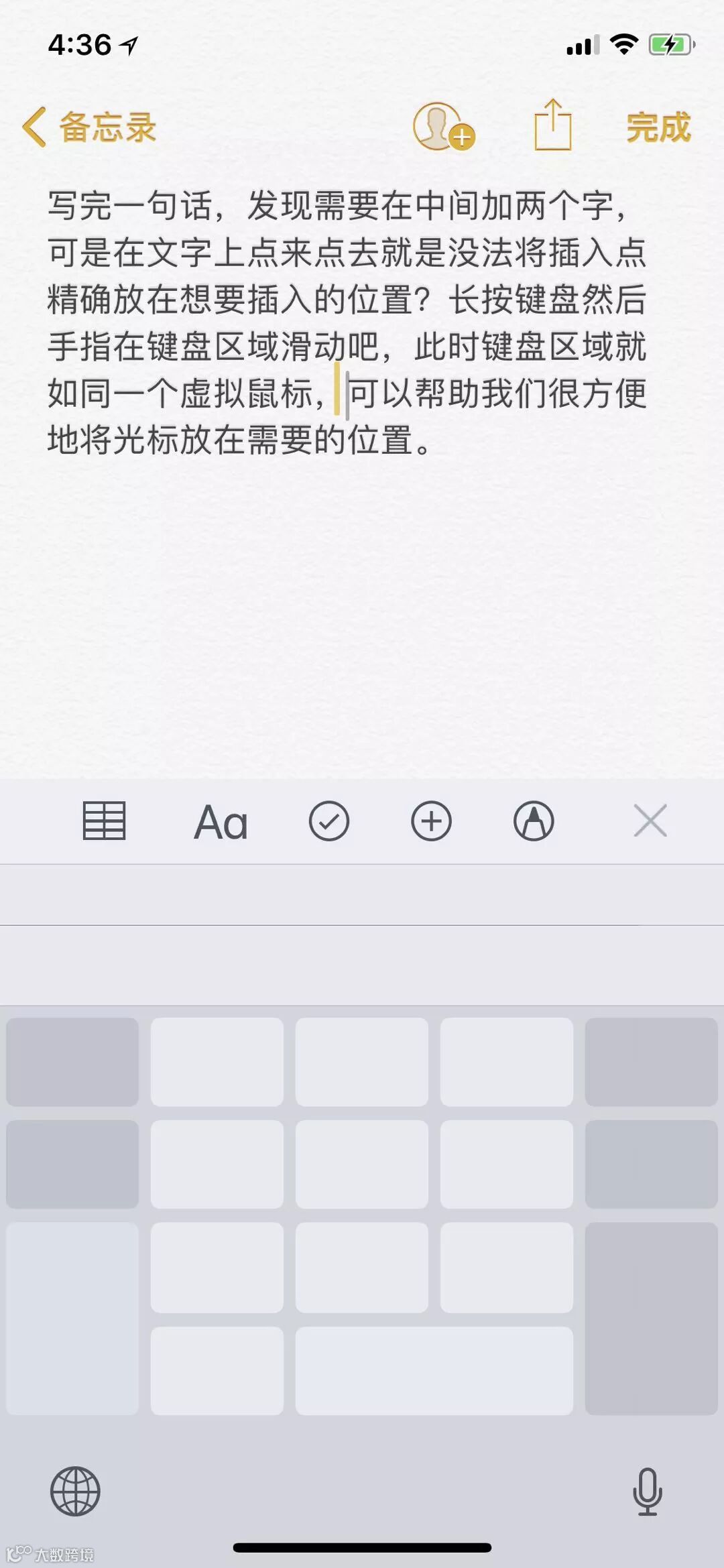
写完一句话,发现需要在中间加两个字,可是在文字上点来点去就是没法将插入点精确放在想要插入的位置?长按键盘然后手指在键盘区域滑动吧,此时键盘区域就如同一个虚拟鼠标,可以帮助我们很方便地将光标放在需要的位置。

一年一度的高考季已经结束,马上就有新的学弟学妹来到你的身边,还不赶紧学几招,当下学期新来的小学弟小学妹虚心请教时,就是你大展身手的时候啦!

我们的苹果校园体验中心
浙江工业大学校园体验中心
浙江万里学院校园体验中心
浙江师范大学校园体验中心
台州学院校园体验中心

·END·