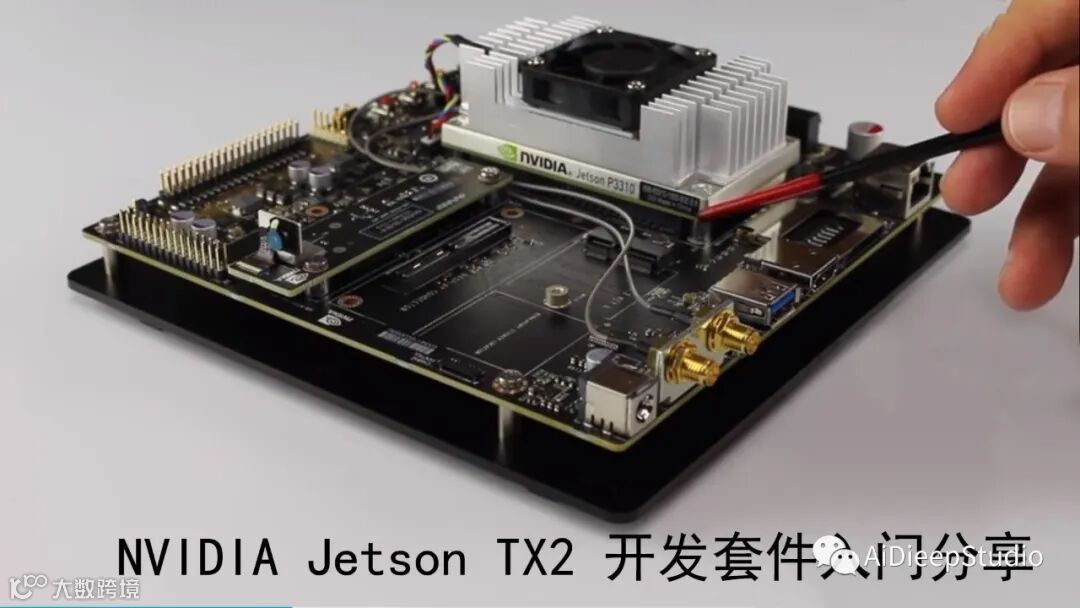
1.先看看开箱视频:
https://www.bilibili.com/video/av82337768/
2.下载手册和相关资料:
https://developer.nvidia.com/embedded/jetson-tx2-developer-kit
或者百度网盘下载:
链接: https://pan.baidu.com/s/1j4DIe0Rnn5grCBfus8mrCg 提取码: 1v76
下载资料的地址:
https://developer.nvidia.com/embedded/downloads#?search=Jetson%20TX2
开发指南(TX2):
https://docs.nvidia.com/jetson/l4t/index.html#page/Tegra%2520Linux%2520Driver%2520Package%2520Development%2520Guide%2Fquick_start.html
3.如何安装 Jetpack 4.2
1.在主机上安装Ubuntu18.04操作系统。(可以但不建议使用虚拟机操作)
2.在Jetson官网(链接)下载最新的SDK Manager,并安装在宿主机的3.Ubuntu上,打开并完成相应的设置。(相对于Jetpack 3.3而言,4.2版本的操作过程已经大幅度简化,在此只进行文字描述)
Step2选择需要下载的模块并接受服务条款。(建议全部安装)
等待下载完成,如果在下载界面出现 Error 的提示,可以尝试如下解决方案:
尝试连接新的网络。
在Terminal界面直接到相应的文件网站下载对应的文件,并将文件粘贴到进度条下方的目标下载文件夹即可。
下载完成后,会提示连接处于Recovery模式的开发板。
在此之前需要保证开发板的硬件已经准备完成,再次检查电源、视频输出、网络连接和Usb与宿主机的连接。
4.进入Recovery模式的相关步骤:
为开发板上电。
按一下S4(POWER BTN),紧接着按住S3等待大约3-4秒。
按一下S1(RST)。
松开S3(REC)。
通过Usb连接宿主机后,在宿主机的控制台输入:lsusb,若看到Nidia Crop则开发板进入恢复模式成功!
输入用户名:nvidia 密码:nvidia,IP地址不需要改变,软件会自动完成操作系统的烧录。
5.等待烧录完成。
6.操作系统烧录完成后,宿主机将会提示,需要开发板进入系统完成基配置(这时开发板会自动启动并进入系统,按照说明完成相应配置操作即可))。
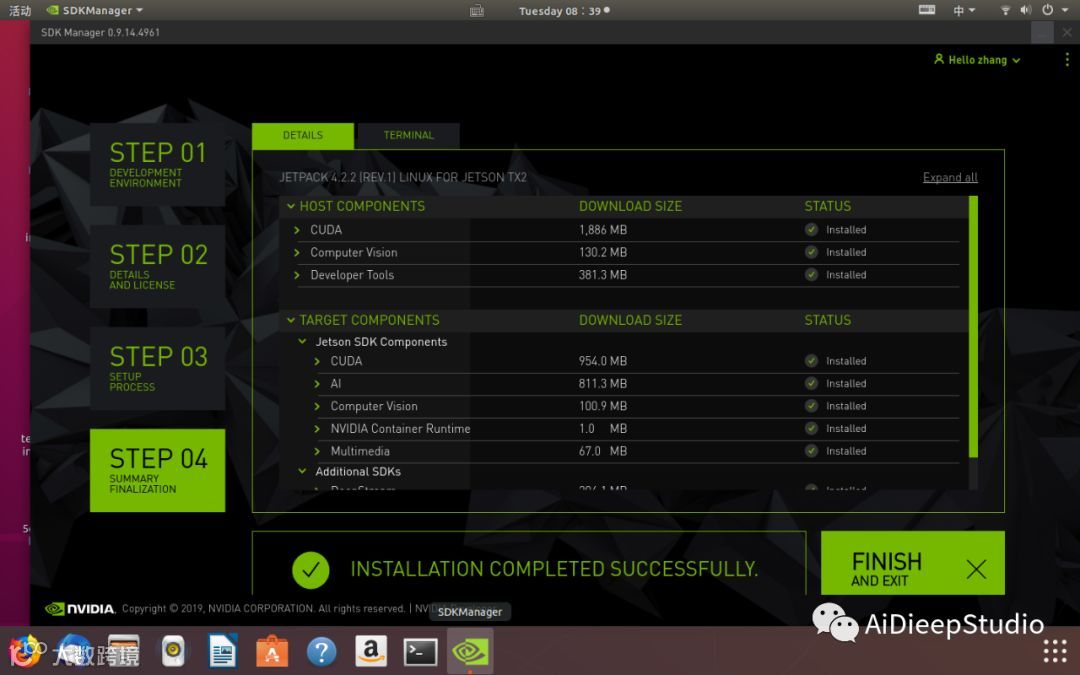
7.所有组件安装完成后(如下图), 即可开始使用系统。