DSM用户管理使用说明介绍的是【客户管理】功能模块里的部分功能。分别是:新零售客户、新建客户、修改客户资料、客户转移、二次购买、预约量尺&设计&分配设计师、上传量尺&设计方案、合同签约。

新零售客户是总部通过抖音、百度、火山等互联网渠道投放广告获取的意向客户。总部对意向客户进行初步访问后,把意向客户的信息录入DSM系统分配给经销商跟进;经销商收到DSM系统消息提醒,首先去接收意向客户,然后把意向客户分配给店面员工跟进。经销商老板也可以将接收和分配意向客户的工作授权给指定岗位员工操作。接收客户操作步骤如下:
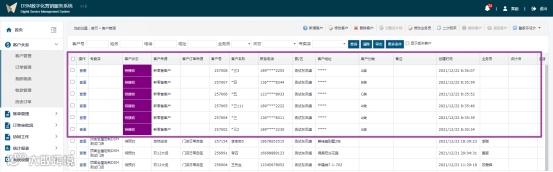
进入客户管理页面,新零售客户会在客户列表首行显示,客户状态为【待接收】并且单元格显示紫色;
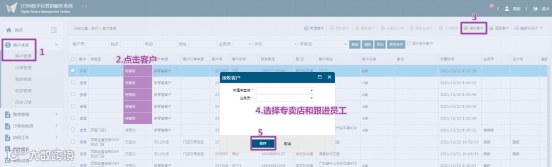
在客户管理列表点击待接收的新零售客户行,然后在客户管理页面上方点击【接受客户】弹出接收客户窗口,接着在窗口中选择接单店面和分配设计师,最后点击【保存】接收客户完毕。
客户状态变变为【待预约】即客户接收完毕。
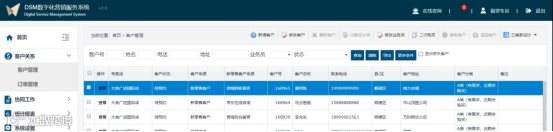
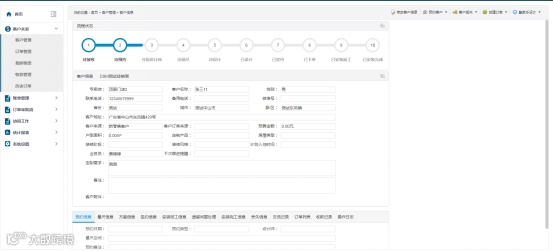
如果想要查看客户信息,在客户行左边点击【查看】进入客户新信息页面查看客户信息即可。

特殊说明:新零售客户也可以通过点击DSM系统页面右上角闪烁的“铃铛”图标处理。如果新零售客户一直未接收,“铃铛”图标会一直闪烁。



新建客户
Part.01
在客户管理页面上方菜单栏点击【新增客户】弹出新增客户窗口,然后在新增客户窗口中填写完整客户信息,最后点击【保存】,新建客户完毕。

新创建的客户会在客户列表首行显示,并且客户状态是【待预约】。

删除客户
在客户列表点击客户信息行,然后在页面上方菜单栏点击【删除客户】。


特殊说明:
客户状态为【待预约】时才能删除客户,其余状态均不可删除客户;其次,删除客户后无法恢复。


在客户管理页面上方菜单栏点击【修改客户】弹出修改客户窗口,然后在修改客户窗口中改好客户信息,最后点击【保存】,修改客户信息完毕。
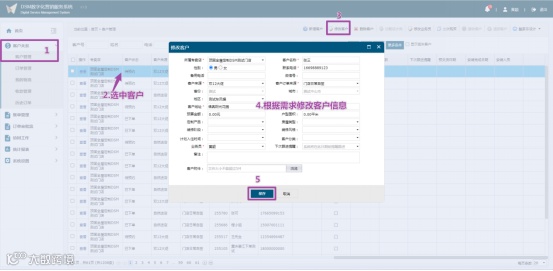

如果跟进客户的员工离职,或经销商老板需要重新分配客户跟进人,可以通过修改业务员功能实现,操作步骤如下:
进入客户管理页面,在客户列表选中客户,然后在页面上方菜单栏点击【修改业务员】弹出修改业务员窗口,接着在修改业务员窗口中改好客户信息,最后点击【保存】,客户转移完毕。


二次购买是减少用户录入客户信息的一个功能,即复制一份客户资料。应用场景例如:客户状态是“已下单”时想要修改客户信息,则可以使用二次购买功能复制一份客户信息进行修改。操作步骤如下:
进入客户管理页面,在客户列表选中客户,然后在页面上方菜单栏点击【二次购买】弹出二次购买窗口,接着在二次购买窗口中重新编辑客户信息,最点击【保存】即可。


特殊说明:二次购买不能修改电话号码。


预约量尺、设计、分配设计师
进入客户管理页面,在客户列表点击【查看】进入客户信息页面;

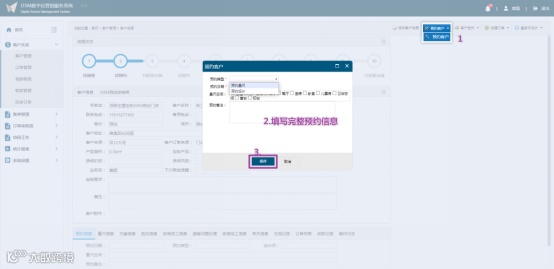
在客户信息页面上方点击【预约客户】→【预约客户】弹出预约客户窗口,然后在预约客户窗口中填写预约信息,最后点击【保存】即可。
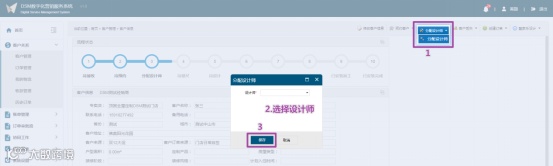
在客户信息页面上方点击【分配设计师】→【分配设计师】弹出分配设计师窗口,然后在分配设计师窗口中选择设计师,最后点击【保存】即可。

上传量尺、设计方案
在客户信息页面上方点击【量尺信息】→【完成量尺】弹出完成量尺窗口,然后在完成量尺窗口中填写完整量尺信息并上传量尺资料,最后点击【保存】即可。

在客户信息页面上方点击【设计方案】→【完成设计方案】弹出完成设计方案窗口,在完成设计窗口中填写完整设计信息并上传设计图纸,最后点击【保存】即可。


合同签约
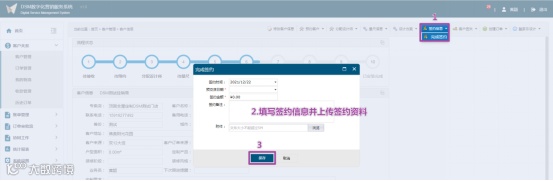
在客户信息页面上方点击【签约信息】→【完成签约】弹出完成签约窗口,然后在完成签约窗口中填写完整签约信息并上传签约资料,最后点击【保存】即可。