

推荐指数:☆☆☆☆☆
背景:在勤哲Exce服务器软件的安装过程中,由于机器环境有时候会遇到各种各样的问题。如:有sql残留文件(删除sql安装目录,以及注册表相关目录);以前安装别的软件安装过数据库(需要知道数据库超级用户的密码)。
本文以干净机器环境具体介绍一下安装步骤。
双击安装包运行。
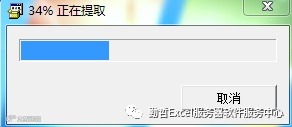
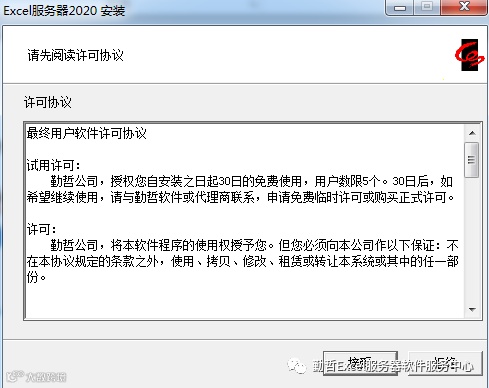
点击”接受“,如下图。
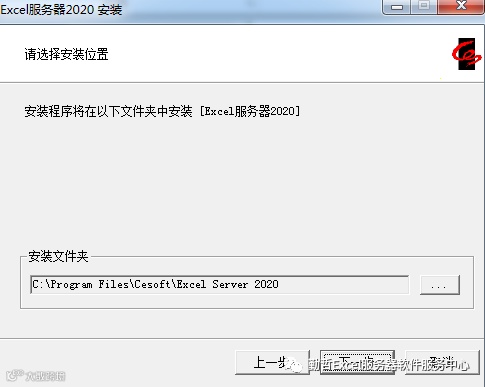
点击” 下一步“,如下图。

点选”完全安装“,点击” 下一步“,如下图。
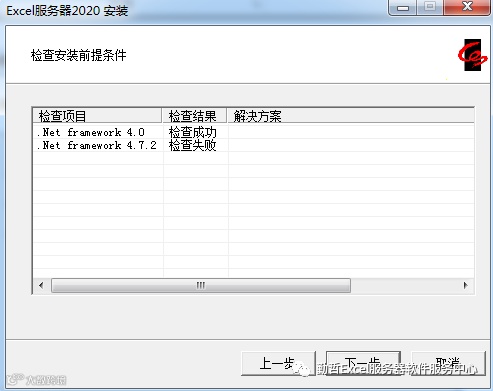
继续点击” 下一步“,如下图。

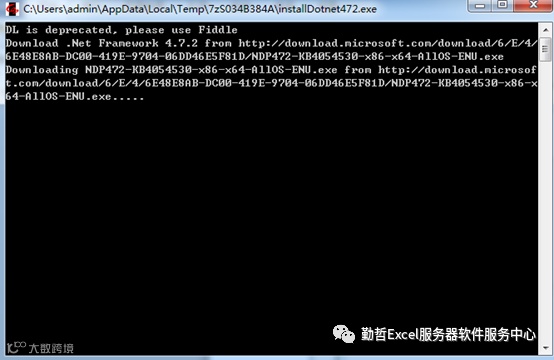
点击” 安装“,在前面安装过程中,已经检测到这台机器没有安装net4.7.2版本,此时自动从微软官网下载,请耐心等待,如下图。
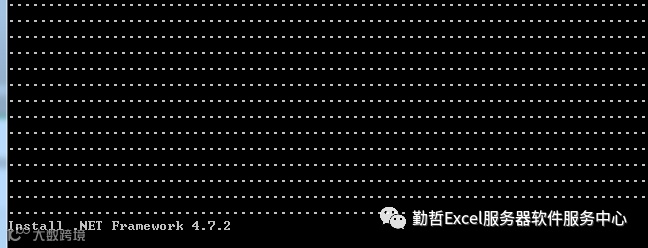
当出现Install .NET Framework 4.7.2
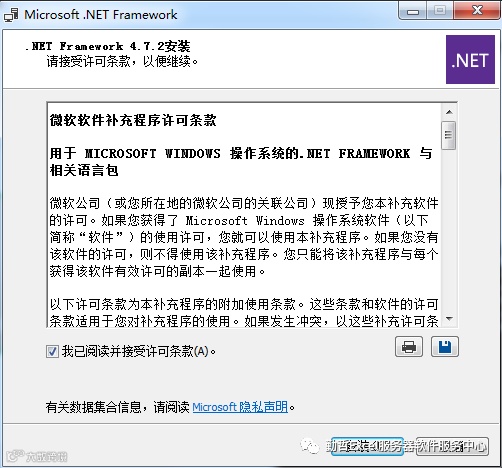
勾选”我已阅读并接受许可条款“,点击”安装“。
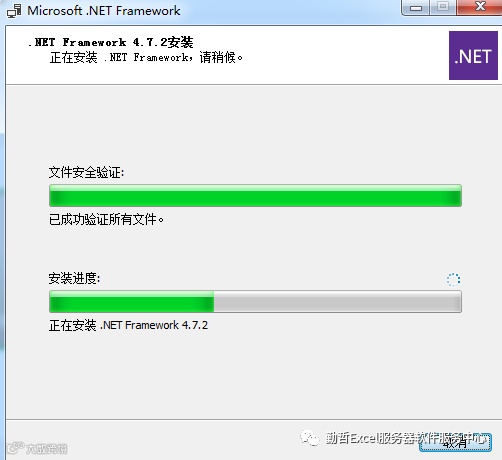
直至安装完毕,如下图。
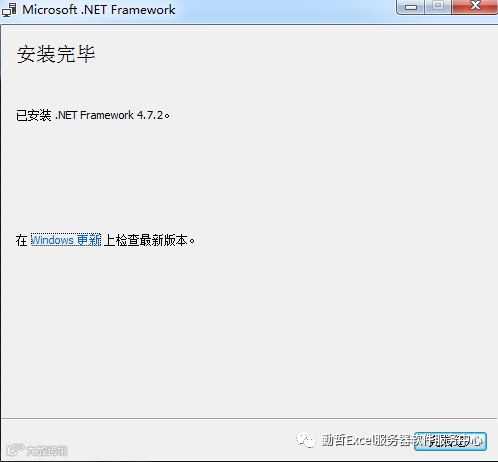
说明:如果你的机器已经安装有net4.7.2,上面安装net的步骤会自动跳过,请忽略。
系统继续安装,检测到这台机器没有安装sql server数据库,也会自动安装,如下图:
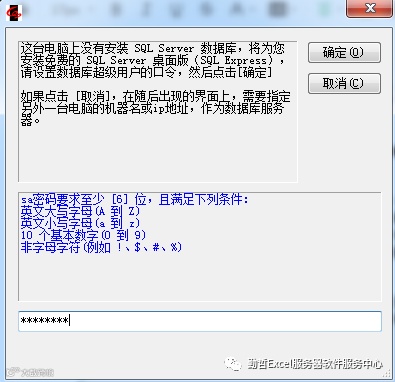
设置超级用户的口令,然后静静地等待......
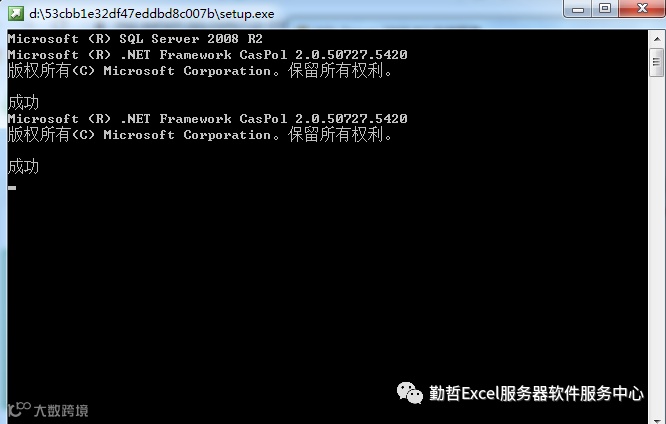

直至出现如下界面:
(如果已经安装了数据库,会直接出现这个界面)
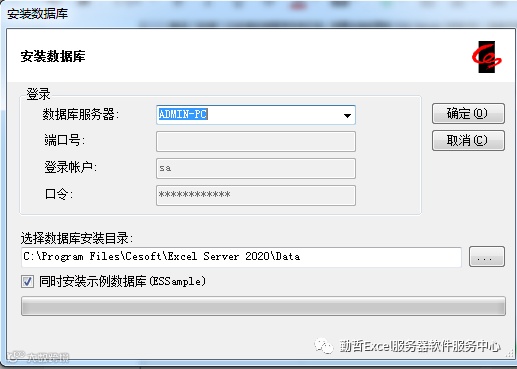
点击”确定“按钮,继续安装。直至出现如下界面。
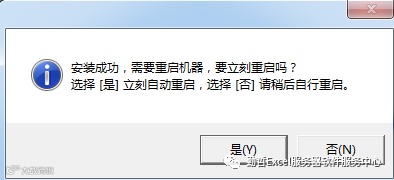
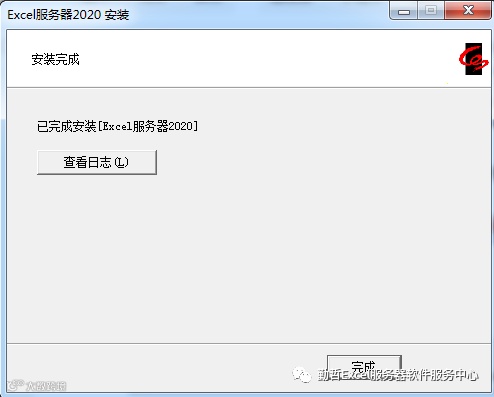
安装完毕,大功告成。
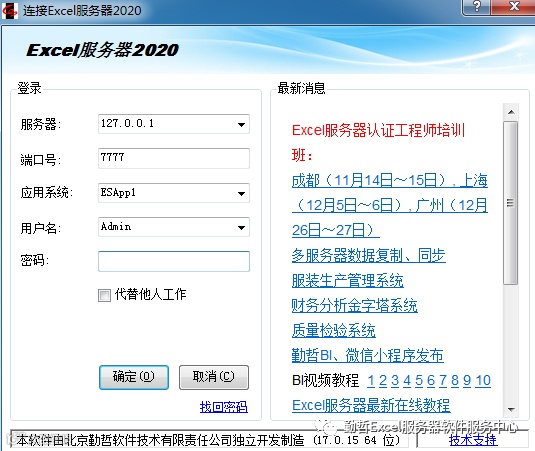
双击桌面上的Excel服务器客户端,点击”确定“按钮,就可以登录系统,开始信息化管理系统的搭建。
PS:更多精彩内容,敬请关注,未经许可,谢绝转载。
使用勤哲Excel服务器软件的过程当中,遇到各种相关问题可咨询小编。

联系方式:
购买专线:13522655010(微信同号)
售前QQ:1084166067
购买QQ: 473625929
售后QQ:1019224211