



推荐指数:☆☆☆☆☆
前言:在安装勤哲Excel服务器软件的时候,程序会自动根据操作系统的不同从微软官方下载对应版本的免费数据库。但是,有时候遇到网络中断或客户不小心关掉了dos窗口等情况,导致数据库无法正常安装成功。
针对这种情况,今天给大家介绍:如何单独安装数据库(以SQL Server 2019 Express版为例)。
详细安装步骤:
1、进入下载页面
https://www.microsoft.com/zh-cn/sql-server/sql-server-downloads
立即下载Express版本。

2、双击SQL2019-SSEI-Expr.exe安装文件。
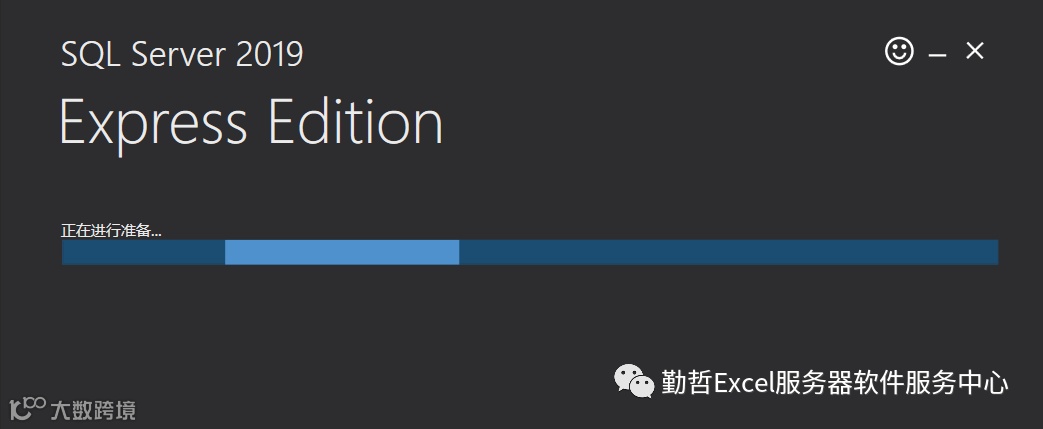
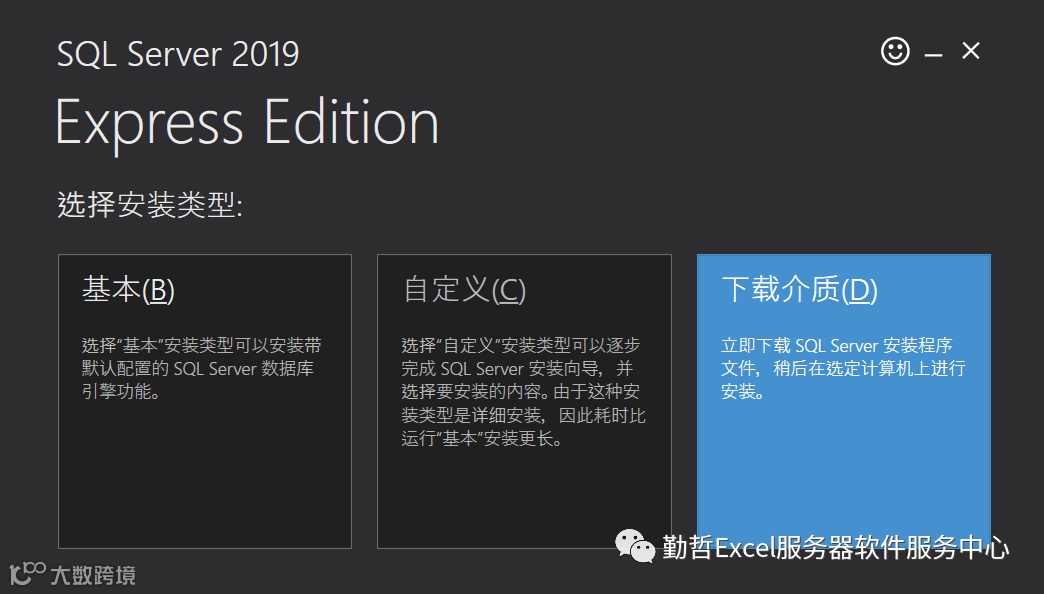
3、选择“下载介质”安装类型。
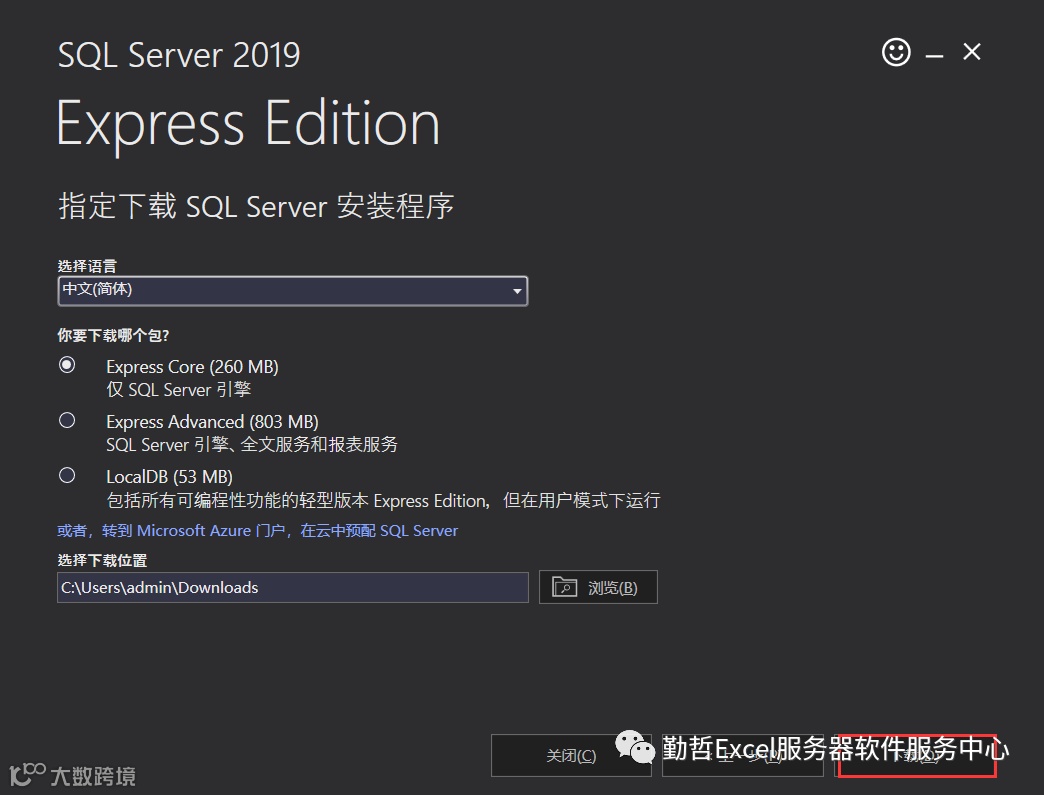
4、点击下载。
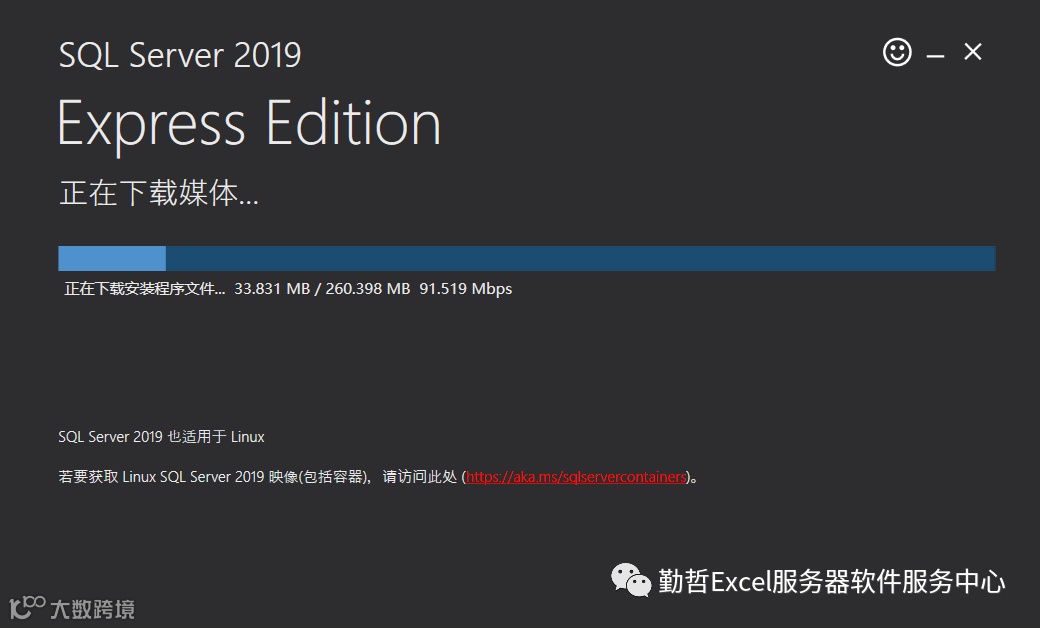
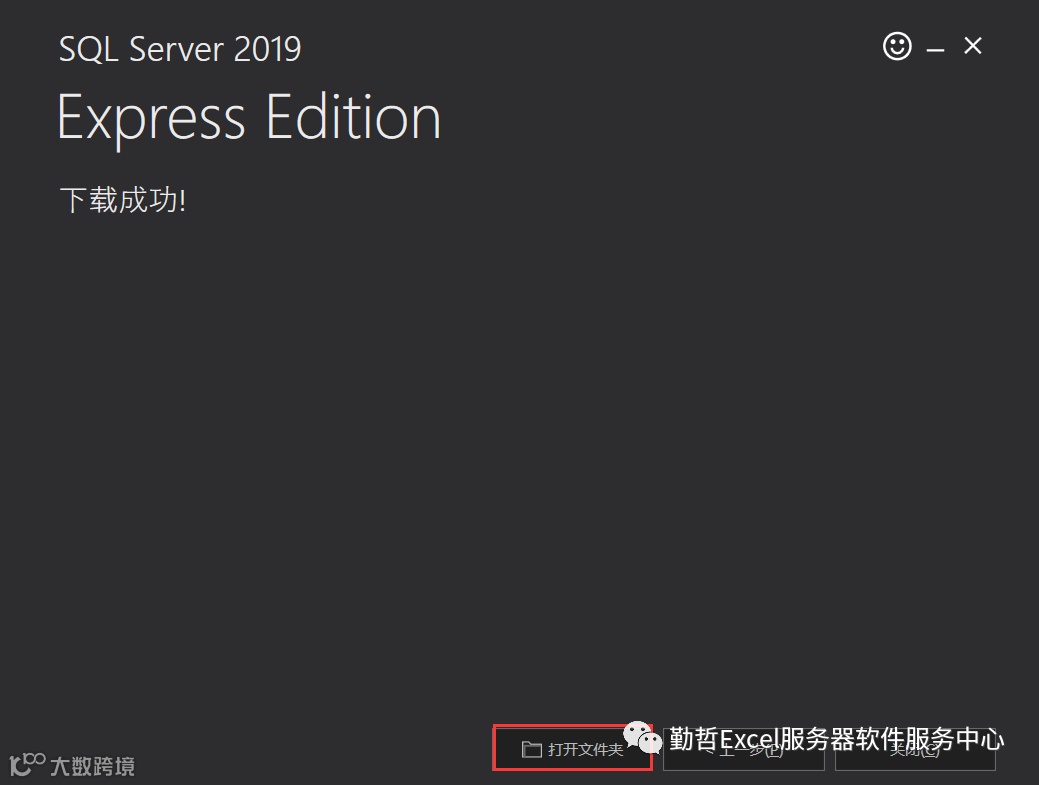
5、下载成功!点击"打开文件夹",找到安装包SQLEXPR_x64_CHS.exe,双击运行安装。
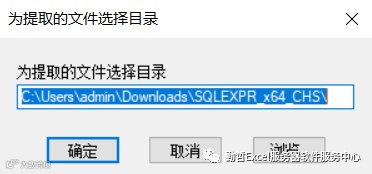

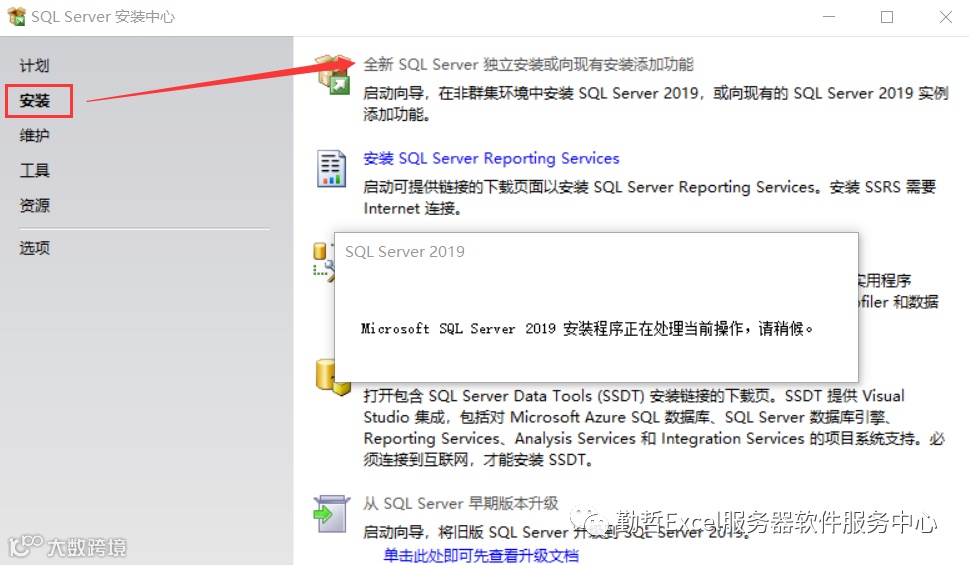
6、进入SQL Server安装中心,点击"全新SQL Server独立安装或向现有安装添加功能"。
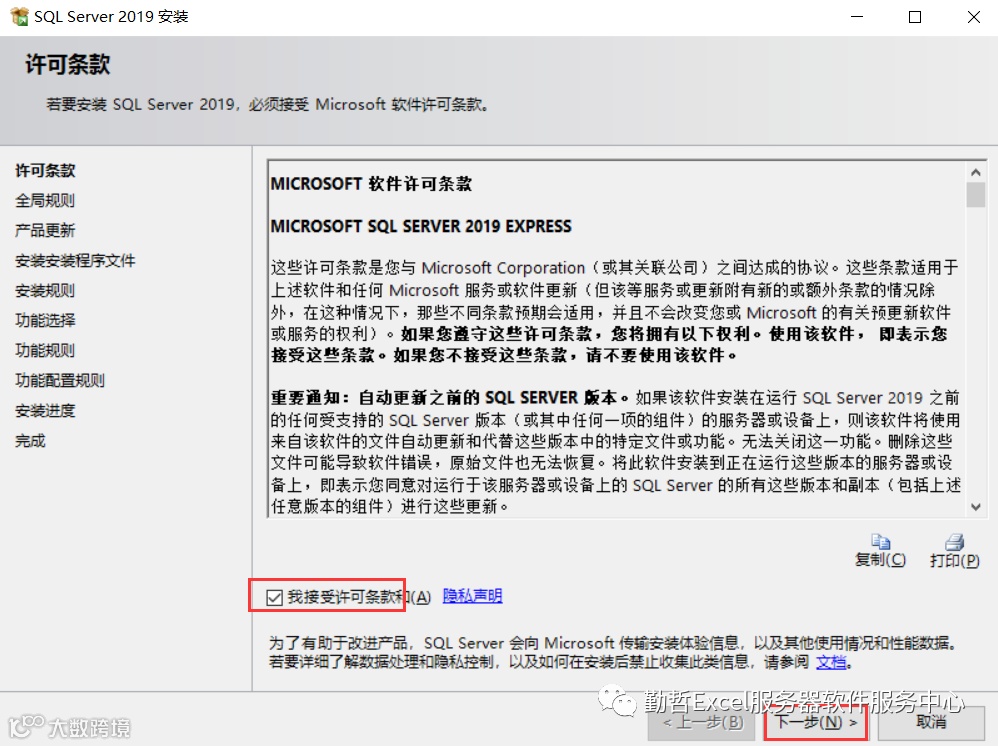
7、勾选我接受许可条款,点击下一步。
8、不做任何修改,点击下一步。

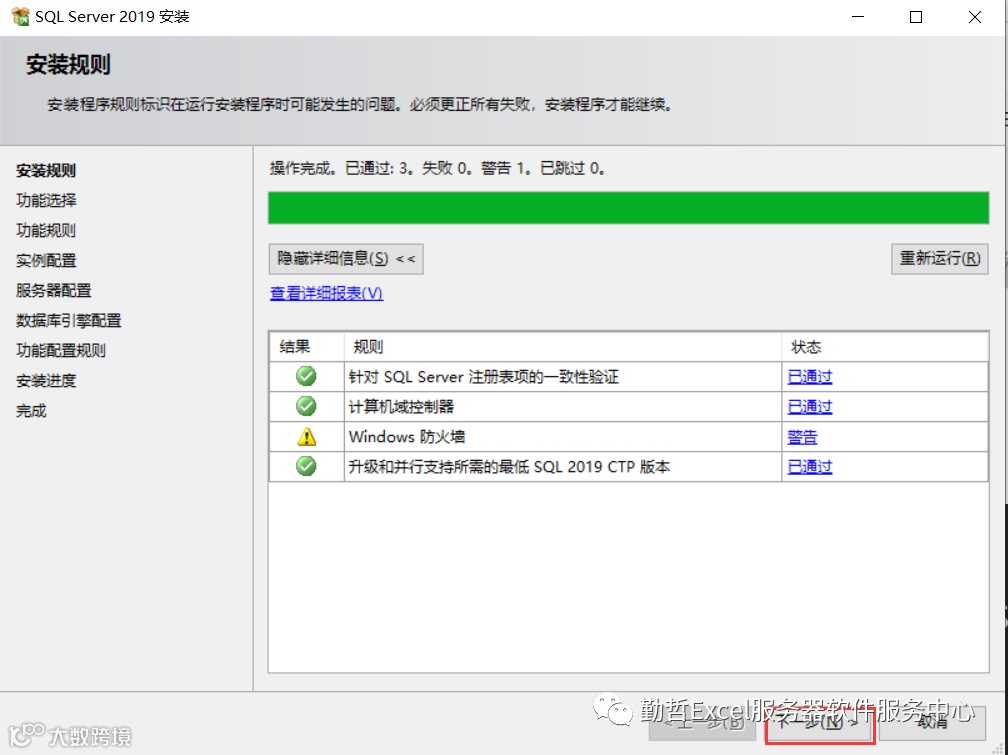
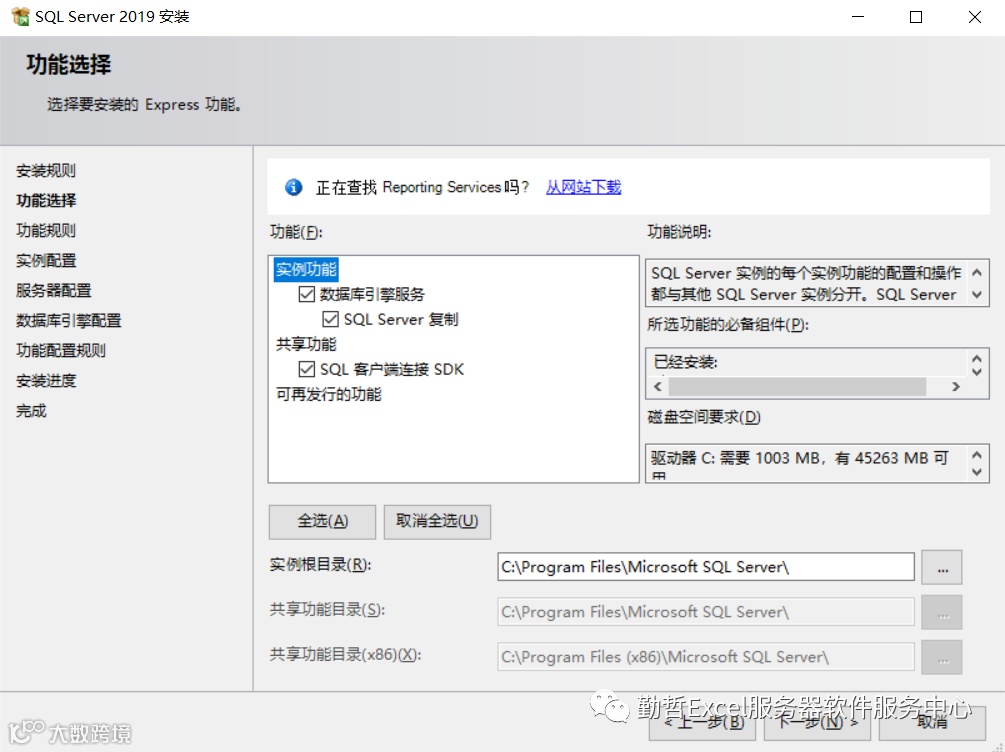
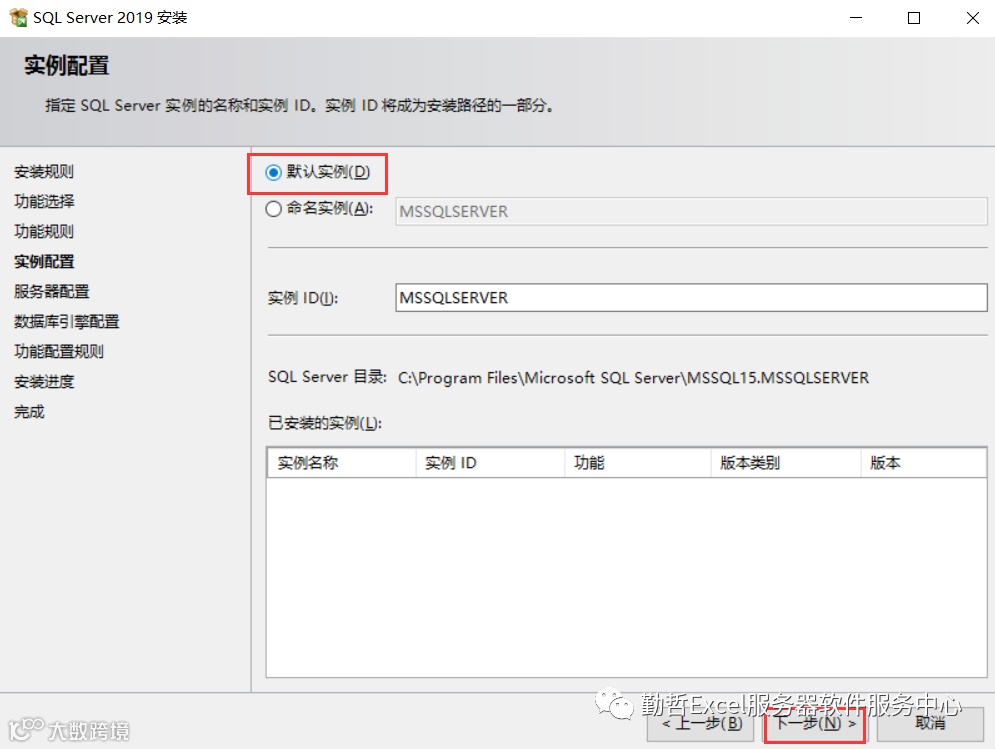
9、选择"默认实例",点击下一步。
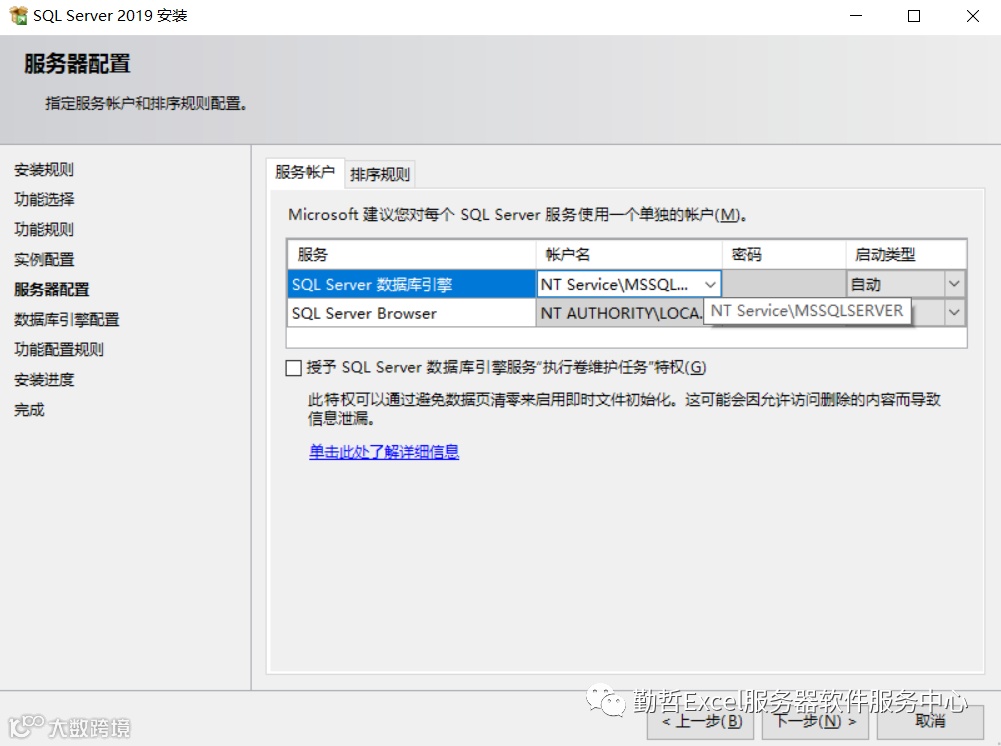
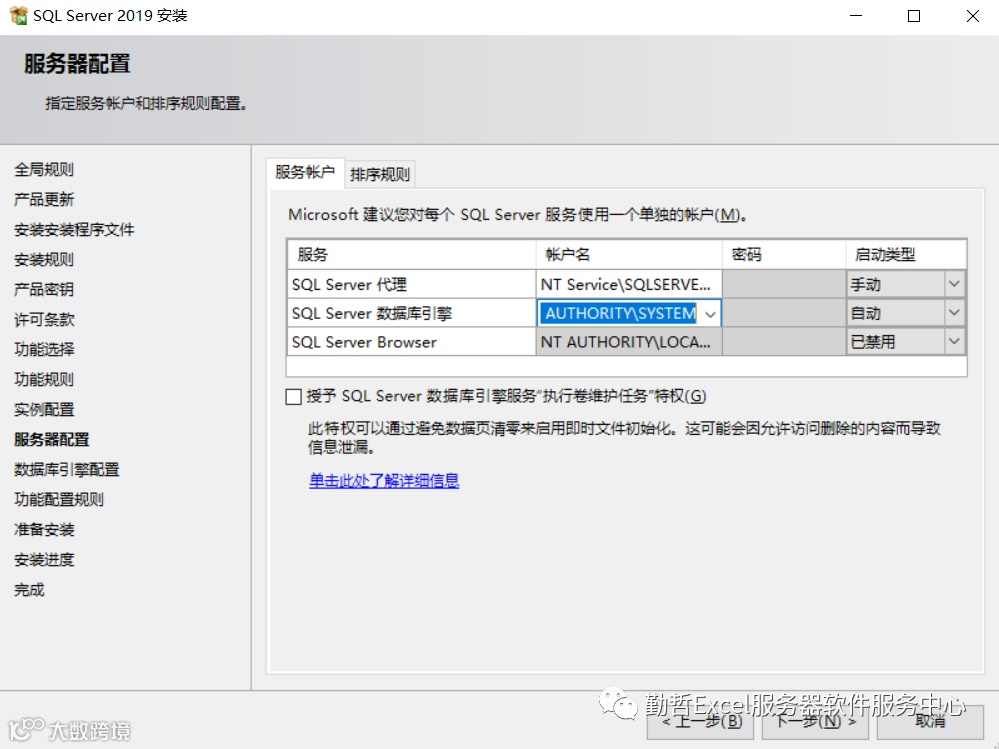
10、SQL Server数据库引擎的帐户名选择SYSTEM,点击下一步。
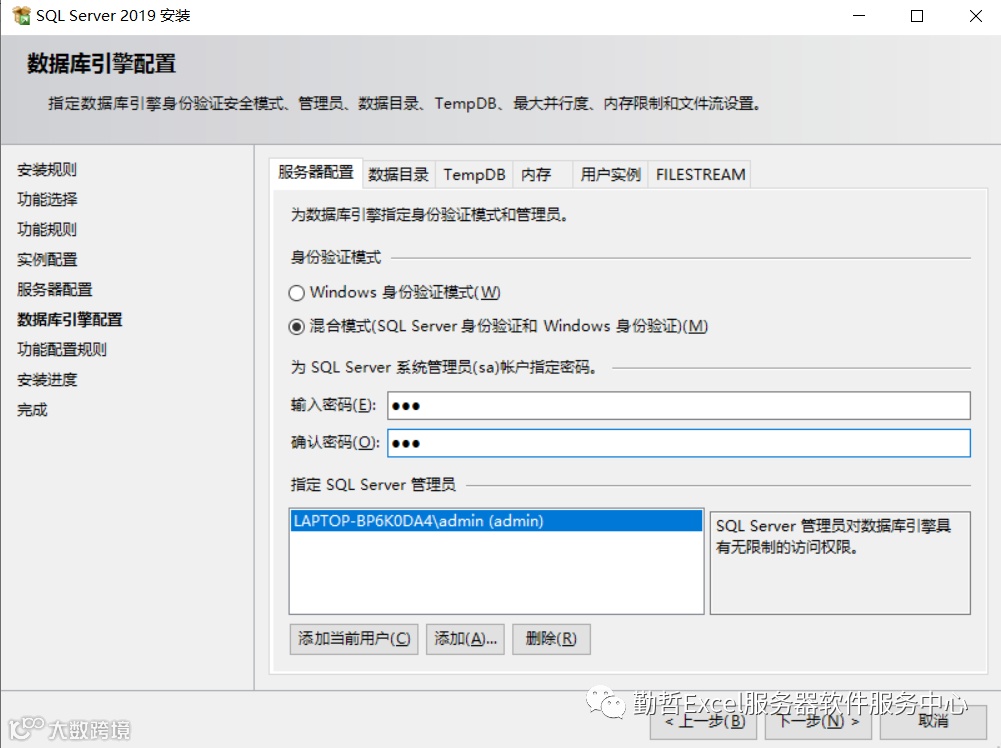
11、选择混合验证模式,设置一下超级用户sa的密码,并添加当前用户后,点击下一步。
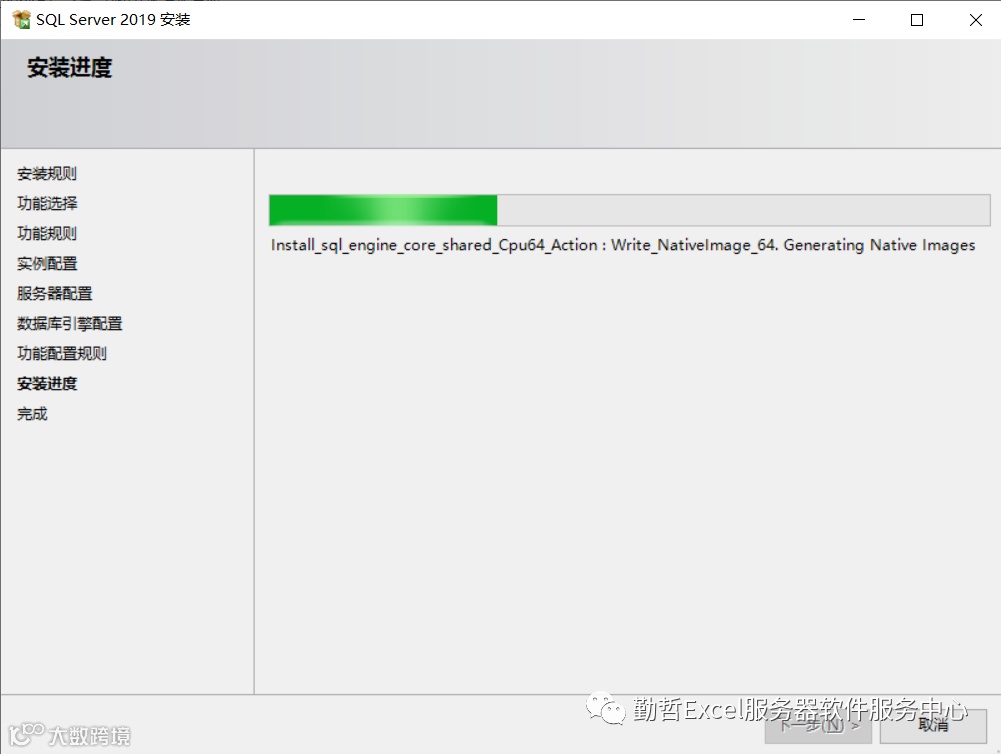
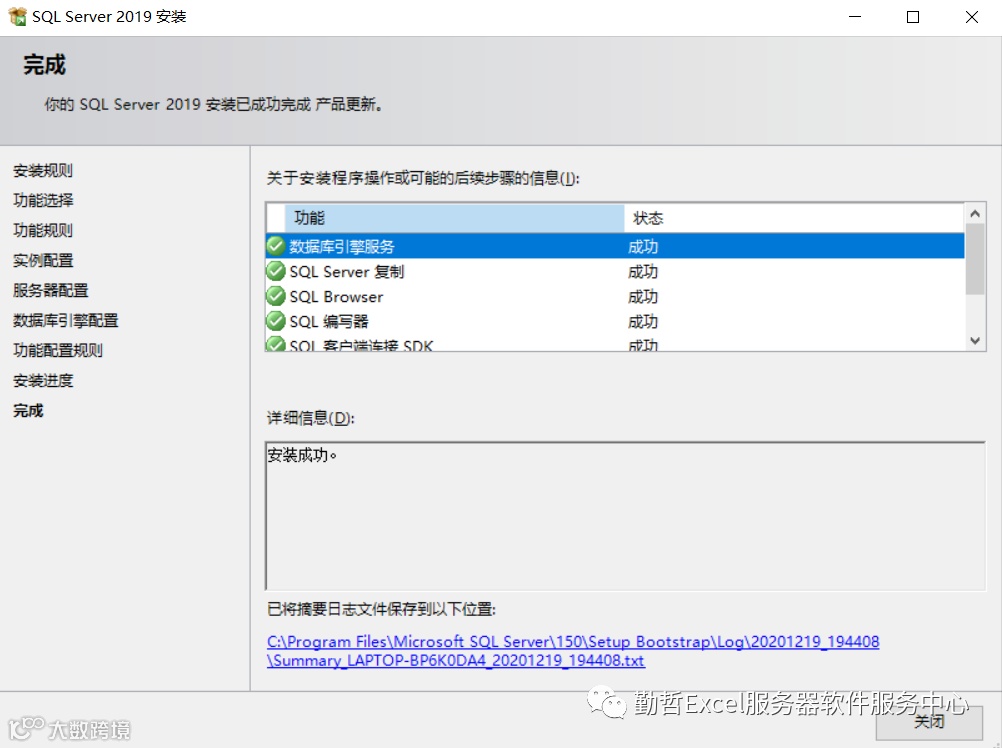
12、安装完成,关闭即可。
系列文章:
PS:更多精彩内容,敬请关注,未经许可,谢绝转载。
使用勤哲Excel服务器软件的过程当中,遇到各种相关问题可咨询小编。


联系方式:
购买专线:13522655010(微信同号)
售前QQ:1084166067
购买QQ: 473625929
售后QQ:1019224211
