


添加图例
制作另一幅图的图例
添加比例尺
添加鹰眼
添加制作者名单
添加描述性文本
布局地图整饰要素
一、添加图例
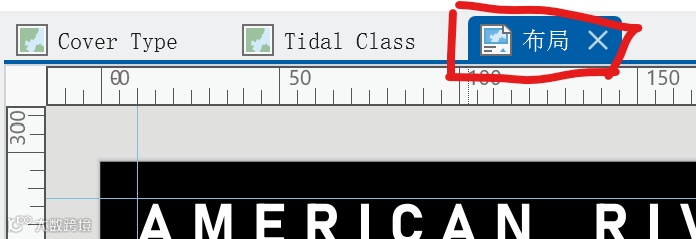
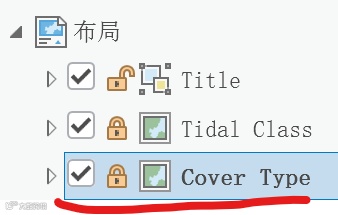
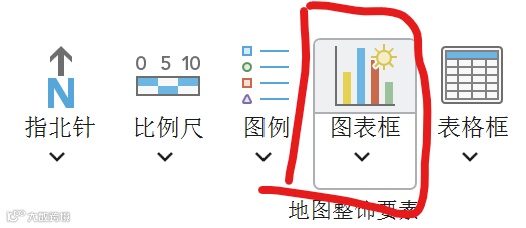
1、重新打开 AmericanRiver.aprx工程文件,点击布局后,在内容窗格中,单击 Cover Type 地图框。在功能区上,单击插入选项卡。 在地图整饰要素组中,单击图例。
|
|
|
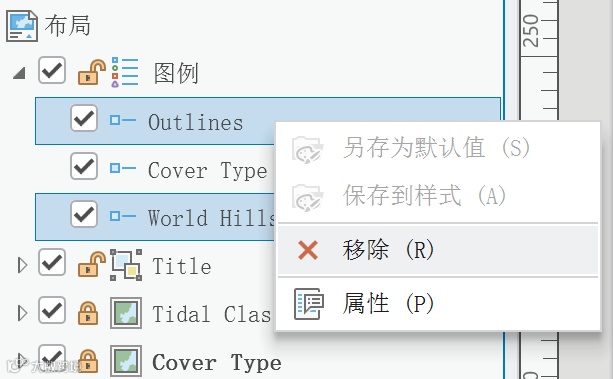
2、在布局中左侧地图上的左上角,单击并拖动绘制一个大的框,随即出现图例。 但是图例中还包括两个不需要的图层: Outlines 和 World Hillshade。在内容窗格中的图例下,分别右键单击 Outlines 和 World Hillshade,单击移除。

|
|
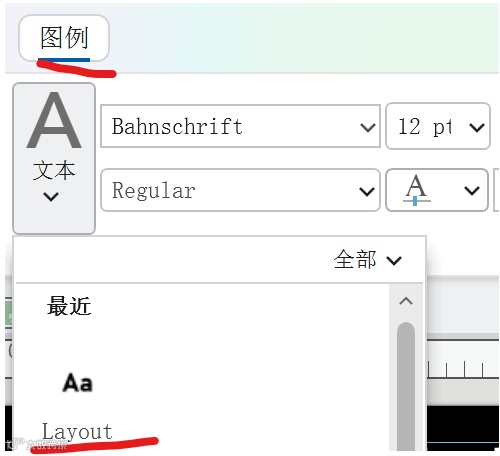
3、在内容窗格中,双击图例,打开元素窗格。在元素窗格中,单击图例排列选项按钮。对于适应策略,选择调整框架。这样将调整图例的大小,使其与内容的大小相匹配,而不是反过来调整内容的大小。在地图上,右键单击 American River Marine Estuary文本并选择保存到样式。在将文本符号另存为窗口中,对于名称,输入 Layout。

|

|
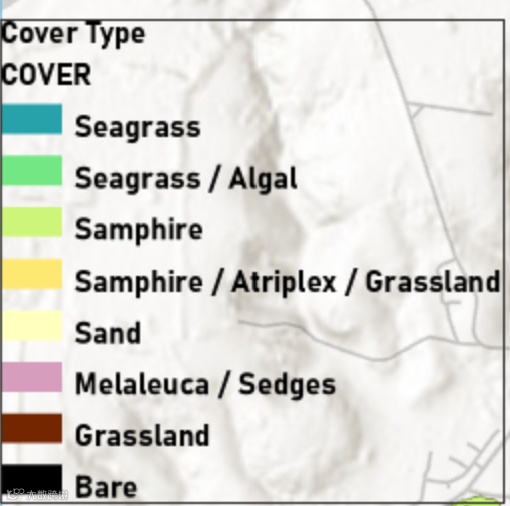
4、在功能区上,单击图例选项卡。 在文本符号组中,单击布局(layout)样式。图例的文本更新为与地图标题相同的字体。Cover Type 和 COVER。 一个是图层的名称,另一个是一组符号类的标题。 由于只有一组符号类,因此第二个标题是多余的。
|
|
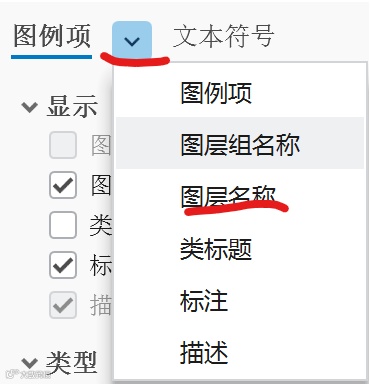
5、在内容窗格中的图例下,单击 Cover Type。在元素窗格的显示下,取消选中标题。COVER 文本将从图例中消失。在元素窗格的顶部,单击图例项旁边的箭头并选择图层名称。对于大小,选择 16 pt。图例中的 Cover Type 文本变大了。

|
|

|
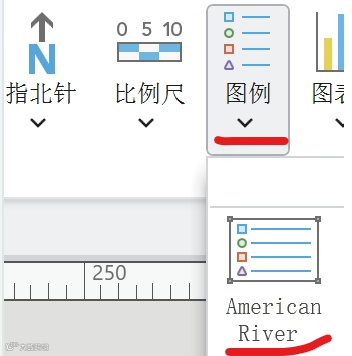
在内容窗格中,右键单击图例并单击保存到样式。在将图例另存为窗口中,输入 American River 作为名称。 单击确定。
二、制作另一幅图的图例
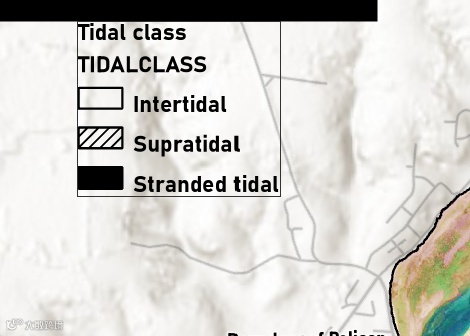
1、在内容窗格中,展开 Tidal Class 地图框。单击 Tidal class 图层以将其选中。在功能区插入选项卡的地图整饰要素组中,单击图例按钮的下半部分。

|
|
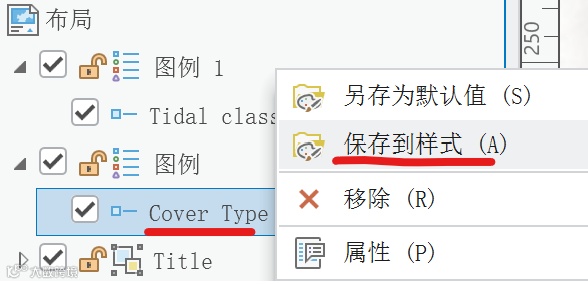
2、拖动绘制图例。在内容窗格中的图例下,右键单击 Cover Type,然后单击保存到样式。在将图例项另存为窗口中,输入 No headings。 单击确定。
|
|
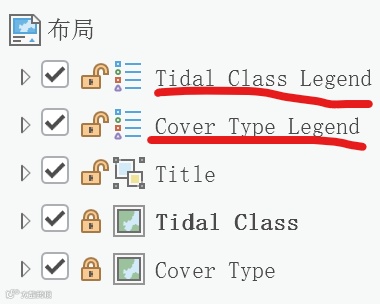
3、在内容窗格中的图例 1 下,单击 Tidal class。在功能区上,单击图例选项卡。 在图例项组中,单击图例项库。 单击 No headings。在内容窗格中,将 图例 1 重命名为 Tidal Class Legend,并将 图例 重命名为 Cover Type Legend。

|
|
三、添加比例尺
并非所有地图都需要比例尺。 只有在地图的目的或主题与距离测量相关时,才需要比例尺。 如果地图读者们需要大概了解某个河口到底有多大,也需要有比例尺。
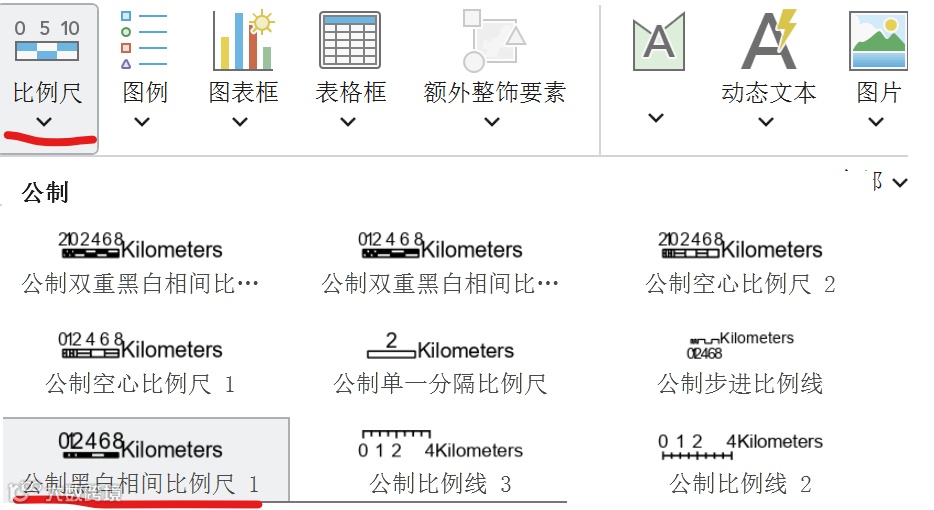
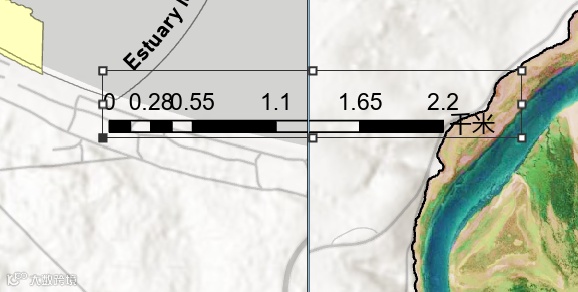
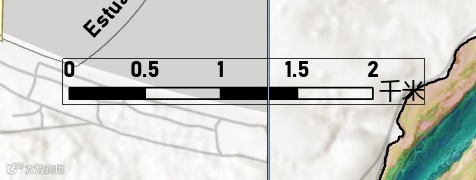
1、在功能区插入选项卡的地图整饰要素组中,单击比例尺按钮的底部。在公制下,选择公制黑白相间比例尺 1。在布局中,绘制框以添加比例尺。
|
|
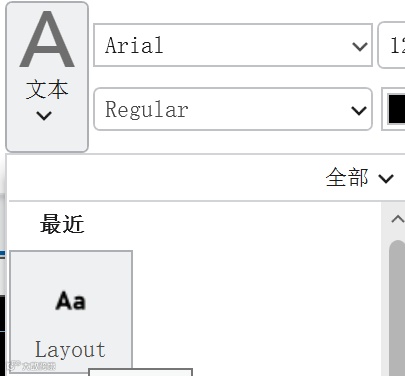
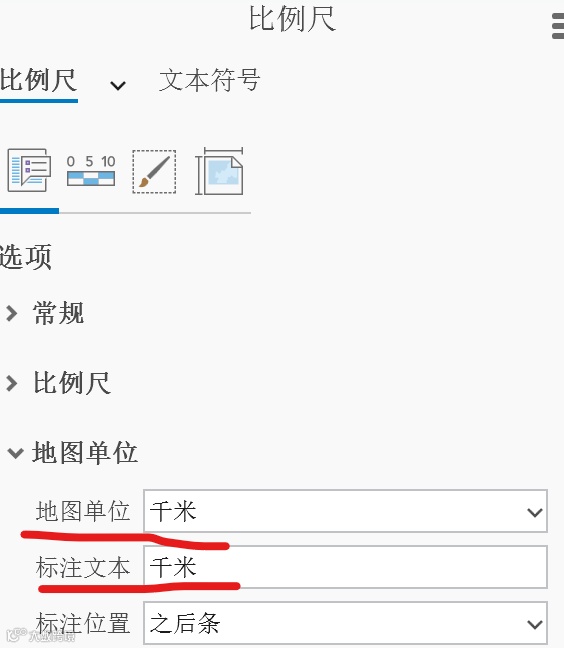
2、在功能区中,单击比例尺选项卡。 在文本符号组中,单击布局样式。在元素窗格中,确保地图单位设置为 千米。 对于标注文本,将拼写更改为 千米。
|
|
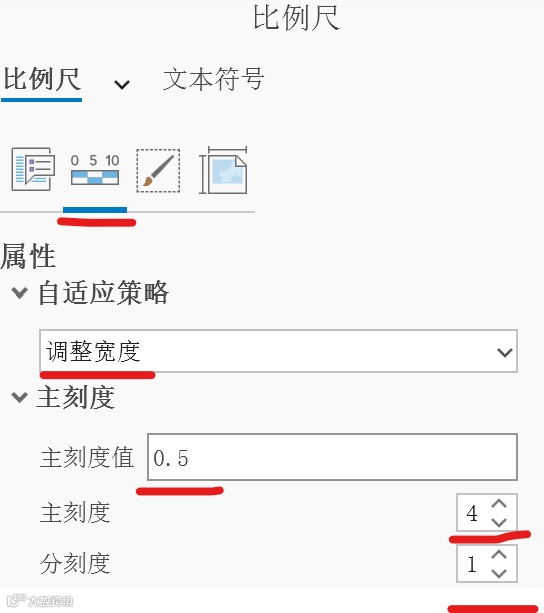
3、在窗格顶部,单击属性按钮。对于适应策略,选择调整宽度。现在,将由所选刻度值来决定比例尺的宽度,而不是由宽度决定刻度值。对于刻度值,输入 0.5。 对于主刻度,选择 4。对于分刻度,选择 1。在数字下的频率,选择主刻度。现在,就有了一个清晰的比例尺。
|

|
|
四、添加鹰眼
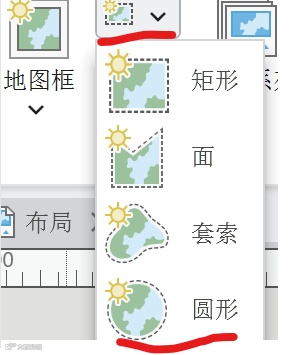
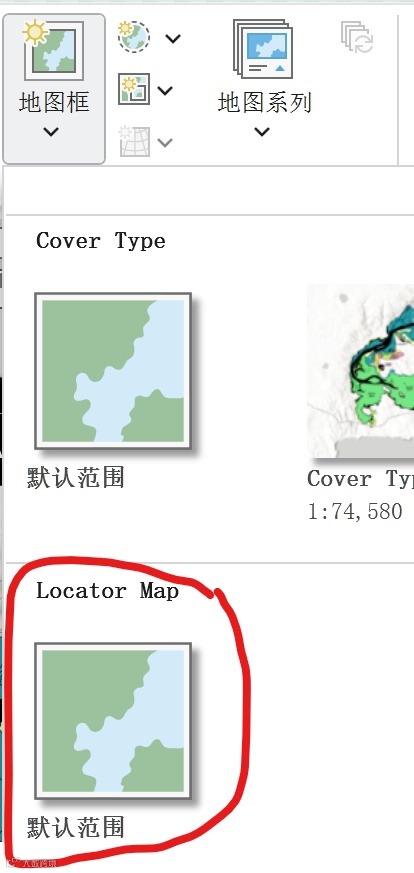
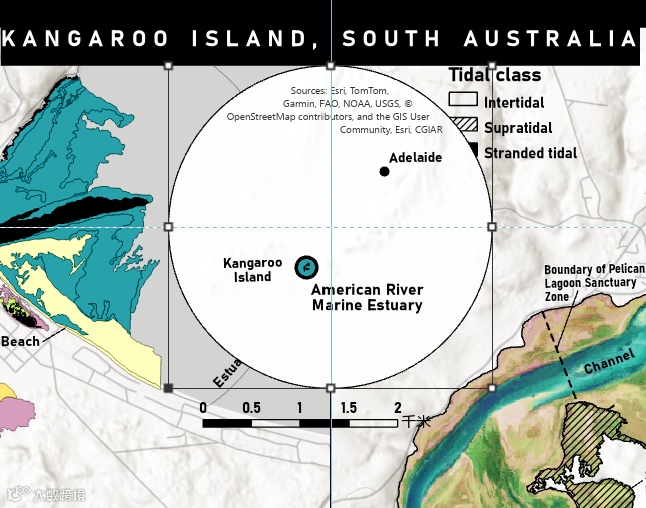
1、在功能区上,单击插入选项卡。 在地图框组中,单击矩形旁边的箭头并选择圆形。在功能区上,单击地图框选项卡。 在定位器地图下,单击默认范围。单击并拖动光标,绘制一个圆。重新定位这个圆,使其位于标题下方中心参考线的中间。 调整它的大小,使其填充两个河口之间的空间,但不接触它们。
|
|
|
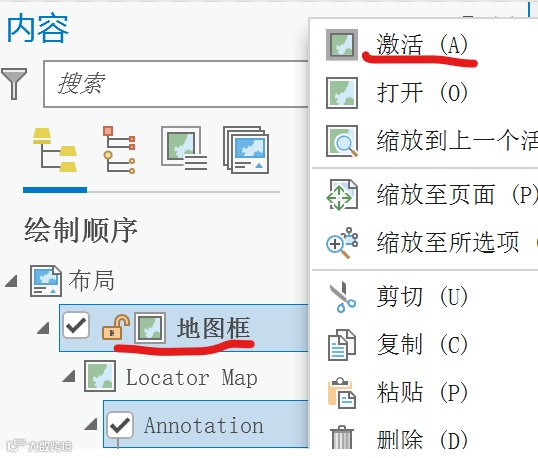
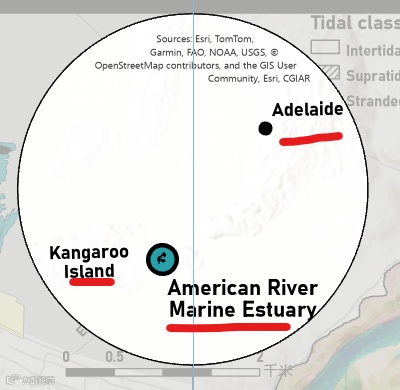
2、右键单击新地图框,然后单击激活。在内容窗格中右键单击Annotation,然后单击缩放至图层。也可以用鼠标平移和缩放,直到所有标注在圆形地图框中可见。
|
|
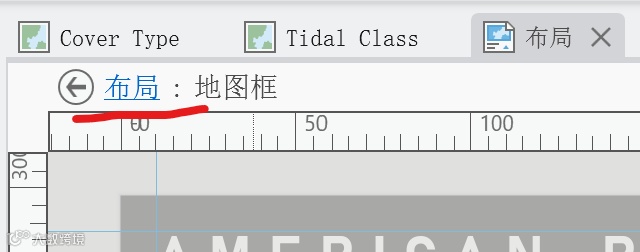
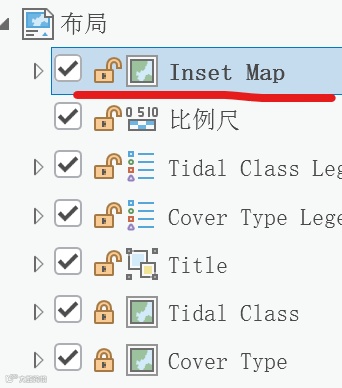
3、在布局上方,单击返回布局按钮。在内容窗格中,将地图框重命名为 Inset Map。 折叠地图框。
|
|
五、添加制作者名单
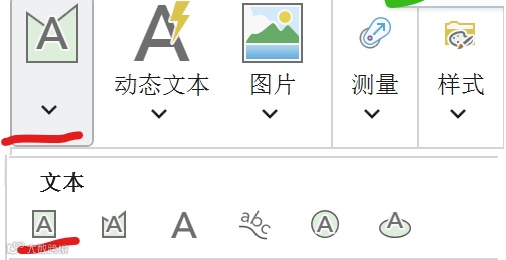
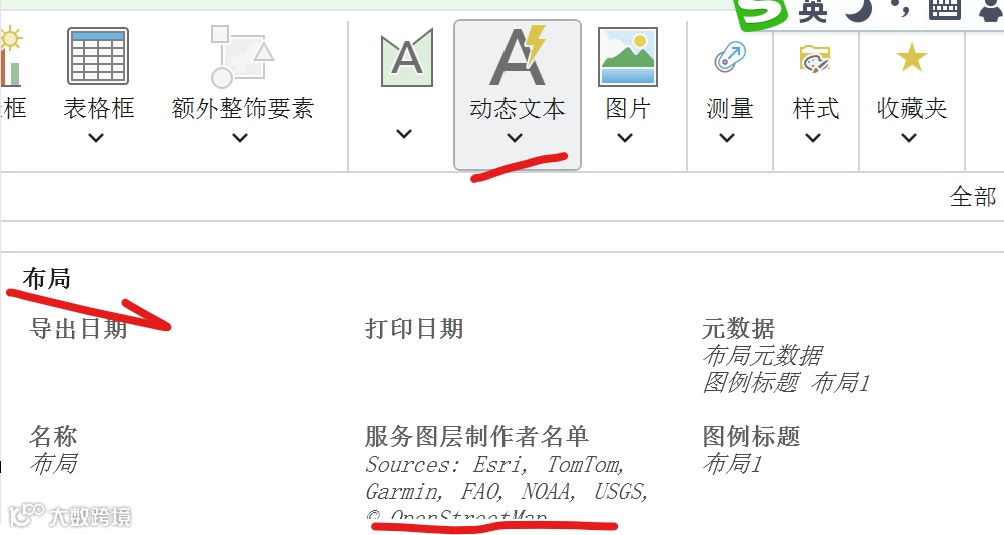
1、在功能区插入选项卡的图形和文本组中,单击矩形文本按钮。 单击此按钮,是确保添加的动态文本会使用矩形文本格式。当文本多于一行时,最好使用矩形文本。 调整元素大小将更改文本行数,而不是字体大小。单击动态文本按钮。在出现的菜单中,滚动到布局部分,然后单击服务层制作者名单。
|
|
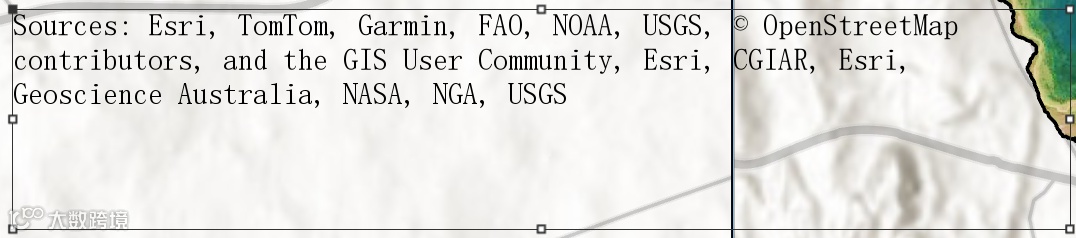
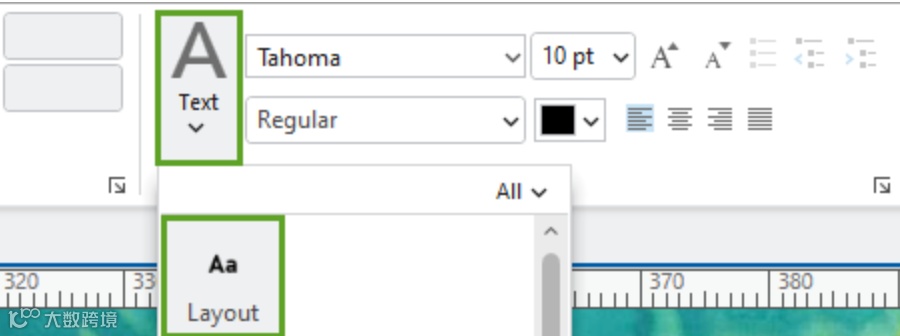
2、单击并布局上的任意位置,拖动绘制一个框。之前的制作者名单会从三张地图中消失,并被新文本取代。选中新文本框后,在功能区上单击文本选项卡。 在文本符号组中,单击文本,然后选择布局样式。
|
|
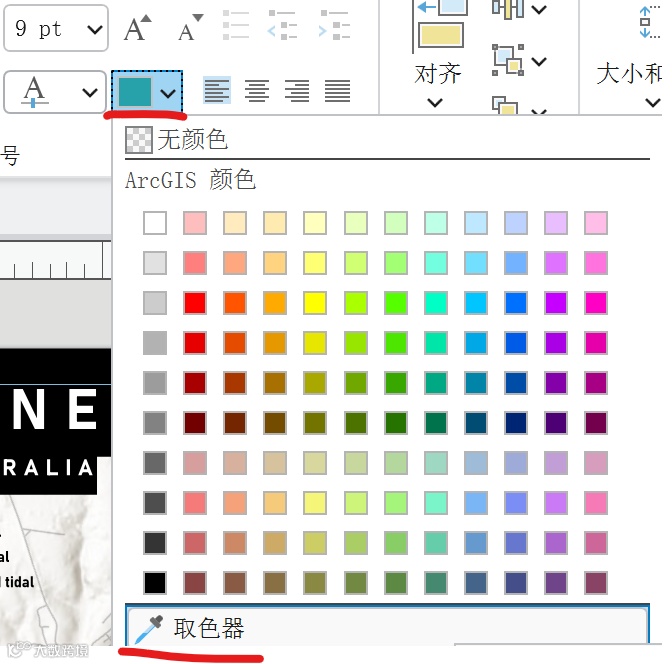
3、在功能区上,将字体大小更改为 9 pt,并将样式更改为 Light。在工具栏,单击文本颜色菜单,然后单击取色器。

|
|
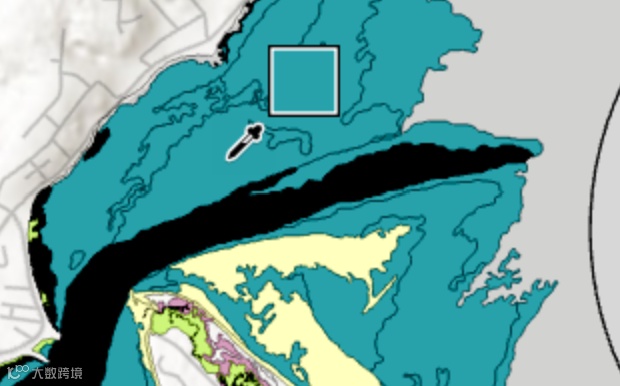
4、在 Cover type 地图上,单击代表海草的深绿松石色,字体颜色随即改变。再次单击文本颜色菜单,然后单击颜色属性。在颜色编辑器窗口中,单击将颜色保存到样式。在将颜色另存为窗口中,对于名称,输入 Estuary。再次单击文本颜色菜单,然后单击颜色属性。
|

|
5、在元素窗格的文本框中,键入或复制以下文本并将其粘贴到 serviveLayerCredits 标签的前面:
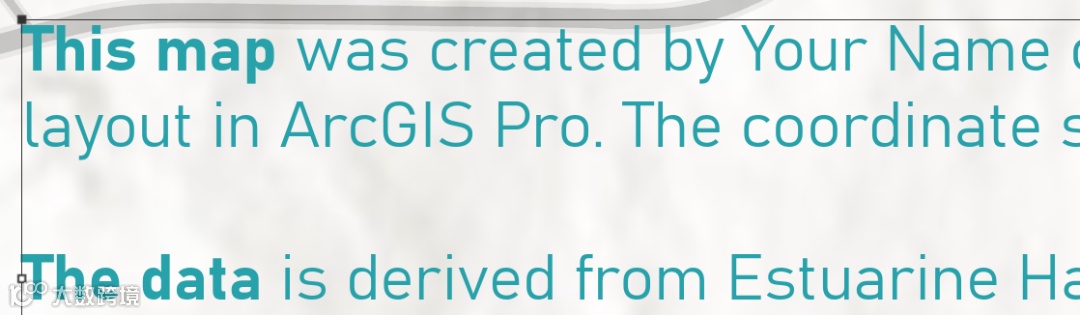
This map was created by Your Name on Current Date, following the tutorial Design a layout in ArcGIS Pro. The coordinate system is WGS 1984 UTM Zone 53S.
The data is derived from Estuarine Habitats of South Australia, a dataset provided by the Government of South Australia, Department for Environment and Water. Other data sources include: Maxar,

|
6、在地图上的文本框里分别选中This map和 The data,在功能区文本选项卡的文本符号组中,将样式更改为粗体。
|
7、在内容窗格中,将 Text 2 元素重命名为 Credit Text。
六、添加描述性文本
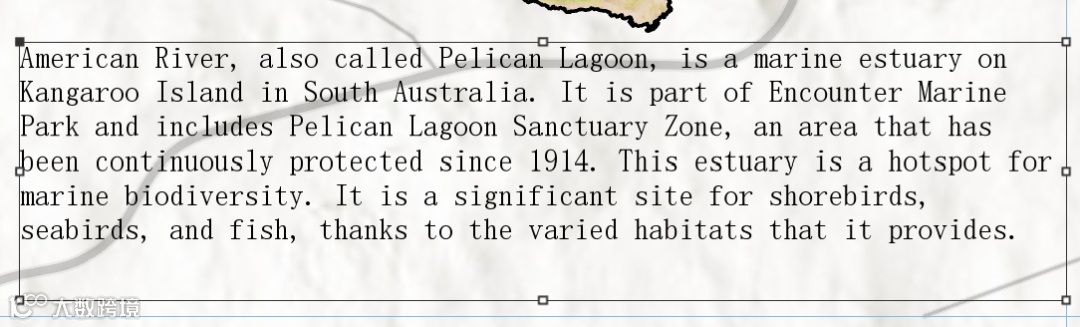
1、在功能区上,单击插入选项卡。 在图形和文本组中,单击矩形文本并在地图上的任意位置拖出一个框。粘贴以下内容:American River, also called Pelican Lagoon, is a marine estuary on Kangaroo Island in South Australia. It is part of Encounter Marine Park and includes Pelican Lagoon Sanctuary Zone, an area that has been continuously protected since 1914. This estuary is a hotspot for marine biodiversity. It is a significant site for shorebirds, seabirds, and fish, thanks to the varied habitats that it provides.
选择文本框。 在功能区中,单击文本选项卡。 在文本符号组中,单击文本按钮,然后选择布局样式。
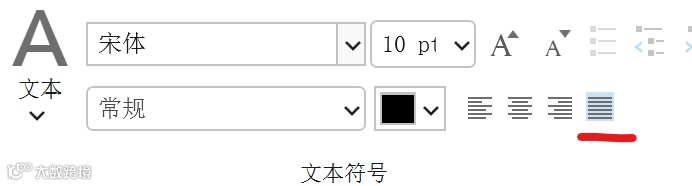
在功能区的文本符号组中,单击两端对齐按钮。
|
|
2、在内容窗格中,将 Text 2 元素重命名为 Descriptive Text。
七、布局地图整饰要素
1、确认两张大地图和标题没有移动。 确认标题和河口的字母不与外侧的参考线重叠。
2、确认已将鹰眼捕捉到中心参考线,并且没有与任一地图中的河口重叠。
3、将比例尺放置在 Cover type 地图的顶部,位于 American 一词的下方。 与左侧参考线对齐。
4、将 Cover Type 图例放置在比例尺下方。 与左侧参考线对齐。
5、将 Tidal Class 图例放置在鹰眼地图旁边的 Australia 一词下方。
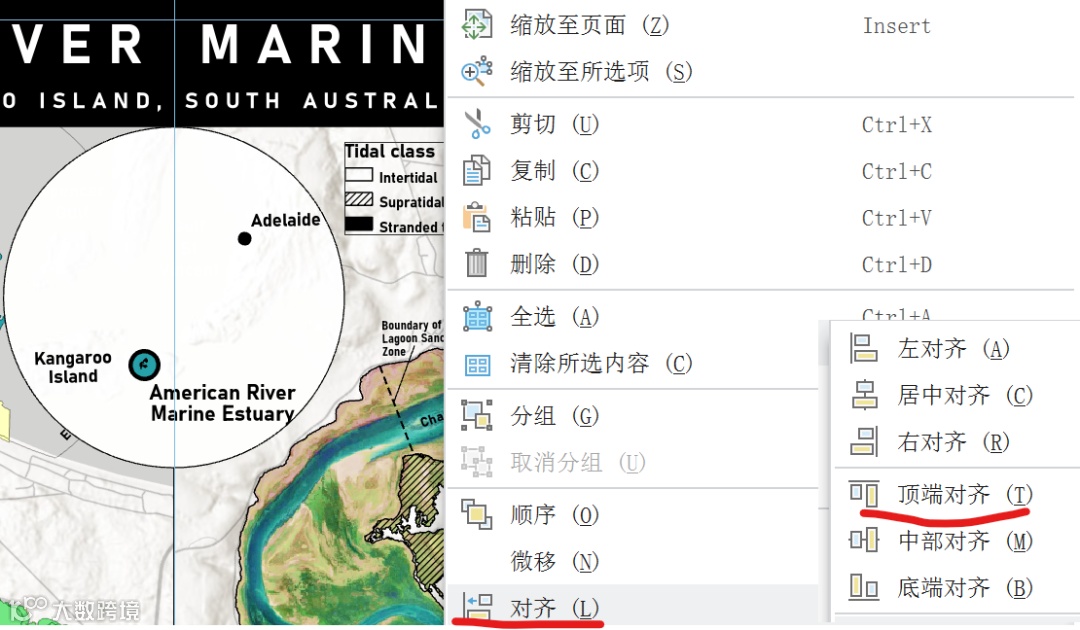
6、单击 Cover Type 图例。 按住 Shift 键,单击 Tidal class 图例,同时选中二者。单击鼠标右键,指向对齐,然后单击顶部对齐。
|
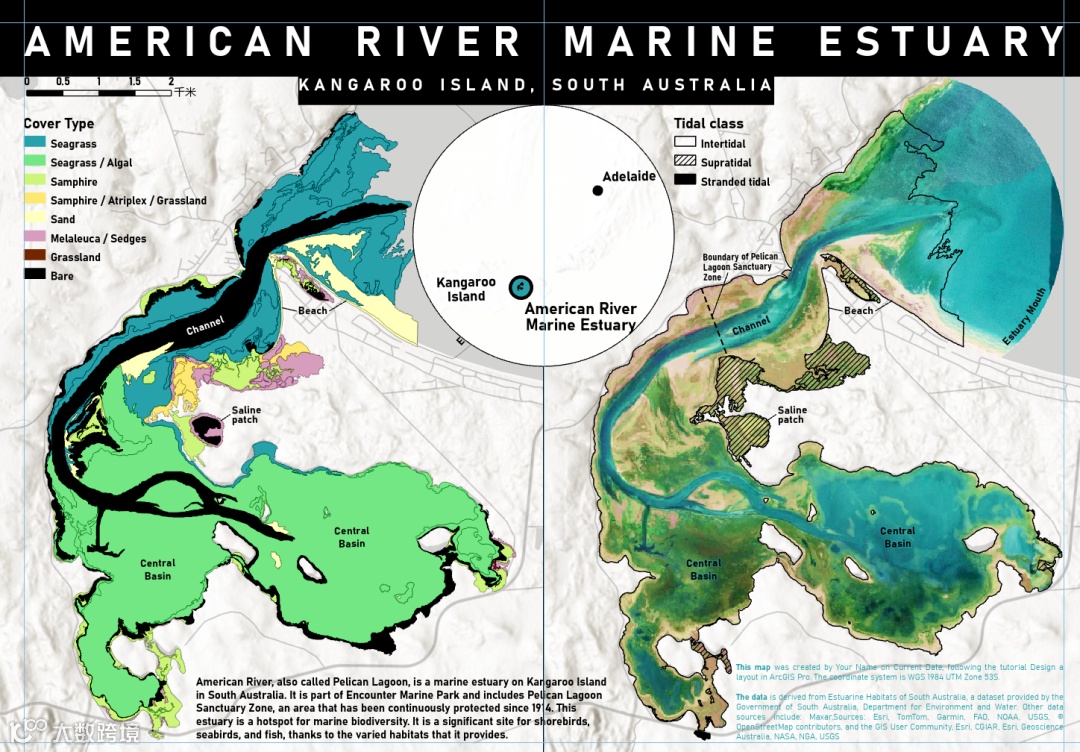
7、将两个文本按下图的方式进行位置调整,并同时选中二者,进行底部对齐。
|
原文链接:https://learn.arcgis.com/zh-cn/projects/arrange-a-layout/