
人们现在越来越希望使用设计优良、基于网络的,具有交互功能的高级数据分析工具,比如Tableau。但如果你不是定量分析的高手,也没有太多的时间和金钱, Excel 其实不是一个糟糕的选择。
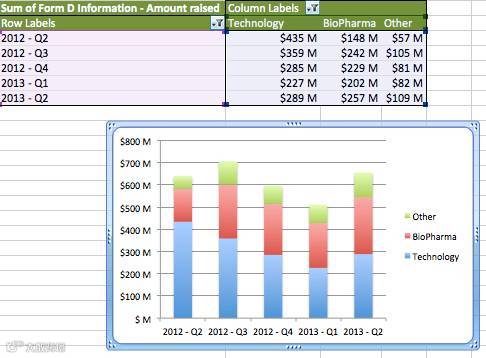
不能否认 Excel 的默认图表看起来超级复古,就像你爸爸二十年前做出来的一样,我们看看用某公司最近的融资协议信息在excel上生成的默认图表:
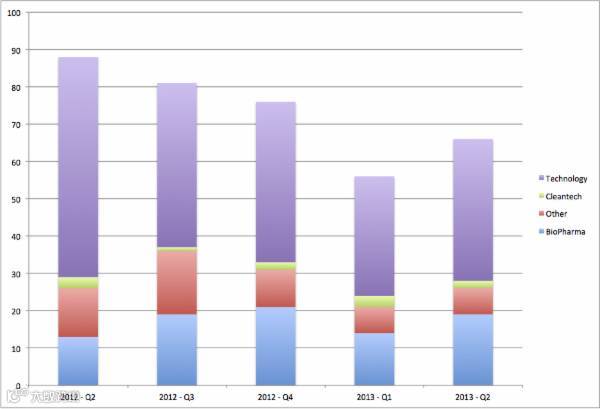
但是别哭,你不需要具有交互功能的图表、地图和一些很炫酷的视觉效果,那 Excel 在大多数情况下仍然是 数据可视化 的终极神器。基本版本的 Excel 软件完全可以做出好看的图表,比如下面这些例子:
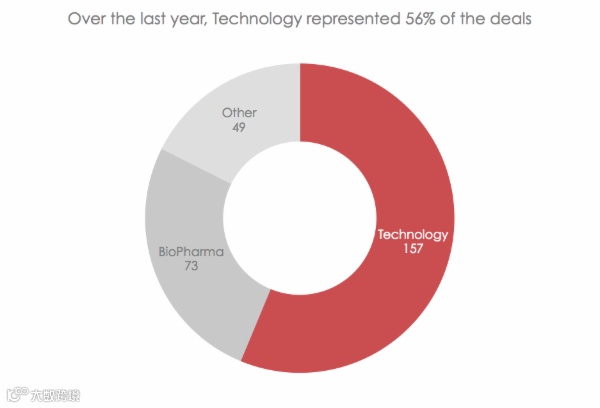
首先,我们来看一下科技交易与其他产业交易量的比例对比图:
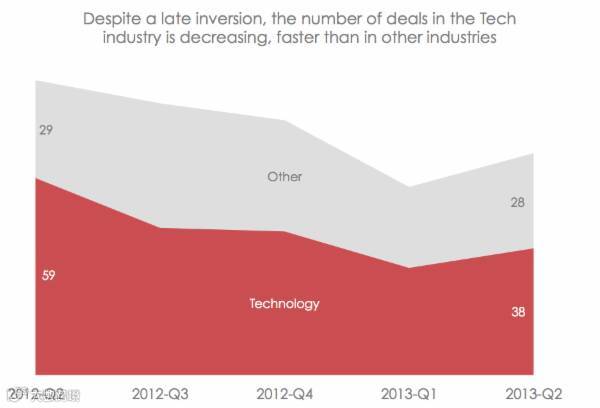
再来看看这个比例如何根据时间而变化:
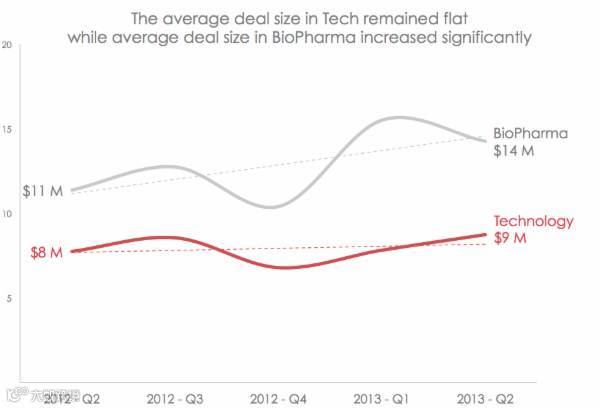
然后是科技领域和生物制药领域的趋势对比图:
这张则展示了全球交易总量增长情况:

如何升级你的Excel图表?
这里的教程不会涉及数据的处理和分析部分,而是告诉大家如何使Excel的默认图表升级成上面提到的几个例子的样子。
在开始前,你需要建立数据透视表,生成一个默认图表(柱状堆积图),然后把这个柱状图移到一个新的工作表里。
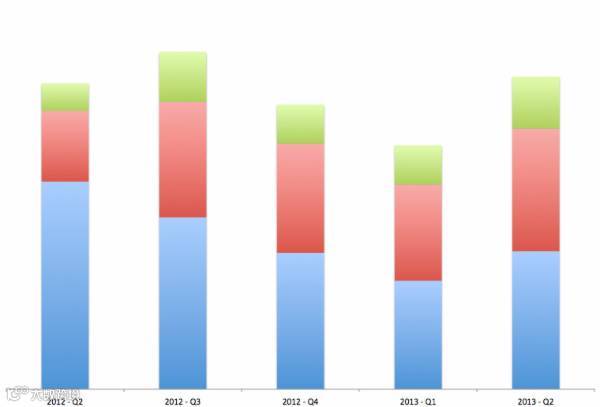
第一步:删除视觉垃圾
删除图例、网格线和Y坐标轴。
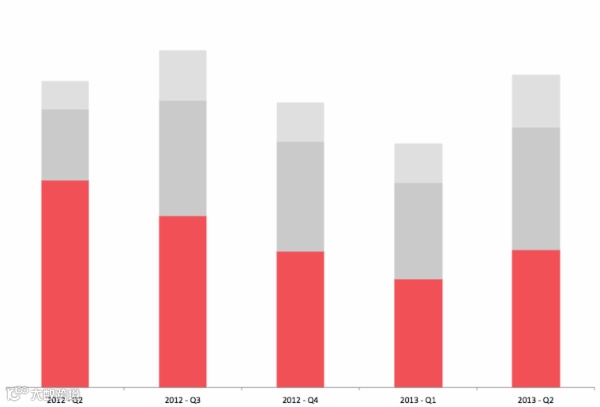
第二步:上色
使用一个鲜艳的颜色,加上渐变的灰色就够了。
双击柱形图然后更改分类、线条颜色,取消勾选阴影选项。
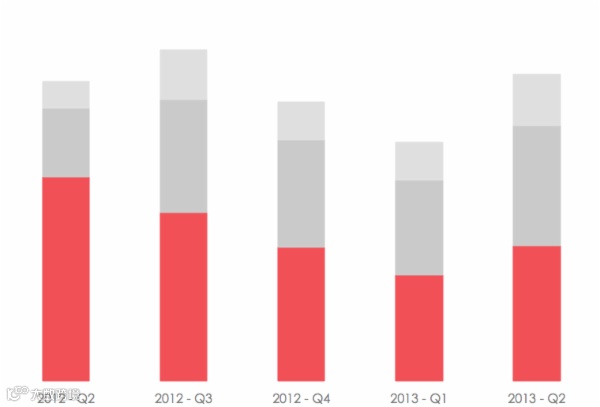
第三步:优化X轴
选择“无线条”、“无填充”、“无标记”。
然后更改X轴文字的字体、字号和颜色。
第四步:增加数据标签
永远不要使用默认图例,直接使用标签做图例。
右击添加数据标签,然后更改字号、字体和颜色。
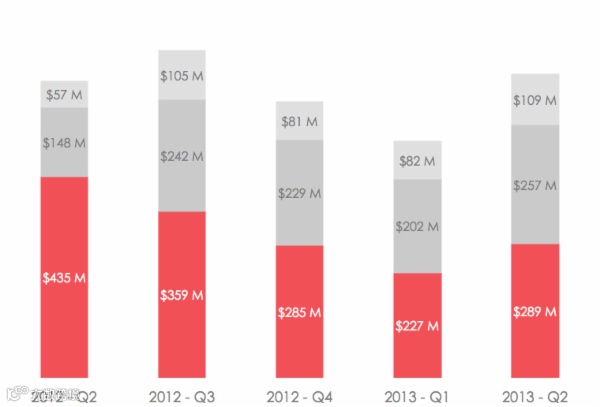
第五步:删除没用的数据标签
有所选择地留下你希望读者注意的数字,通常情况下,只有极端数值才对你想表达的信息有帮助。
记住留下一列“没用”的数据标签(比如下图中的2013 – Q1列),用它来制作新的图例。

第六步:在图表中加入图例
双击之前留着的“没用”的数据标签,在对话框中取消勾选“数值”项,选上“系列名称”,更改字体颜色和图表中的匹配好。
然后表格单击空白处,调整图表大小,给新生成的“图例”留点空间。

第七步:加入一个清晰的导读
不管你认为你的标签能否说明问题,你还是需要为它加上一个导读式的标题,解释图表想要表达的内容。
如果你不能明白地解释图表,还可以加入一些技术性的说明。

第八步:移除框架和边缘
到了这一步你的图表还带着很丑的边框,在“图表格式”对话框中选择“设置图表区域格式”,去掉填充和线条。恭喜你,大功告成啦!
关于我----
长按下面二维码图片,点上面”识别图中二维码“然后再点关注。
每天一篇【数据干货】、一句【人生感悟】、一个【办公小技巧】,兼具技能与人文,丰富您的职场和文艺生活。
在这个”万物互联“的大数据时代,每个人都与数据息息相关。希望我的努力能给您的工作带来帮助,如果您有好的观点或写作素材,欢迎交流,我愿同您一起挖掘。分享是一种美德,请把该账号分享给身边的朋友学习吧!