
你真的学会Excel制表了吗?直接在Excel表格中添加数据可不能说是会制表,Excel中有很多功能,我们可以在制表的时候巧妙运用,让办公效率瞬间提升一个档次,本期教大家10个Excel制表技能,让你轻松制表。

Part one 利用自动更正输入长文本
操作方法:打开Excel表格,点击文件—选项—校对—自动更正。

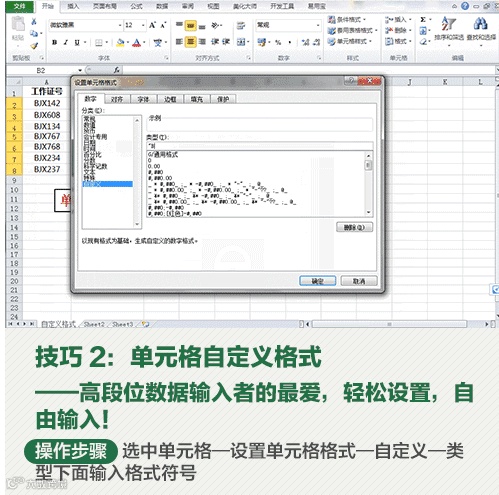
Part two 单元格自定义格式
操作方法:选中单元格,点击右键选择设置单元格格式,在弹出对话框中选择自定义,在类型下面输入格式符号。
Part three 数据有效性
操作方法:数据—数据有效性—设置允许条件。

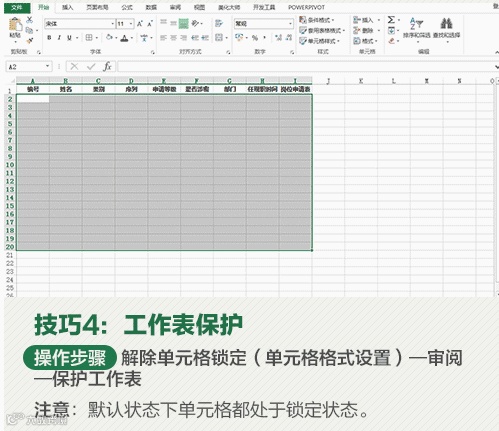
Part four 保护工作表
操作方法:解除单元格锁定—审阅—保护工作表。
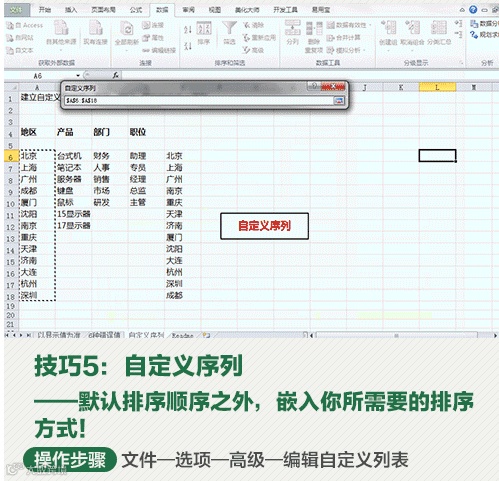
Part five 自定义序列
操作方法:文件—选项—高级—编辑自定义列表。
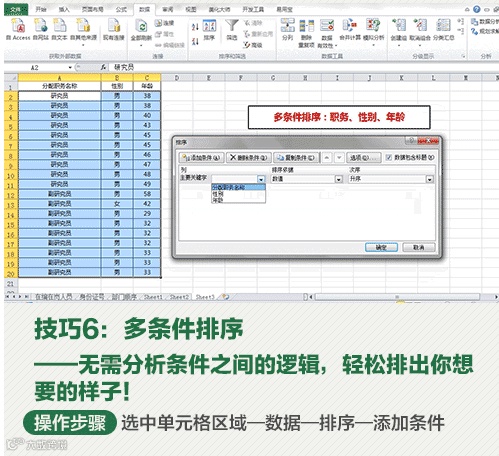
Part six 多条件排序
操作方法:选中单元格—数据—排序—添加条件。
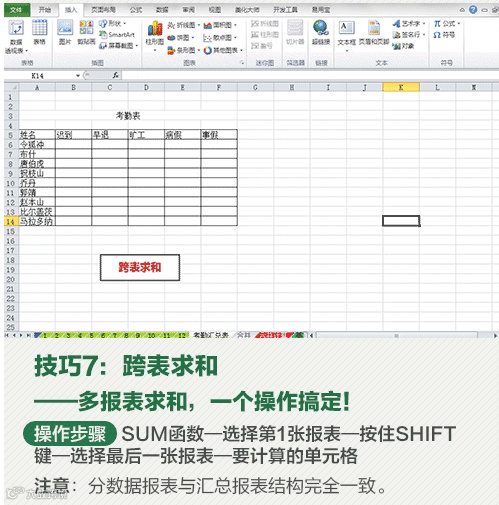
Part seven 跨表求和
操作方法:Sum函数—选择第一个报表—按住shift不放—选择最后一个报表—要计算的单元格。
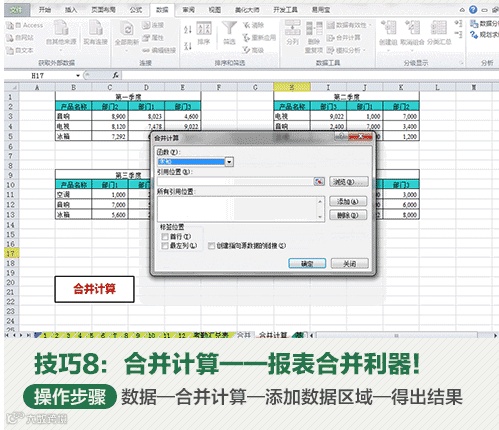
Part eight 合并计算
操作方法:数据—合并计算—添加数据区域—得出结果。
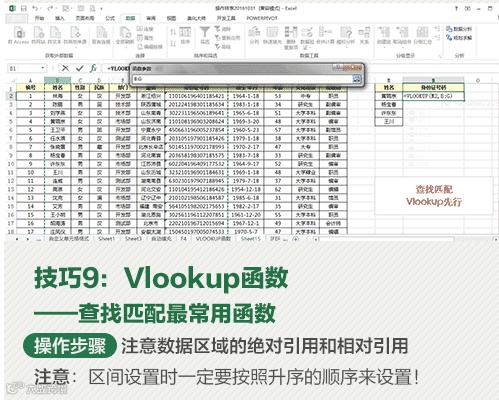
Part nine Vlookup函数
作用:VLOOKUP能轻松解决常用的数据查找场景。
操作方法:
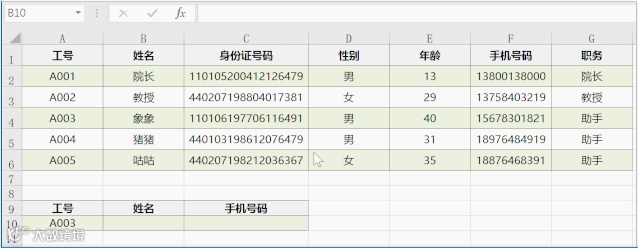
1、常规查找:根据工号,查找出姓名和手机号码
在单元格B10输入公式【=VLOOKUP(A10,A1:G6,2,0)】;在单元格C10输入公式【=VLOOKUP(A10,A1:G6,6,0)】,查找出工号A003对应的姓名和手机号码。
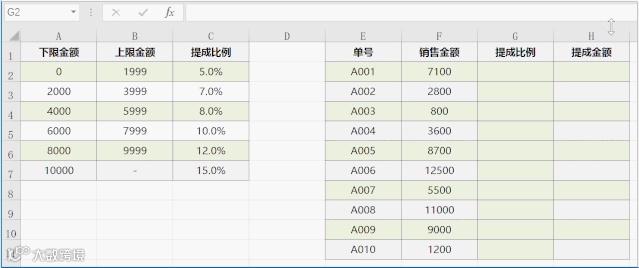
2、区间查找:根据提成比例规则,计算出每个订单的提成金额。
在单元格G2输入公式【=VLOOKUP(F2,$A$1:$C$7,3,1)】,第二个参数中的区域是绝对引用,复制公式时,所选区域不变;最后一个参数是1,使用模糊查找。
Part ten index+match函数
Vlookup函数虽然好用,但也有很多不足,这些不足,比如反向、双向等复杂的表格查找,可以用index+Match函数组合弥补。
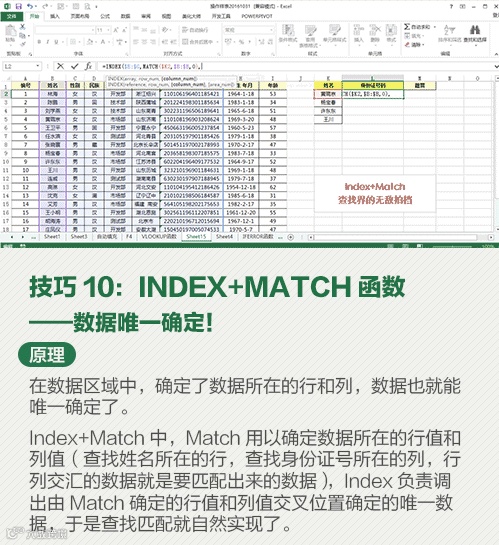
1、反向查找:根据产品名称,查找编号。操作方法:
利用Match函数根据产品名称在C列查找位置;
=MATCH(B13,C5:C10,0)
再用Index函数根据查找到的位置从B列取值。完整的公式即为:
=INDEX(B5:B10,MATCH(B13,C5:C10,0))
2、双向查找:根据月份和费用项目,查找金额。操作方法:
用MATCH函数查找3月在第一行中的位置
=MATCH(B10,$A$2:$A$6,0)
再用MATCH函数查找费用项目在A列的位置
= MATCH(A10,$B$1:$G$1,0)
最后用INDEX根据行数和列数提取数值
INDEX(区域,行数,列数)
=INDEX(B2:G6,MATCH(B10,$A$2:$A$6,0),MATCH(A10,$B$1:$G$1,0))
3、多条件查找:根据入库时间和产品名称,查找入库单价。操作方法:
由于match的第二个参数可以支持合并后的数组所以可以直接进行合并查找:
=MATCH(C32&C33;,B25:B30&C25:C30,0)
查找到后再用INDEX取值
=INDEX(D25:D30,MATCH(C32&C33;,B25:B30&C25:C30,0))
由于公式中含有数组运算(一组数同另一组数同时运算),所以公式需要按ctrl+shift+enter三键完成输入
好啦,以上就是今天要给大家讲解的全部内容啦, 希望可以帮助到您,在办公生活中更上一层楼。
感谢浏览
下期我们继续分享[15个Excel相关技巧!]