

阅读本文前,请您先点击上面的蓝色字体“Office日志”,再点击“关注”,这样您就可以每天收到最新的Office教程干货了。每天进步一点点,学好Office早下班。
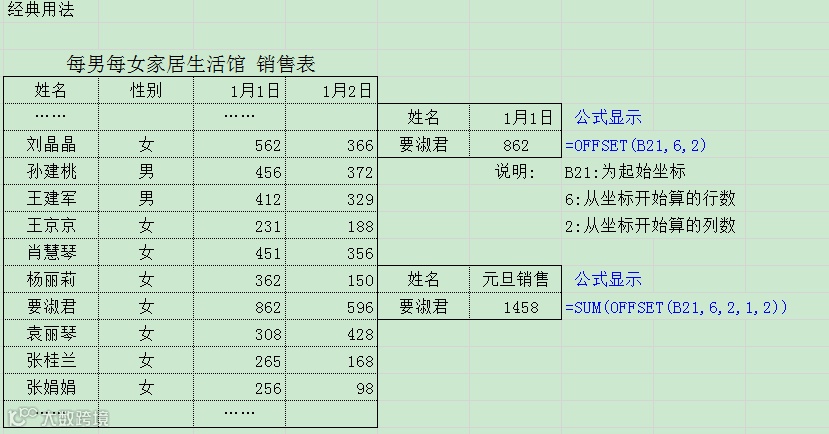
一、Offset函数解释
| 函数定义: | 计算指定位置的单元格引用 | |||||||||||
| 官方说明: | 以指定的引用为参照系,通过给定偏移量得到新的引用.返回的引用可以为一个单元格或单元格区域.并可以指定返回的行数或列数. | |||||||||||
| 解赋大白话: | 计算指定位置的单元格引用 | |||||||||||
| 使用格式: | OFFSET(reference,rows,cols,height,width) | |||||||||||
| 解赋白话格式: | OFFSET(起始坐标,从坐标开始算的行数,从坐标开始算的列数,高,宽) | |||||||||||
二、Offset函数运用
1、提取最近日期的销量
提取最近的销量,我们在D2单元格输入公式:=OFFSET(B1,COUNTA(B:B)-1,0,)
(这里省略了第4和第5个参数)
2、统计最近三天的销量
根据销量记录,我们需要始终统计出最近三天的销量,在E2单元格输入公式:
=SUM(OFFSET(B1,COUNTA(B:B)-3,0,3,1))
3、提取截至当天的最大销量
根据销量记录,提取出截至当天销量的最大值,在F2单元格输入公式:
=MAX(OFFSET(B1,1,0,COUNTA(B:B)-1,1))
4、制作动态图表
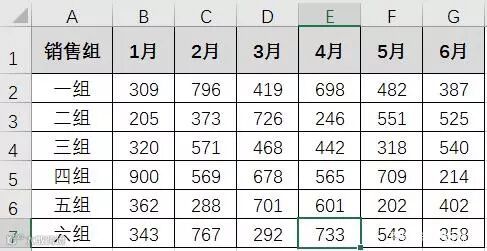
如下图,是各个销售组上半年的销量数据,我们需要根据这些数据创建一个动态图表。
三、Offset函数视频介绍:


回复【教程】,获取价值199元学习资料!
你若喜欢,点个在看