

阅读本文前,请您先点击上面的蓝色字体“Office数据分析”,再点击“关注”,十年职场两茫茫,学好技能不再方。
我们都知道Sumproduct函数在excel中是一个非常重要的函数,不仅能够汇总还能统计计算,在特殊情况下还能担任查找vlookup函数的用法,真是很喜欢这个函数。但是这几点你必须知道:老板让我一定掌握它!
一、Sumproduct函数常规用法
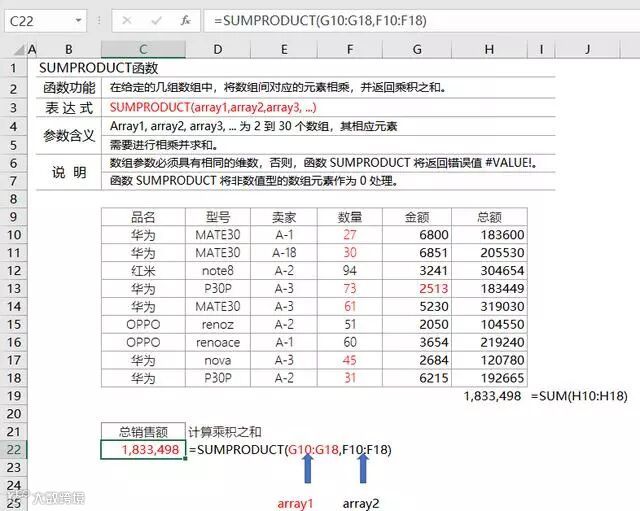
求各个产品的总销售额,最常规的做法你可能会选择sum求和函数,首先要计算产品的数量和价格的乘积在使用sum汇总!这里只需要一步,在C22中输入公式
=SUMPRODUCT(G10:G18,F10:F18)即可快速求出乘积之和!
二、单条件汇总
统计产品"华为"的销售总数量
D43的公式=SUMPRODUCT(($C$30:$C$38=C43)*$F$30:$F$38)
公式解释:判断c30:c38中的的的关于"华为"的单元格,如果相等就返回TRUE,否则FALSE
在excel中这个逻辑值true就是1,false就是0
那么条件1($C$30:$C$38=C43)就会返回一个数组{TRUE;TRUE;FALSE;TRUE;TRUE;FALSE;FALSE;TRUE;TRUE},该数组对应的每个元素和f30:f38中的元素在做乘积之和!
D44的公式=SUMPRODUCT(--(C30:C38=C43),F30:F38)
D45的公式=SUMPRODUCT((C30:C38=C43)*1,F30:F38)
最后2个写法就是将文本转为数值,添加两个负号或者*1得到一个数组{1;1;0;1;1;0;0;1;1}
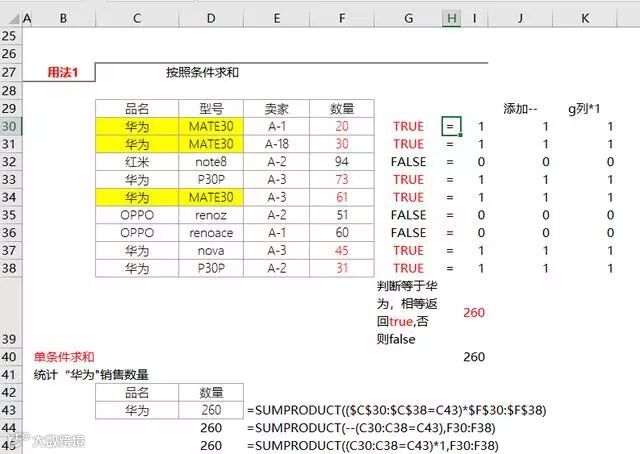
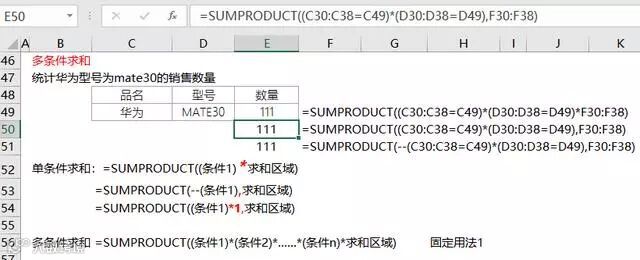
因此多条件求和就可以使用固定用法1=SUMPRODUCT((条件1)*(条件2)*……*(条件n)*求和区域)
三、统计产品"华为"出现的次数
单条件计数:在D72中输入公式=SUMPRODUCT(($C$61:$C$69=C73)*1)或者=SUMPRODUCT(--($C$61:$C$69=C73))
多条件计数:在E78中输入=SUMPRODUCT((C61:C69=C79)*(D61:D69=D79))或者=SUMPRODUCT(--(C61:C69=C79)*(D61:D69=D79))
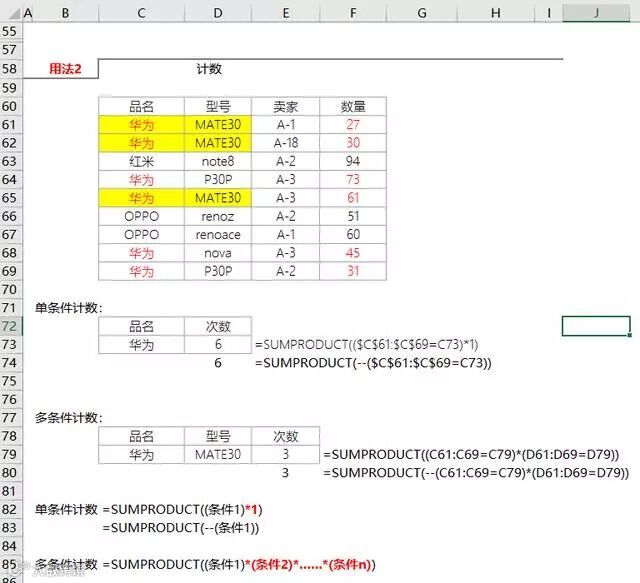
多条件计数的固定用法2:=SUMPRODUCT((条件1)*(条件2)*……*(条件n))
注意:
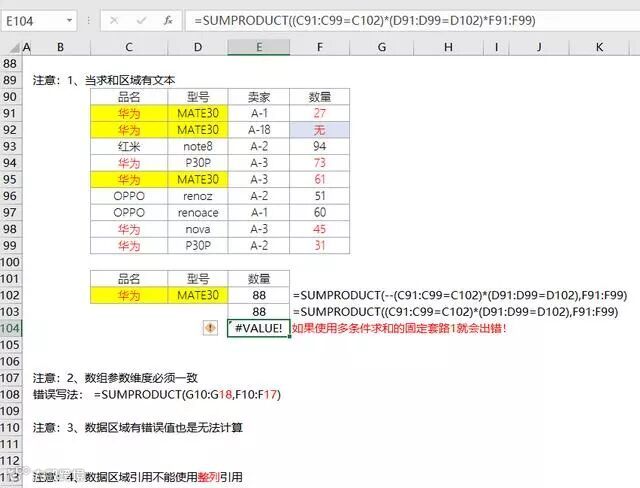
如果你的条件区域是动态的,可以使用以下4个方法来解决
1、使用offset函数创建动态数据源
2、将区域改为起始位置:最大位置
3、改为sumifs多条件求和
4、转为超级表(ctrl+t)



番外篇:【杂物文摘】上线啦!
鉴往知今话未来!
获取每日新鲜资讯,扫码盘我!

你若喜欢,点个在看