大数跨境
0
0

小技巧:用PPT进行视频压缩

小技巧:用PPT进行视频压缩 Office数据分析
2020-02-22
0
导读:本文介绍一个非常方便的小技巧,无需任何视频处理软件,只需要微软的Powerpoint,这个最常用的办公软件相信大家电脑上都有安装。

    如果需要压缩一个很大的视频,网上有很多介绍,但是都需要安装各种视频处理软件,比如格式工厂等等。本文介绍一个非常方便的小技巧,无需任何视频处理软件,只需要微软的Powerpoint,这个最常用的办公软件相信大家电脑上都有安装。


下面是详细步骤。


1. 创建一个空的powerpoint:


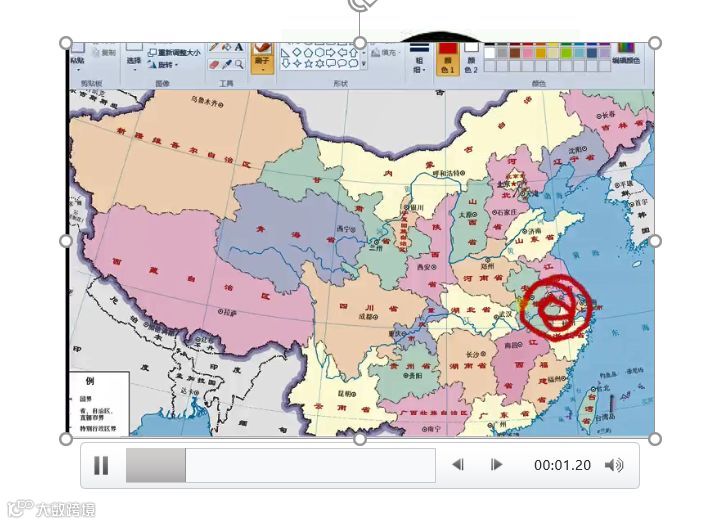
直接把要压缩的视频文件用ctrl+c拷贝进来:源文件218.7M

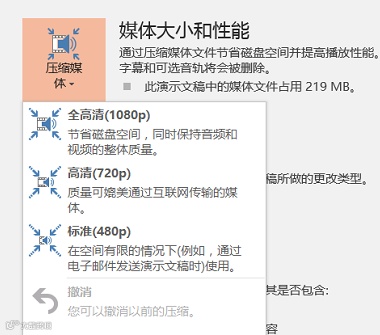
2. 点Powerpoint的菜单:文件->压缩媒体:


有几种压缩率可供选择。我就选压缩率最高,画质最低的标准(480p)


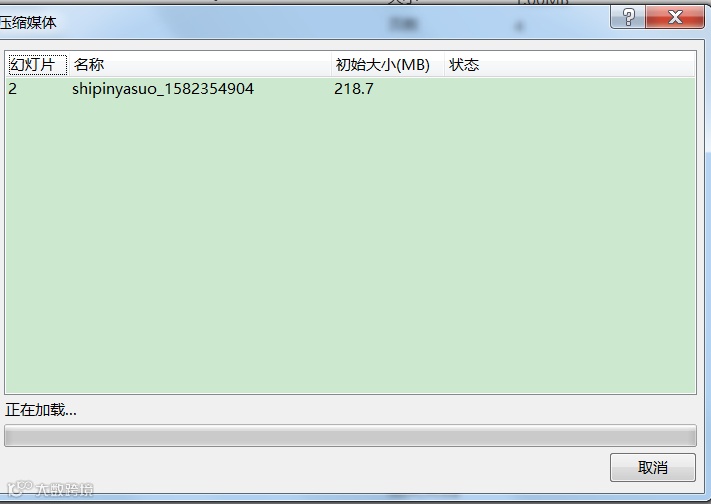
选择之后,Powerpoint的视频压缩就开始了。可以看到进度条:


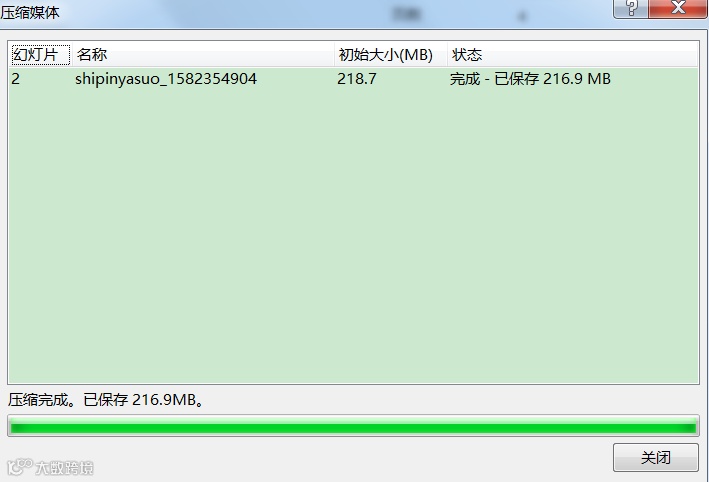
压缩完毕,提示我们媒体文件占用了1.8M空间,节省了216.9M的空间:



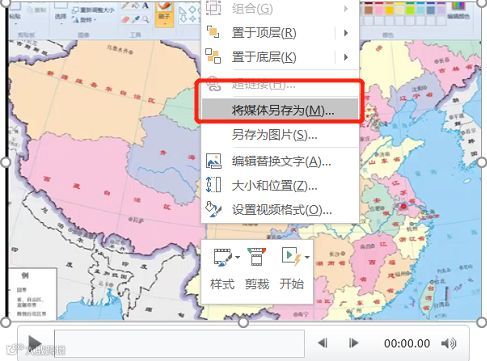
此时可以将压缩后的视频另存到本地了:


回复【秘籍】,获取大咖5年Office学习经验,让你少走弯路!

回复【财务指标】,获取杜邦分析模版,秒变财务分析大神!

回复【教程】,获取价值599元Office学习资料,小编吐血整理

回复【函数】,获取Excel函数【实例讲解】,史上最全的函数讲解

回复【Office】,获取全版本Office安装包及激活软件

你若喜欢,点个在看 


【声明】内容源于网络
0
0
Office数据分析
不定时推送Excel及数据分析相关教程!篇篇都是干货!致力于Office效率提升,数据分析及可视化、BI商业智能报告!
内容 694
粉丝 0
Office数据分析 不定时推送Excel及数据分析相关教程!篇篇都是干货!致力于Office效率提升,数据分析及可视化、BI商业智能报告!
总阅读203
粉丝0
内容694