



推荐指数:☆☆☆☆☆
简介:2019年11月7日在Microsoft Ignite 2019 大会上,微软正式发布了新一代数据库产品SQL Server 2019。为所有数据工作负载带来了创新的安全性和合规性功能、业界领先的性能、任务关键型可用性和高级分析,现在还支持内置的大数据。
详细安装步骤:
1、进入下载页面
https://www.microsoft.com/zh-cn/sql-server/sql-server-downloads
官网提供180 天的 Windows SQL Server 2019 免费试用。
还可以选择两个免费的版本:
Developer许可在非生产环境下用作开发和测试数据库。
Express非常适合用于桌面、Web 和小型服务器应用程序的开发和生产。
下面的安装以SQL Server 2019 Developer版为例,立即下载。
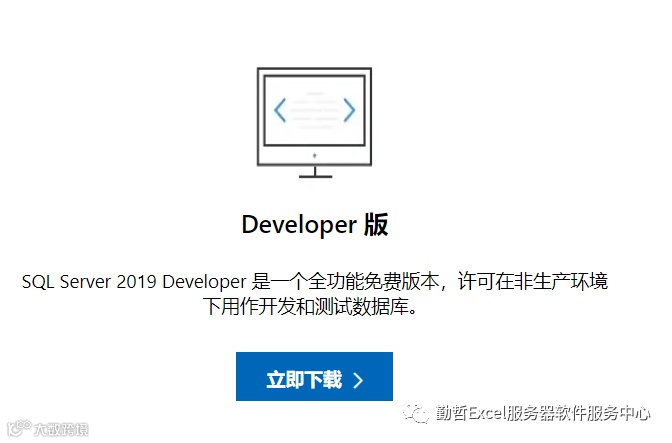
2、双击SQL2019-SSEI-Dev.exe安装文件。

3、选择“自定义”安装类型。
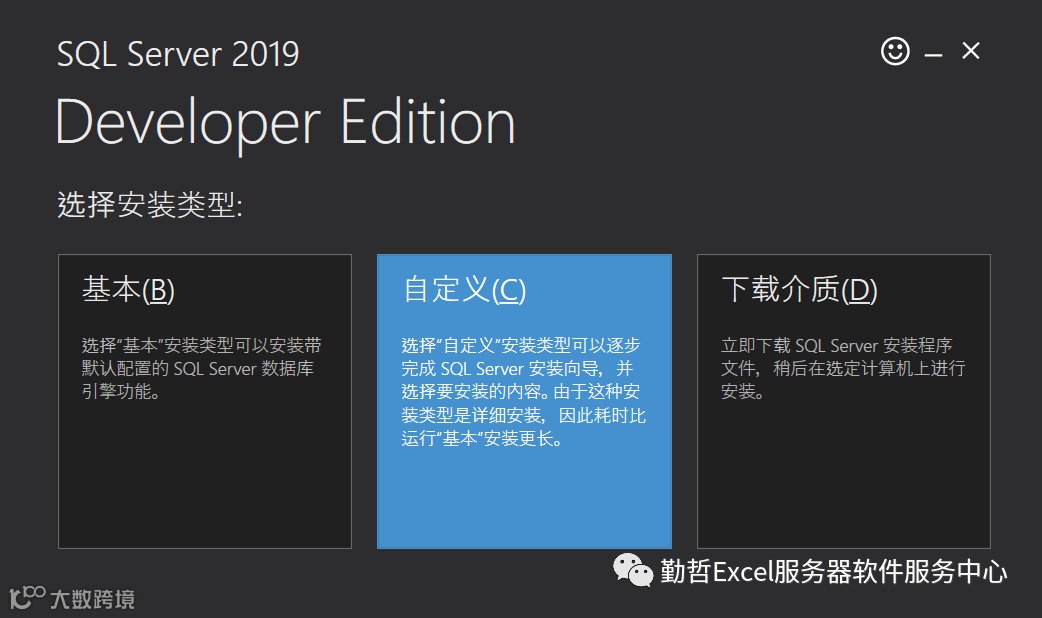
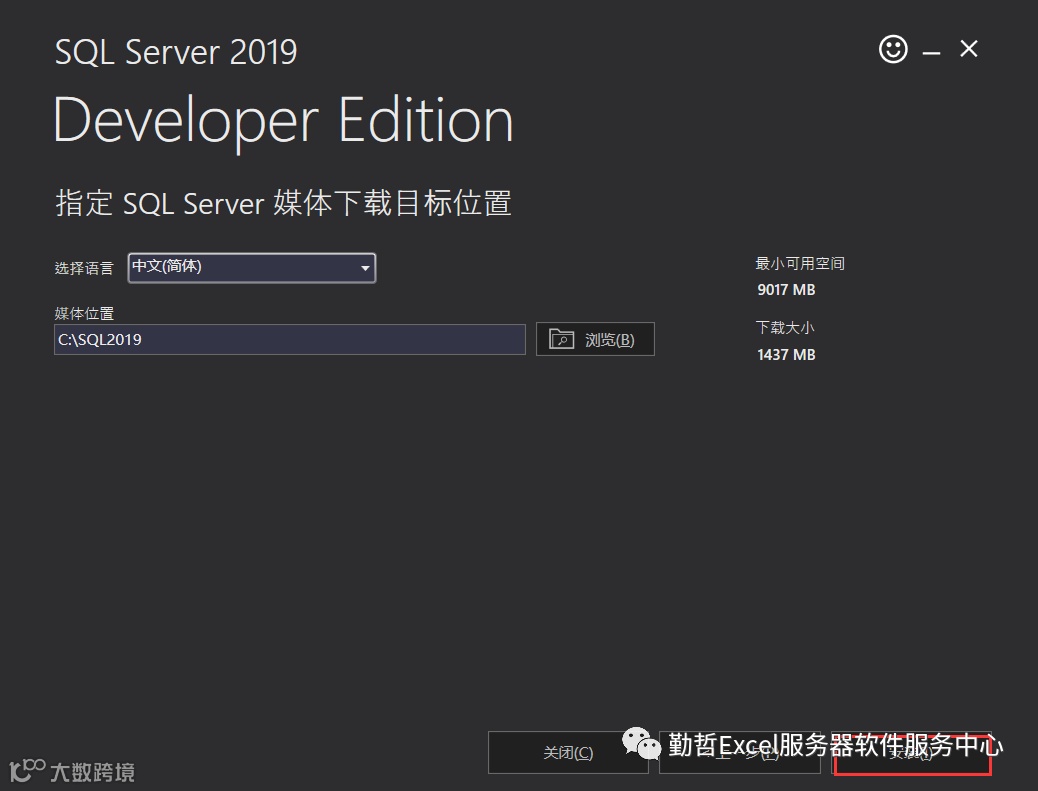
4、选择语言:中文(简体),然后点击安装。
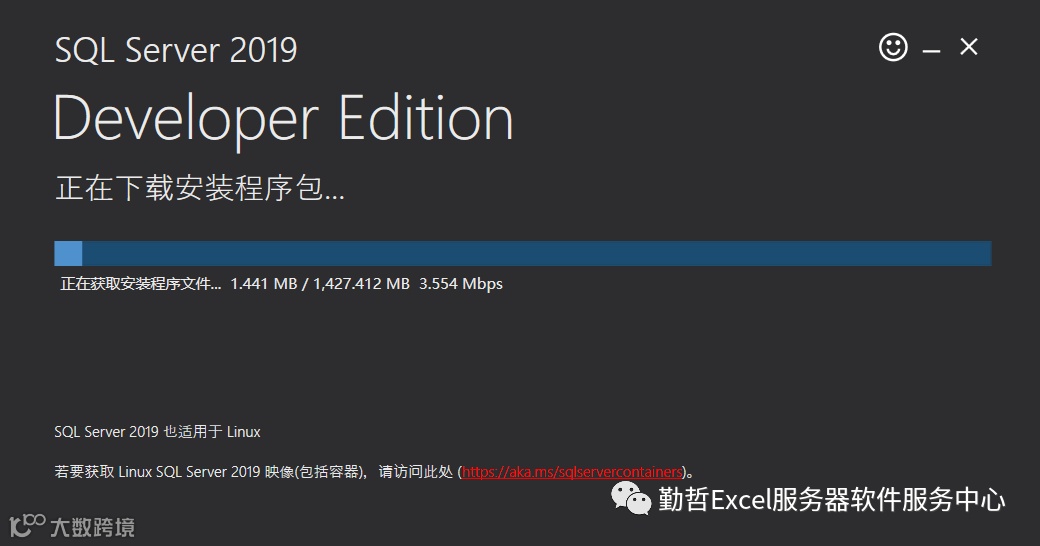
5、在线下载中,等待即可。

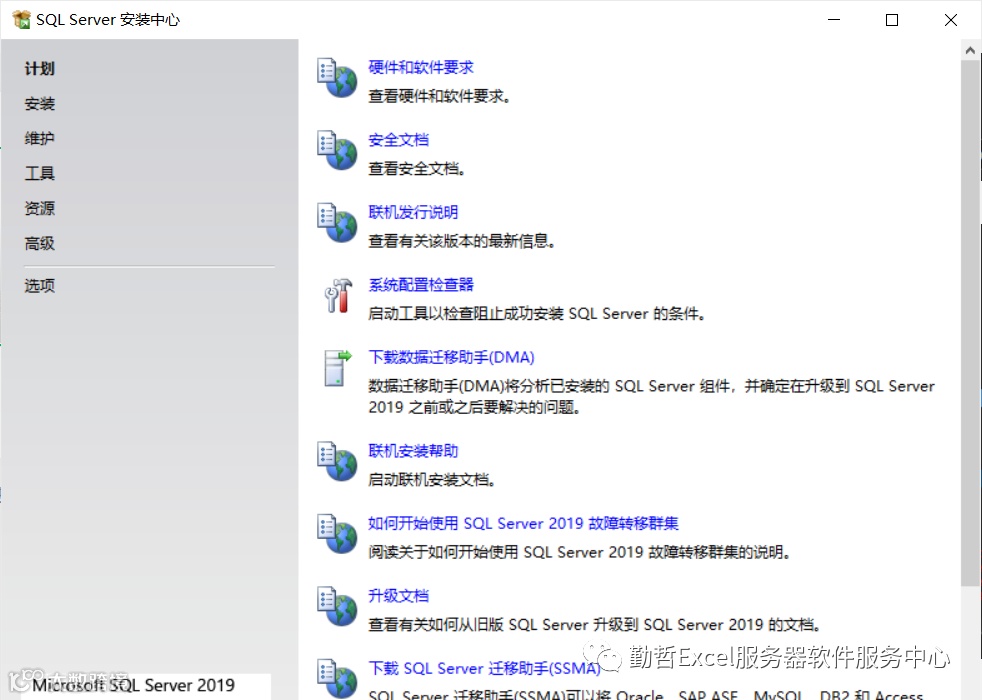
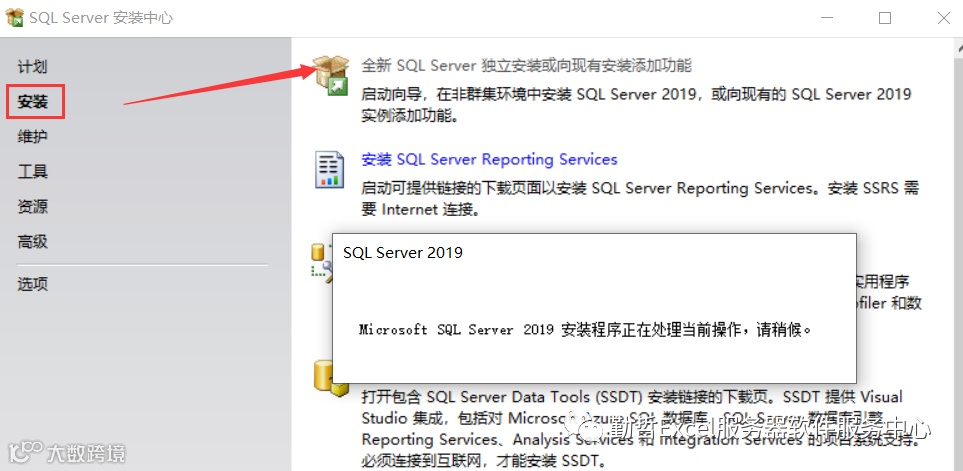
6、点击【安装】,再点击"全新SQL Server独立安装或向现有安装添加功能"。
7、选择Developer(开发者)类型,不需要输入产品密钥,点击下一步。

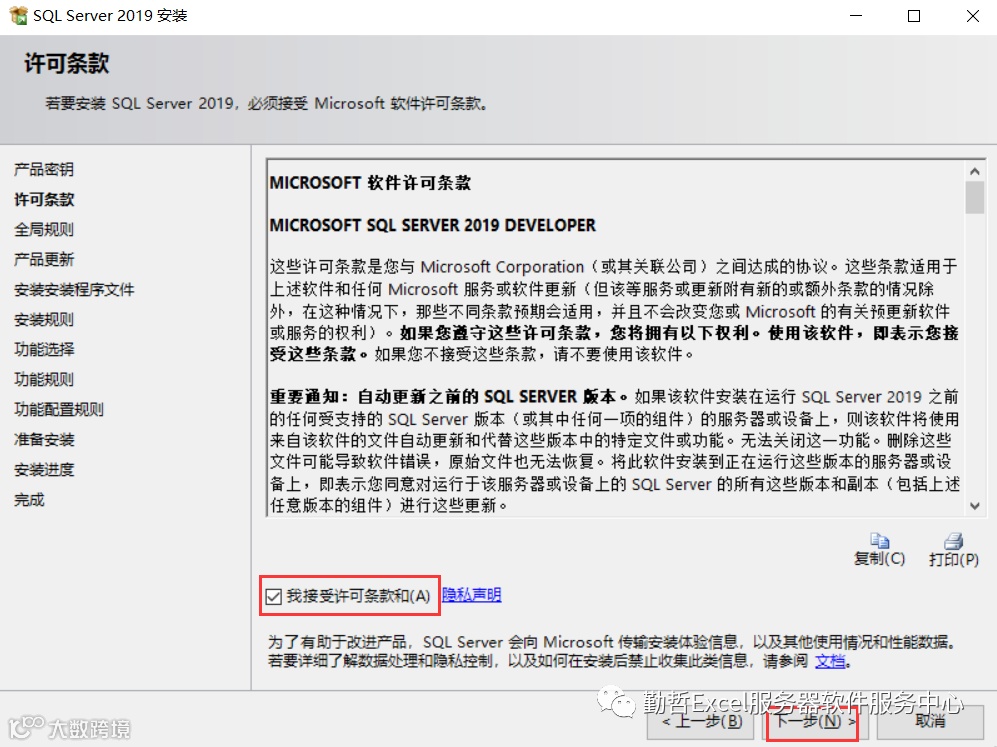
8、勾选我接受许可条款,点击下一步。
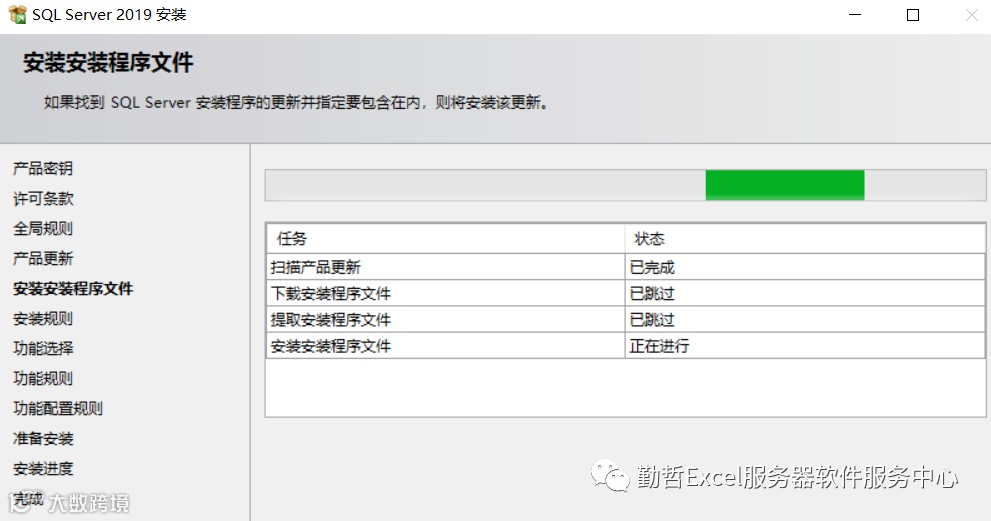
9、不做任何修改,点击下一步。
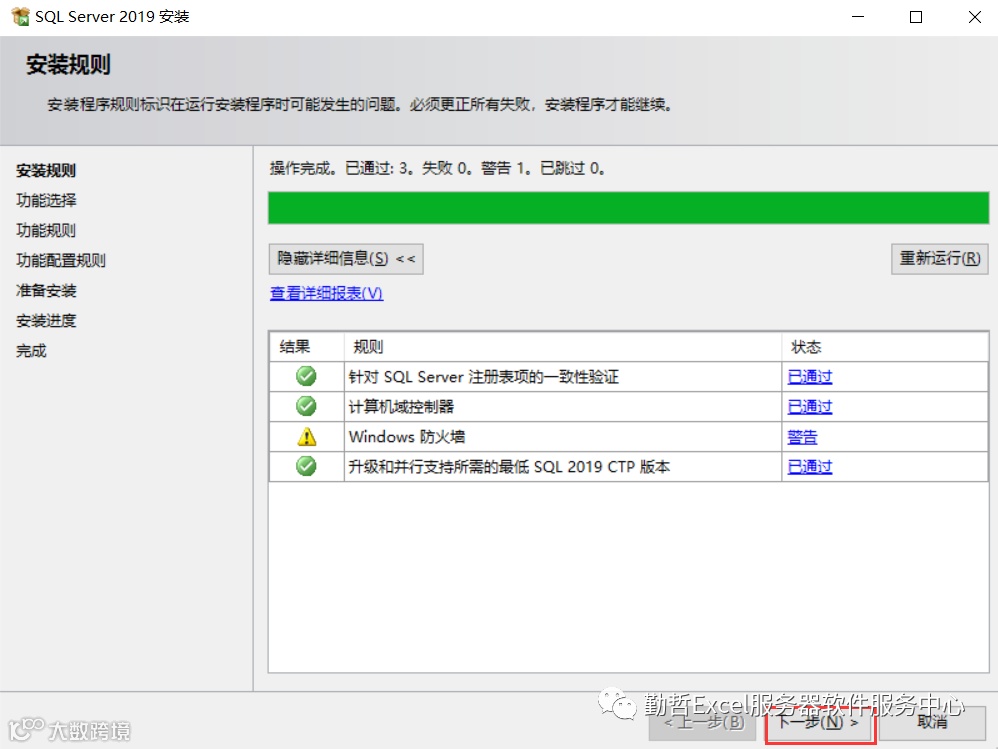
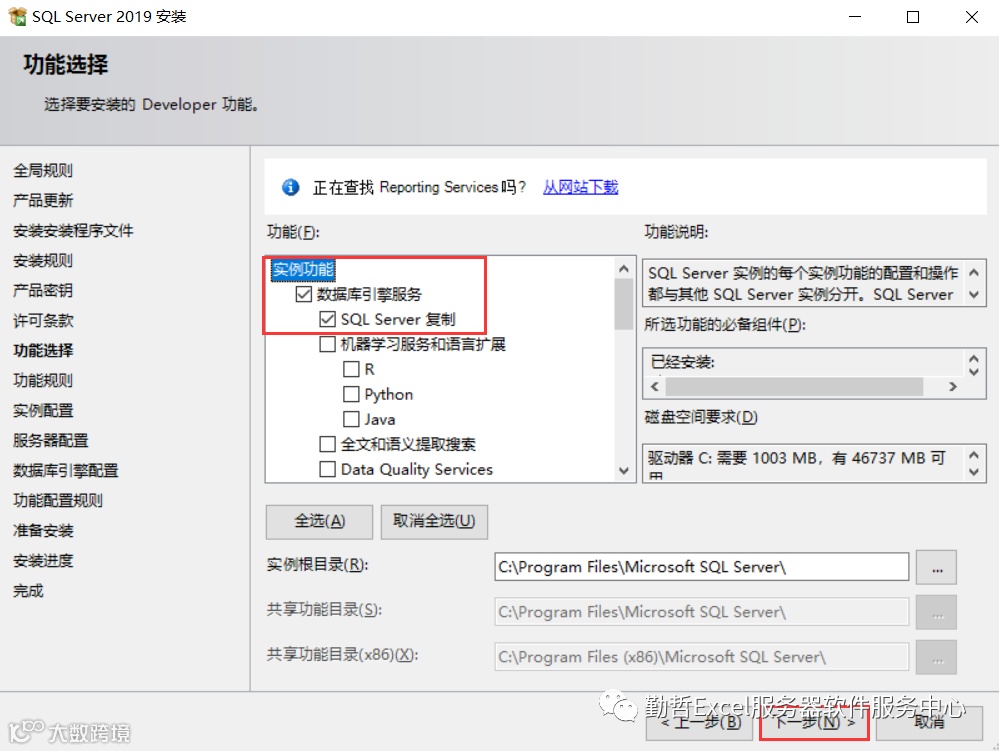
10、选择数据库引擎服务(必选)和SQL Server复制,点击下一步。
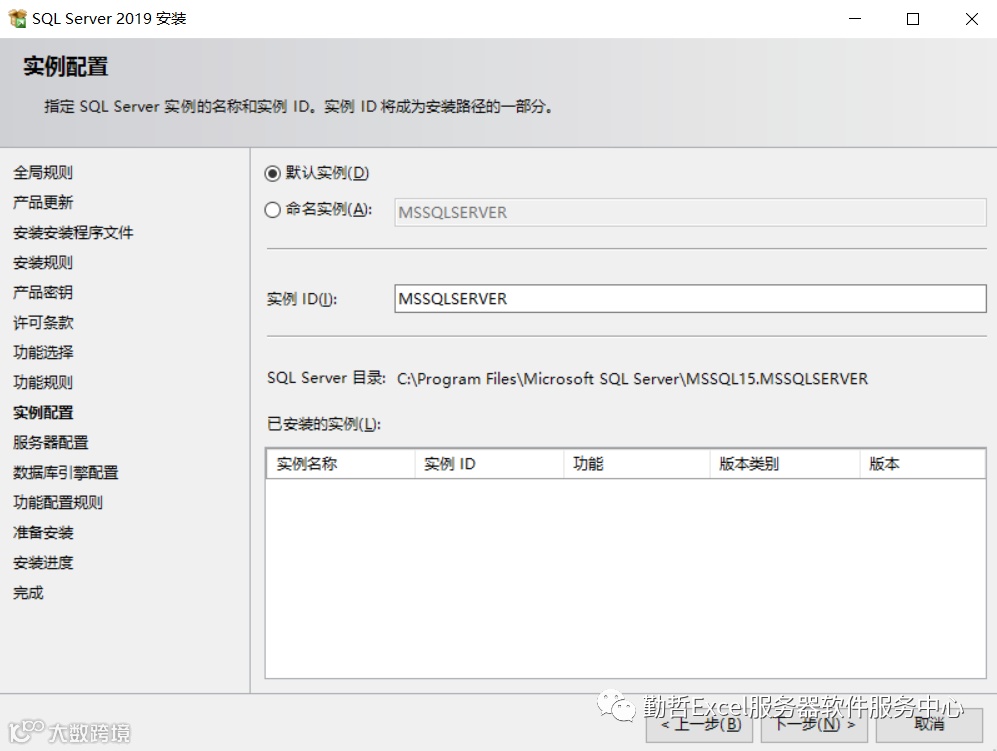
11、不做任何修改,点击下一步。
12、SQL Server数据库引擎的帐户名选择SYSTEM,点击下一步。

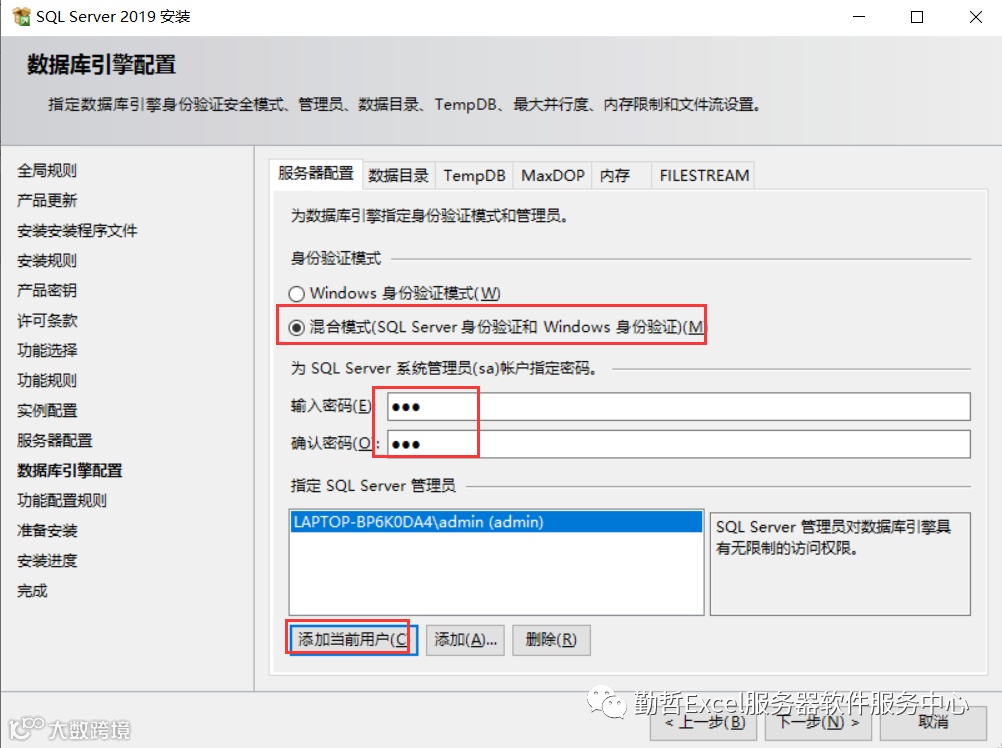
13、选择混合验证模式,设置一下超级用户sa的密码,并添加当前用户后,点击下一步。
14、点击安装。
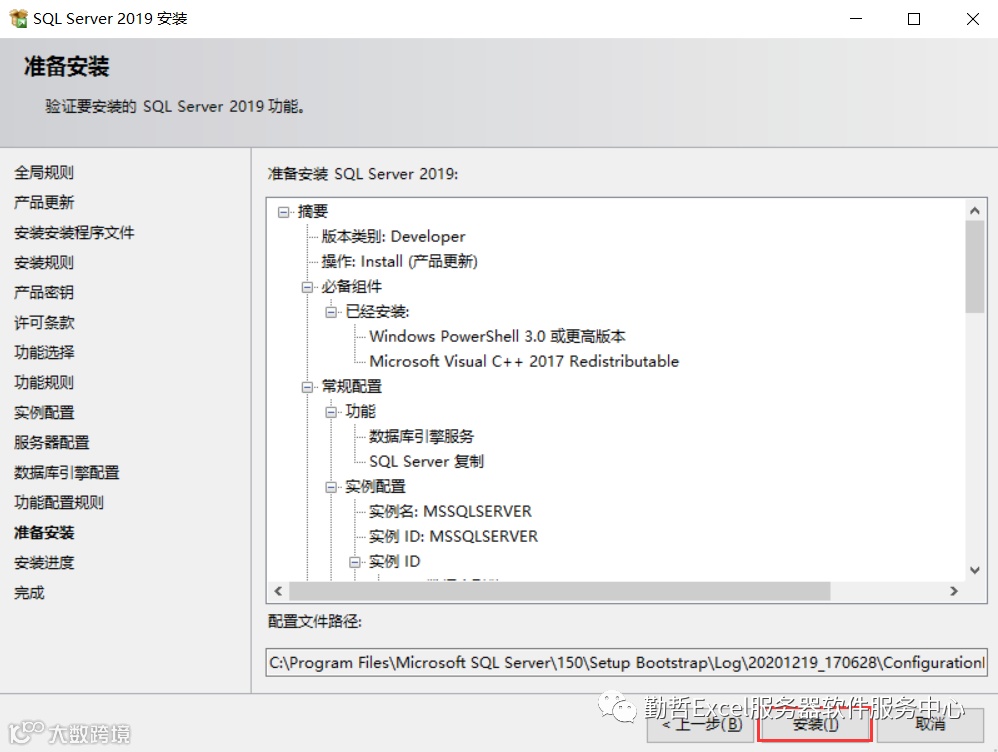
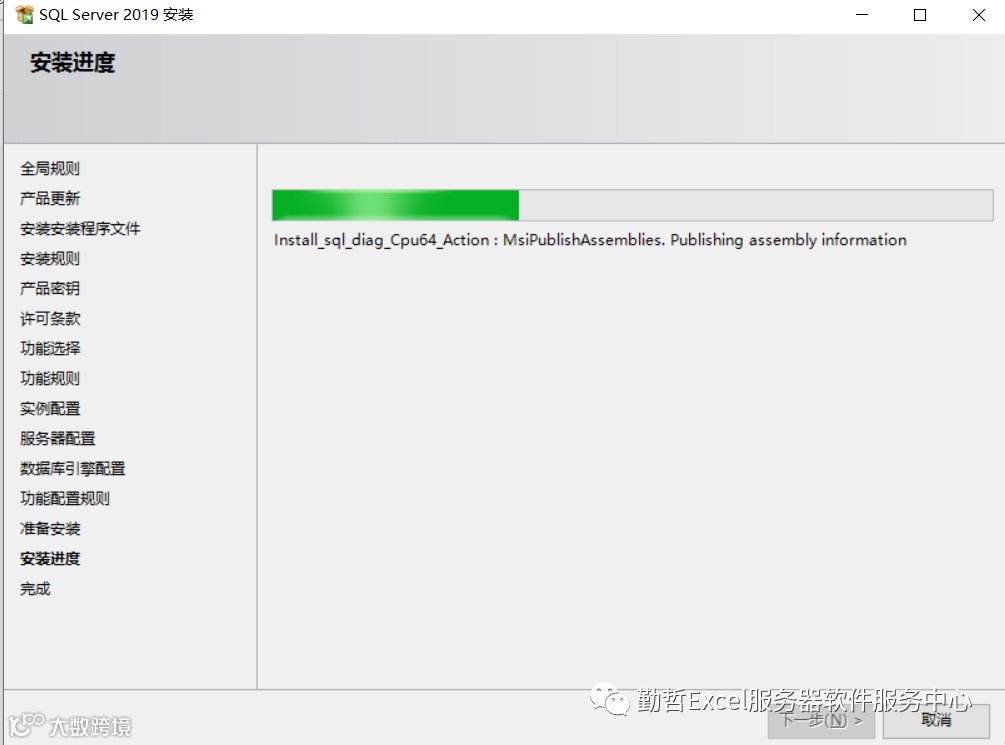
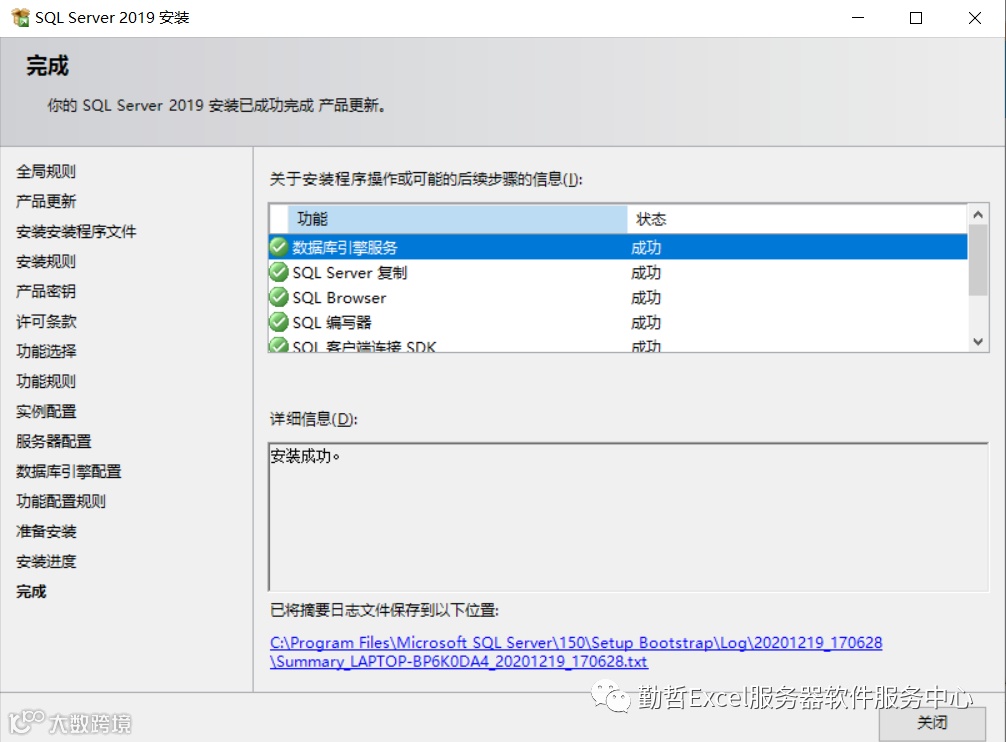
15、安装完成,关闭即可。
安装SQL Server Management Studio (SSMS)。
1、进入下载页面。
https://docs.microsoft.com/zh-cn/sql/ssms/download-sql-server-management-studio-ssms?view=sql-server-ver15
点击下载SQL Server Management Studio (SSMS)。

2、双击运行下载文件SSMS-Setup-CHS.exe。
3、点击安装。
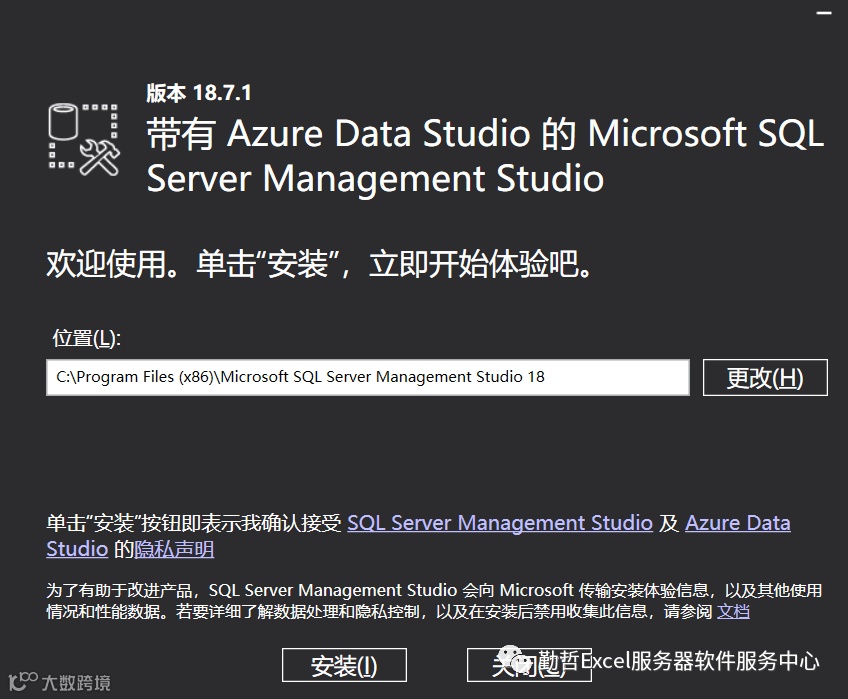
4、等待安装完成。
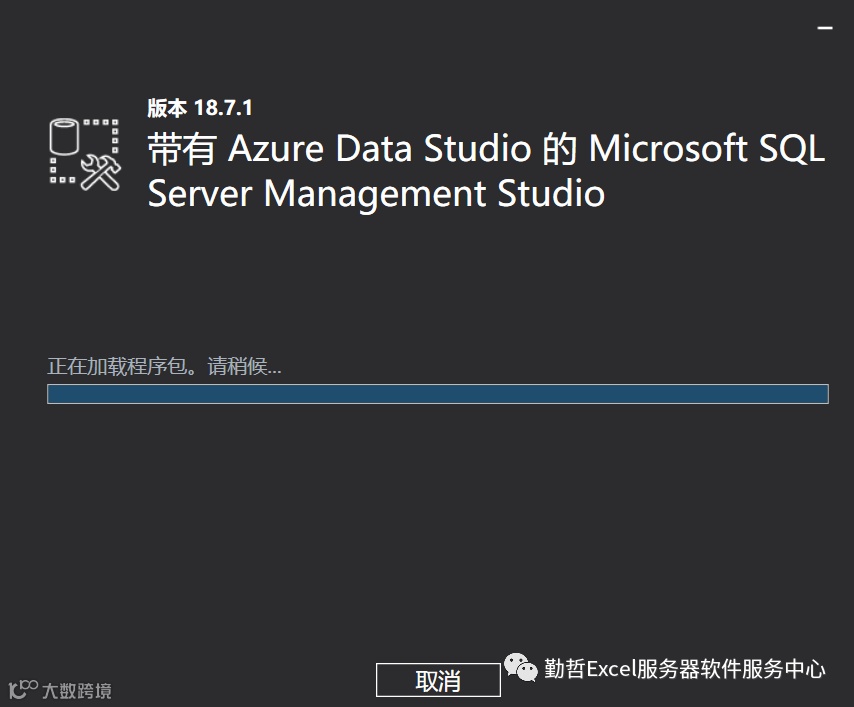
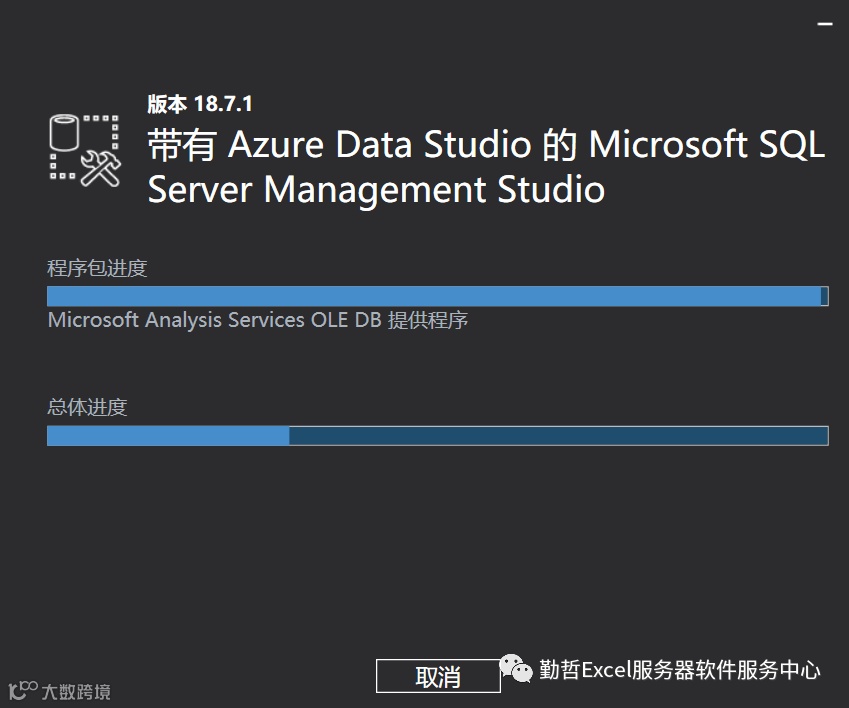
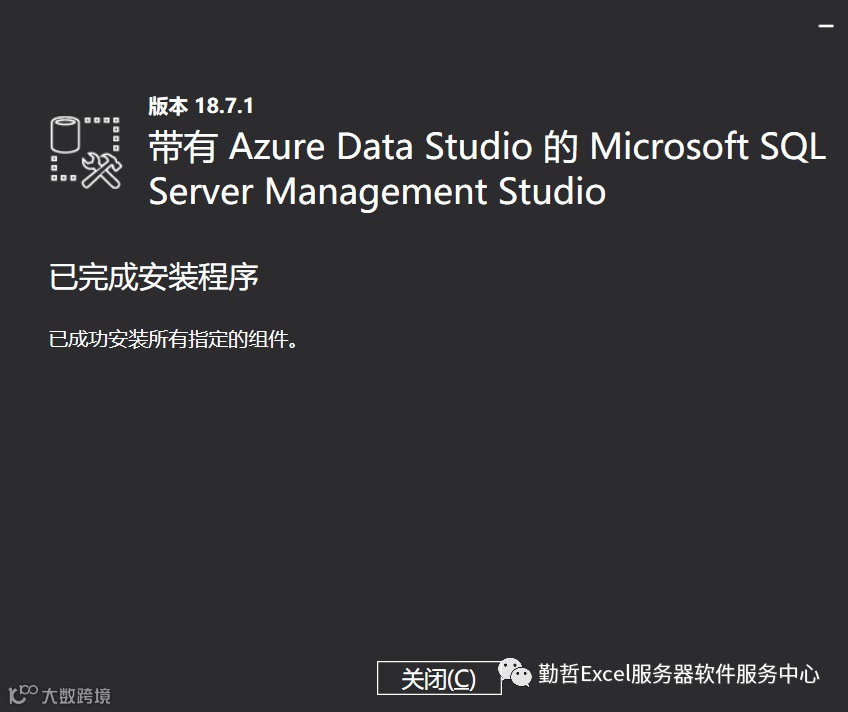
关闭即可,SSMS安装完毕。
PS:更多精彩内容,敬请关注,未经许可,谢绝转载。
使用勤哲Excel服务器软件的过程当中,遇到各种相关问题可咨询小编。


联系方式:
购买专线:13522655010(微信同号)
售前QQ:1084166067
购买QQ: 473625929
售后QQ:1019224211
