


推荐指数:☆☆☆☆☆

说明:勤哲Excel服务器在套餐2及更高级别的套餐中,包含移动App模块,让用户可以通过手机、iPad等移动设备对系统进行操作。我们知道,Excel服务器的使用者有两类人,一是设计者,负责根据业务需要设计模板、流程等,根据业务需要把系统构建出来,他们通常是企业中的管理人员或信息技术人员;第二类是最终用户,他们直接使用设计者构建好的系统,进行实际的数据填报和查询,完成日常工作。
与此对应,移动App模块也包括两部分内容:
移动端配置:即设计者指定哪些模板可以通过手机来操作,模板在手机端的展现形态和行为等等,这部分功能通过电脑端完成。
ESApp:它是一个实际的移动端App,最终用户通过此App对模板进行操作。它既可以在手机上独立安装,也可以通过企业微信、钉钉等第三方平台去使用。
在手机上安装ESApp
具体操作:
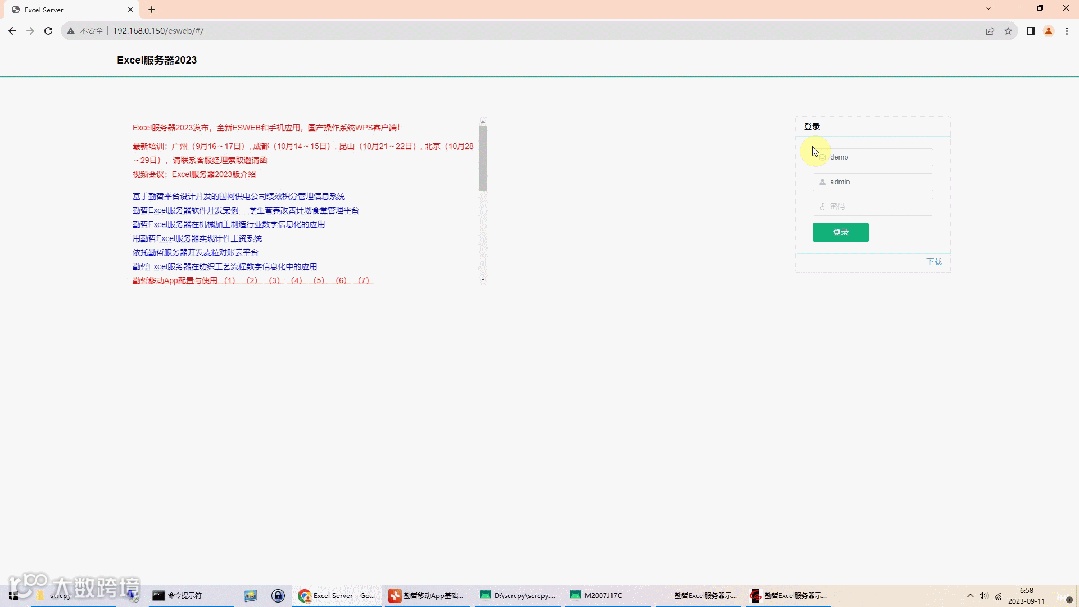
1、浏览器访问填报网站 http://服务器域名或ip地址/esweb,如果你就在服务器上操作,“服务器域名或ip地址”可直接写为"localhost"或"127.0.0.1"
2、点击填报网站首页登录框右下角的“下载”链接,弹出扫码窗
3、根据你的移动设备类型,选择 Android 扫码,或 iOS 扫码,完成在手机上的安装,安装完成后,手机上出现名为 ESApp 的应用图标
在手机App中设置服务器,以及如何登录及退出
具体操作:
1、在手机上打开ESApp,第一次使用时,会出现下面这个界面,输入服务器地址,下图中 192.168.0.150 是举例,要替换成实际的服务器ip或域名,然后点击【登录】
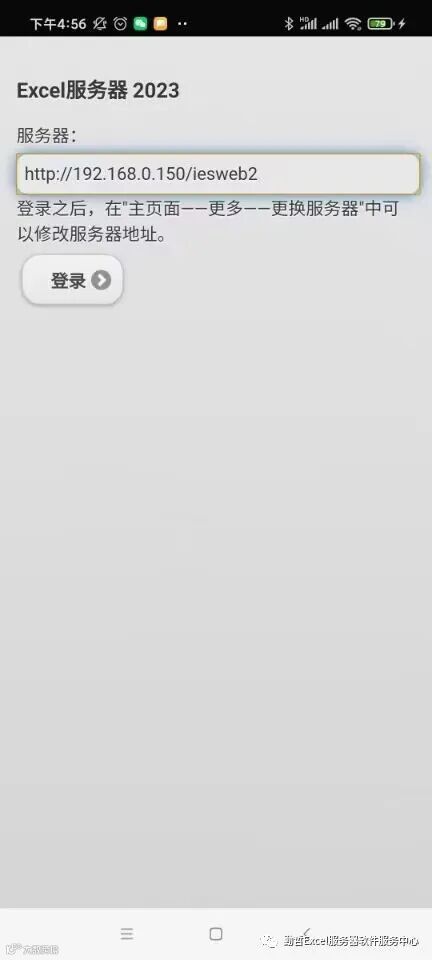
2、在登录页面上,输入应用系统、用户名和密码,点击【登录】
3、登录后进入ESApp操作界面,下方有三个菜单项【工作台】、【待办】和【我】
4、若要退出,可在【工作台】中点击右上角【+】-【退出】,或者在【我】中点击【退出】
在手机App中操作已经建好的模板
具体操作:
1、以管理员或设计者的身份登录到填报网站ESWeb,点击顶部菜单栏偏右侧的【移动端设计】按钮,进入手机App配置向导。
2、点击向导页面上的【配置表单模板】(或左侧菜单中的【表单模板】,进入表单配置界面。
3、点击希望能在手机上操作的模板,进入该模板的配置页面。
4、点击右上角的【属性】,进入属性页面,勾选启用,点击【保存】。
完成上述操作后,在手机上重新登录到ESApp,会看到工作台上出现该模板的图标,点击它就可进行填报。

联系方式:
购买专线:13522655010(微信同号)
售前QQ:1084166067
购买QQ: 473625929
售后QQ:1019224211