


点击“Office数据分析”关注公众号,每天进步一点点!
EXCEL在职场中有多重要,随便打开几则招聘启事就可看见
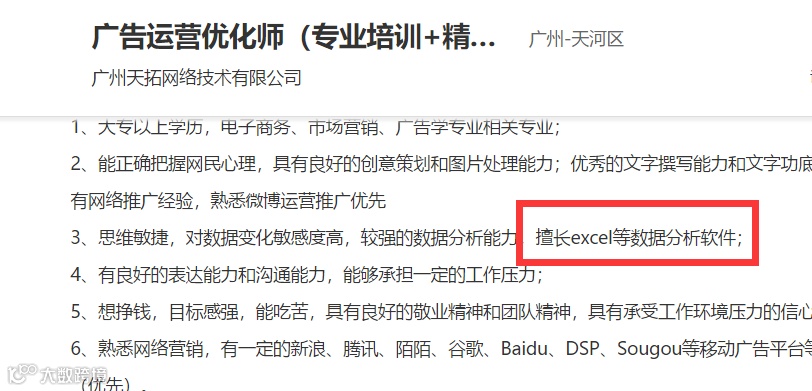
广告优化师
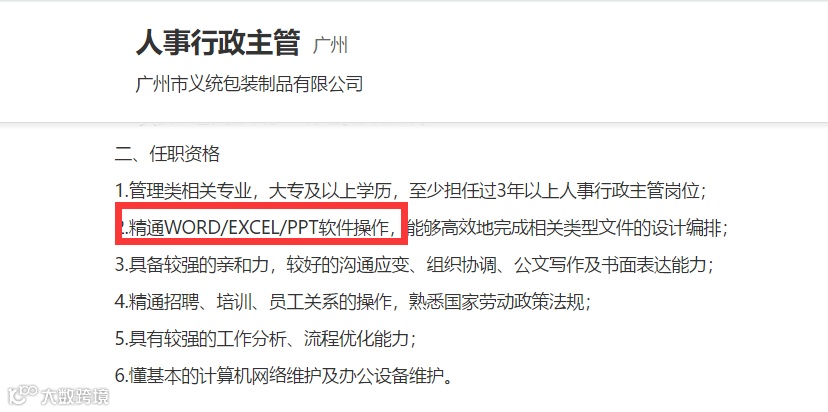
人事行政

数据分析师
3个不同的岗位,都有EXCEL熟练使用的要求,你怎么理解精通EXCEL这个概念呢?掌握这9个神技巧,让你工作效率翻倍,离精通更近一步,轻松找到合适工作!
1、一秒快速求和
选中求和区-按 ALt+= 快捷键即可快速求和
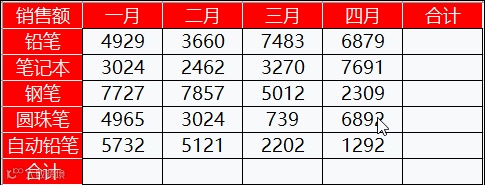
快速求和
2、设置3栏表头
a、绘制一条斜线,插入-形状-线段-设置形状轮廓为黑色,复制线段绘制另一条斜线
b、插入文本框,输入表头信息
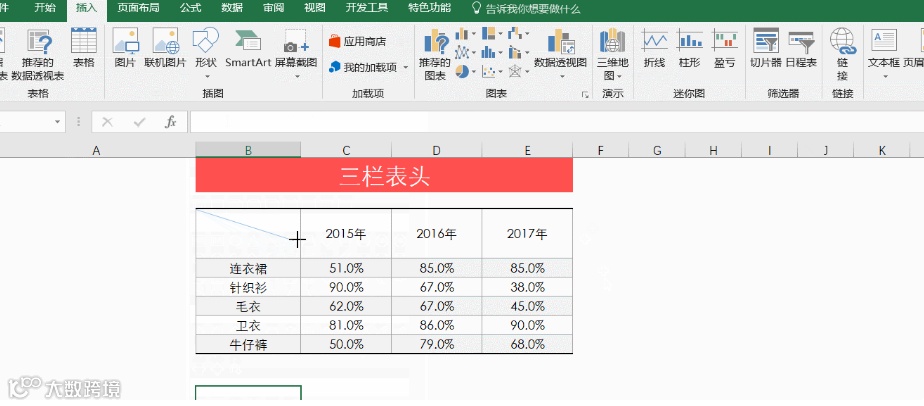
设置3栏表头
3、一秒在 方框内打钩
输入大写字母 “R”,将字体设置为Wingdings 2,即可轻松打钩
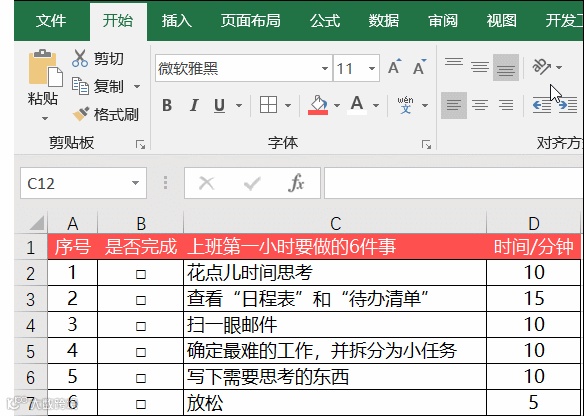
快速打钩
4、给汉字标注拼音
选择拼音设置→居中→编辑拼音→输入拼音→显示拼音字符
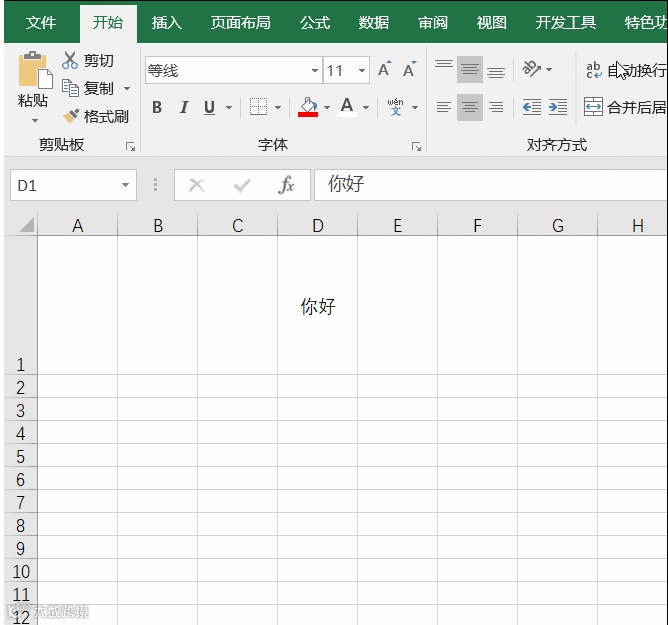
拼音标注
5、快速将数字以“万”为单位显示
如图所示,将左边的销售额快速转换为右边的显示形式!
选中数字区域-设置单元格 格式-自定义-0!.0,"万"
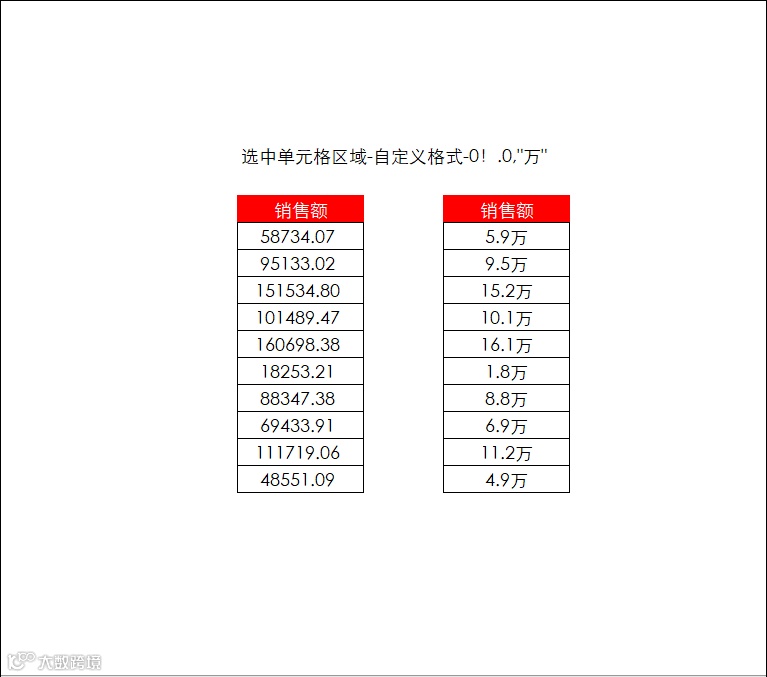
数字以 “万” 为单位显示
6、身份证号提取出生日期
输入下列函数公式,往下拖即可,K6为第一个身份证号所在单元格
=--TEXT(MID(K6,7,8),"0000-00-00")
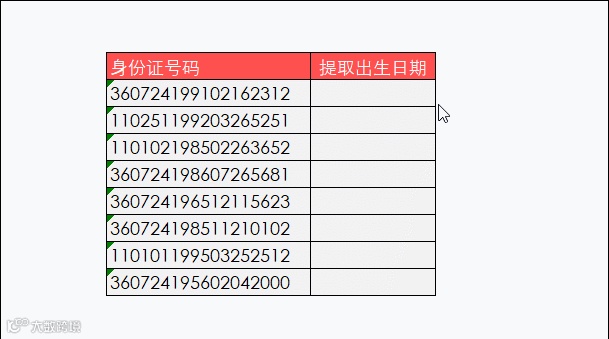
从身份证号提取出生日期
7、日期快速显示为星期
如图所示,将左边的星期快速显示为右边所示形式
选择日期区域-设置单元格格式-自定义-aaaa
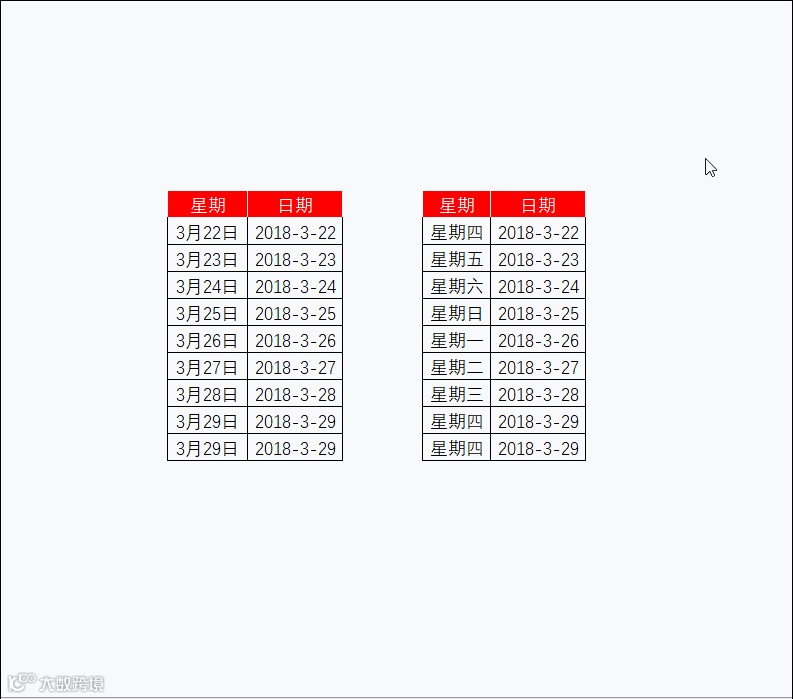
快速将日期显示为星期
8、将EXCEL表格打印成一页
在分页预览窗口内,将鼠标移至分页处,当鼠标变为双箭头时,按住鼠标左键拖动即可
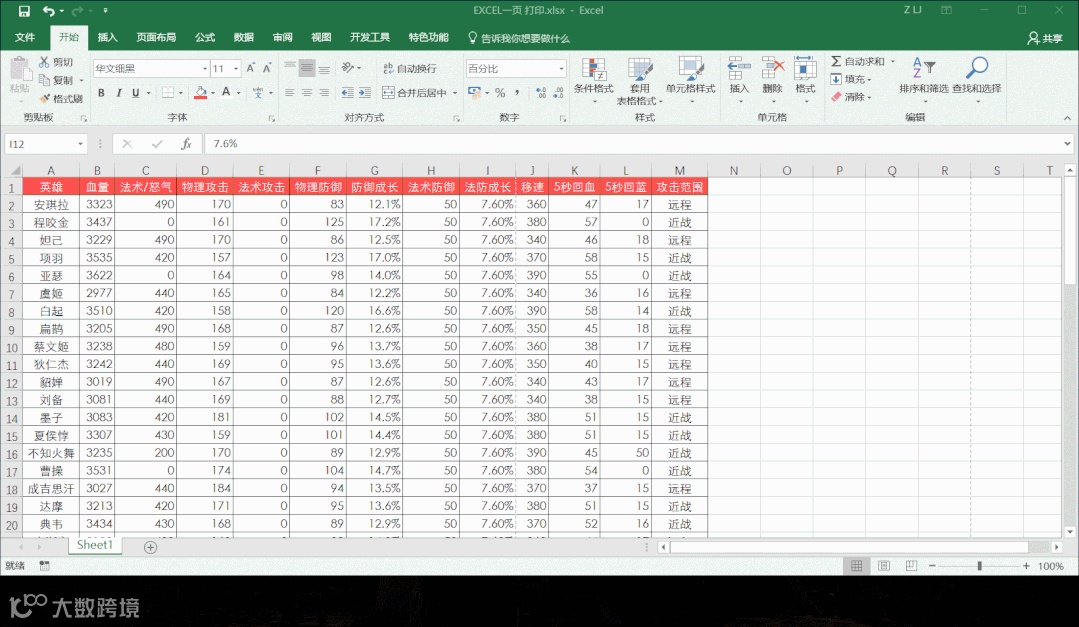
打印成一页
注意事项:调整分页方法仅限于表格大小相差不太大时,若表格太大不适合一页打印,建议分页打印
9、银行卡号快速分段显示
输入第一个分段的卡号,然后选择填充的单元格,按Ctrl+E 即可快速填充
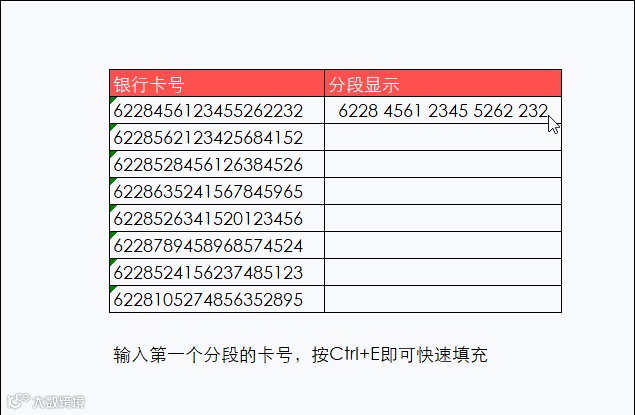
银行卡号分段显示
以上教程基于OFFICE 2016版制作,2013版/365版操作方式一样,2010版及以下,WPS按钮位置可能有所区别,但是设置方法一致.
要获取最新OFFICE安装包,请点击公众号菜单栏获取!


点个在看,给小编加鸡腿! 