


今天小编来给大家介绍3个干货满满的计算机视觉方向的Python实战项目,主要用到的库有
-
opencv-python -
numpy -
pillow
要是大家所配置的环境当中没有这几个模块的话,就需要先用pip命令下载安装
pip install opencv-python numpy pillow
边缘检测
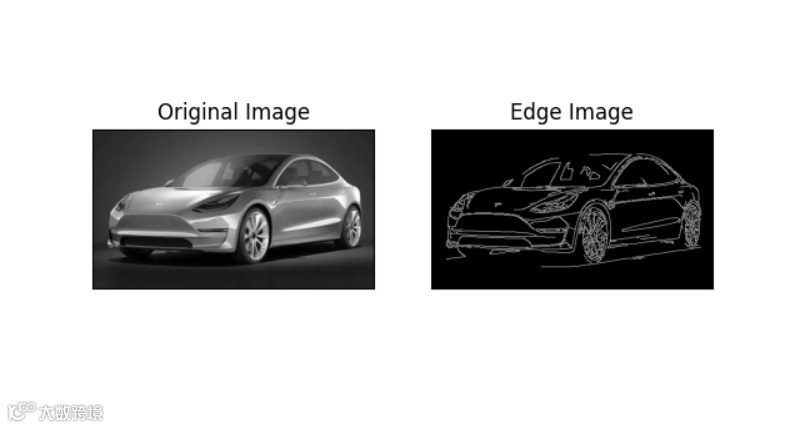
Canny边缘检测算子,在Opencv当中需要调用的是cv.canny()方法即可,代码如下
import cv2 as cv
import matplotlib.pyplot as plt

img = cv.imread('导入图像的路径',0)
edges = cv.Canny(img,100,200)
plt.subplot(121)
plt.imshow(img, cmap='gray')
.........
plt.show()
output
将照片变成素描风格
import cv2
img = cv2.imread("导入照片的路径")

## 将照片灰度化处理
gray_image = cv2.cvtColor(img,cv2.COLOR_BGR2GRAY)
## 将灰度化的照片反转处理
inverted_gray_image = 255-gray_image
## 将反转的照片模糊化处理
blurred_inverted_gray_image = cv2.GaussianBlur(inverted_gray_image, (19,19),0)
## 再一次的进行反转
inverted_blurred_image = 255-blurred_inverted_gray_image
### 颜色减淡混合处理
sketck = cv2.divide(gray_image, inverted_blurred_image,scale= 256.0)

cv2.imshow("Original Image",img)
cv2.imshow("Pencil Sketch", sketck)
cv2.waitKey(0)
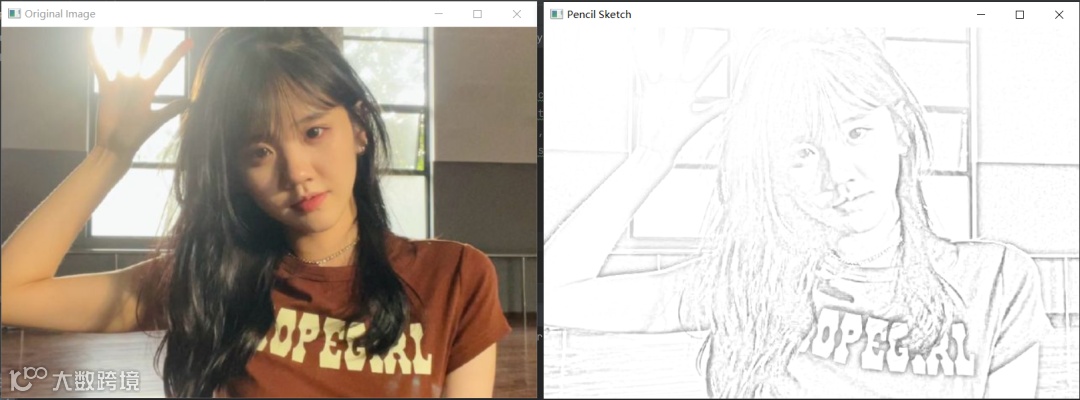
output
判断形状
opencv模块当中是有内置的,代码如下
import cv2
import numpy as np
from matplotlib import pyplot as plt

# 导入照片
img = cv2.imread('3.png')
# 将照片灰度化处理,当然要是您的照片已经是黑白的,就可以跳过这一步
gray = cv2.cvtColor(img, cv2.COLOR_BGR2GRAY)
# setting threshold of the gray image
_, threshold = cv2.threshold(gray, 127, 255, cv2.THRESH_BINARY)

# 识别轮廓的方法
contours, _ = cv2.findContours(
    threshold, cv2.RETR_TREE, cv2.CHAIN_APPROX_SIMPLE)

i = 0
for contour in contours:
    # cv2.approxPloyDP() function to approximate the shape
    approx = cv2.approxPolyDP(contour, 0.01 * cv2.arcLength(contour, True), True)
    # 找到图片的中心点
    M = cv2.moments(contour)
    if M['m00'] != 0.0:
        x = int(M['m10'] / M['m00'])
        y = int(M['m01'] / M['m00'])
    # 将轮廓的名字放在各个图形的中央
    if len(approx) == 3:
        cv2.putText(img, 'Triangle', (x, y),
                    cv2.FONT_HERSHEY_SIMPLEX, 0.6, (0, 0, 0), 2)
    elif len(approx) == 4:
        .......
    elif len(approx) == 5:
        ......
    elif len(approx) == 6:
        ......
    else:
        ......

# 将最后的图形呈现出来
cv2.imshow('shapes', img)
cv2.waitKey(0)
cv2.destroyAllWindows()
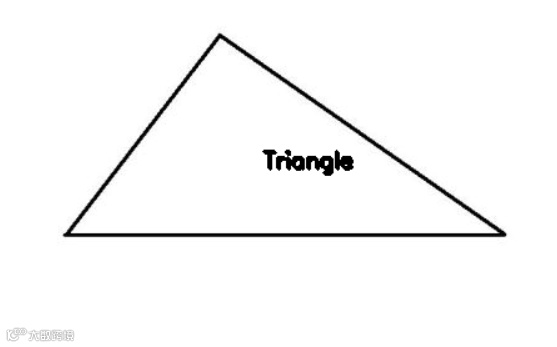
output
想要获取源码的童鞋在公众号后台回复【20220202】即可


