点击下方名片关注和星标『可乐的数据分析之路』
👆点击关注|设为星标|干货速递👆
哈喽大家好,我是可乐
前一篇文章 Excel可视化:1个思路学会7种变形柱形图 讲解了1个透明化的思路,制作7种变形柱形图的方法,这篇文章我们来讲第二个关于变形柱形图的思路,即:分割。
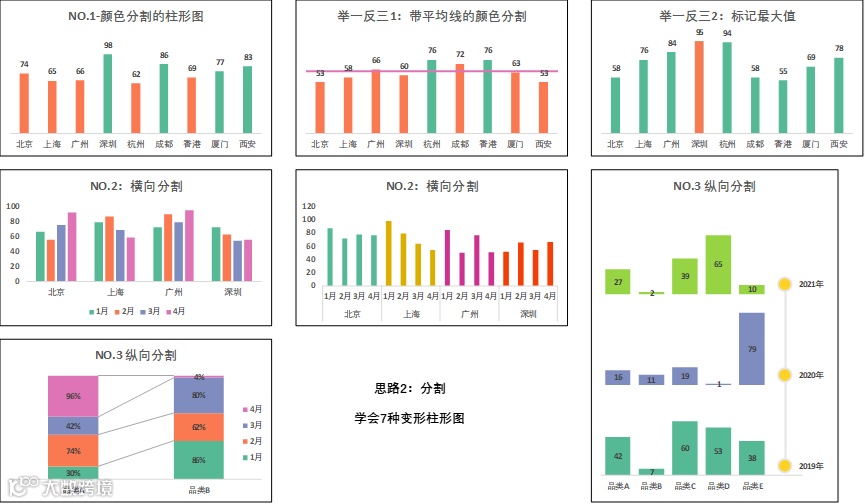
通过分割的思路,也可以学会7种变形柱形图,分割,包括颜色的分割、横向分割和纵向分割3种。

NO.1:颜色分割柱形图
如设置高于平均值的为绿色,低于平均值的为黄色。当然可以手动设置填充颜色,但这样显得很不智能。

Step1:添加辅助列,添加两列辅助列,第一个辅助列,大于等于数值列平均值的为当前数值,否则为#NA,第二个辅助列,低于数值列平均值的为当前数值,否则为#NA。

Step2:对城市、高于平均值、低于平均值三列数据插入簇状柱形图。

Step3:设置系列重叠100%,否则看起来柱子之间间隔不一致。

Step4:添加数据标签。直接添加的话,会出现辅助列含有#NA的字样。

把数值这一列数据复制粘贴进当前图表,对数值所在的柱子添加数据标签即可,同时把数值的柱子设置为无轮廓,无填充,让其隐身。

结果:

举一反三1:带平均线的颜色分割
如果我们需要知道平均值所在的位置,就需要这种带平均线的柱形图了,不管颜色分割与否。

Step1:添加辅助列。同样地,在原始数据基础上添加三个辅助列,高于平均值列、低于平均值列和平均值列。

Step2:插入簇状柱形图。同样需要注意的是,原始数据数值列是不需要插入到图表种的。

step3:设置颜色分割,系列重叠100%,插入数据标签(NO.1颜色分割作图步骤,不重复讲解)

Step4:设置平均线,这一步很巧妙,用到了次坐标轴来让平均线更美观。
把平均值这一列数据复制粘贴到图表中。

右键点击平均值的蓝色柱子,点击更改系列图表类型,把平均值这个系列改为折线图。

点击平均线,在设置数据系列格式中,将其绘制在次坐标轴。

点击图表右边的+,在坐标轴中勾选次要横坐标轴,让其显示出来。

点击上方的次要横坐标轴,在坐标轴选项里,设置坐标轴的位置为在刻度线上,这样平均值线就从头贯穿到尾了。

调整纵主次坐标轴一致,均为[0,100]

设置线条格式,这里设置为虚线,粉红色。

双击平均线的最后一个数据点,设置标记为三角形,大小15,边框粉红色加粗,无填充颜色。

结果:

举一反三2:标记最大值
类似的,我们也可以把最大最小值给标记出来。

Step1:添加辅助列,最大值和其余值。

Step2:按上述方法进行颜色分割。线对城市和两个辅助列插入簇状柱形图,然后设置系列重叠100%,接着对数值区域复制粘贴到图表中,设置数据标签。


最后再进行微调得到结果:

NO.2 横向分割
前面说的分割的思路都是颜色分割,现在我们来讲横向分割。横向分割顾名思义,就是在图表中对横坐标轴进行分割。

可以分为3种不同的数据源形式,首先是第一种数据源。
数据源1
step1:插入簇状柱形图。

Step2:微调,去掉网格线。这种从图形上可以看到很明显的横向分割痕迹。

数据源2
第二种数据源,是带有合并单元格的可整理成数据透视表形式的数据源。

step1:插入簇状柱形图

step2:颜色区分。如果觉得分割的不明显,可以手动设置每个分割区域的填充颜色。

结果:

数据源3
这类数据是很规范的可以进行透视的数据,那我们就直接对原数据插入数据透视表,行标签为城市,列标签为月份,就可以变成第一种数据源的形式,再插入透视图,即可得到同第一种数据源图表一样的横向分割的柱形图。

同样地,也可以把数据透视表做成城市、月份均为行标签的第二类数据源的格式,再插入数据透视图,就做出了相应的效果图。

NO.3 纵向分割
纵向分割,就是在纵轴上进行分割。
带系列线的纵向分割
step1:插入堆积柱形图

Step2:添加系列线。在图表设计选项卡种,选择添加图表元素——线条——系列线。

结果:

多层柱形
纵向分割的另一个例子,是这种纵向分割的多层柱形图,下面我们重点讲解多层柱形图的做法。

Step1:添加辅助列,包括占位、X轴、Y轴、数据标签。
这里观察到每年的数据最大不超过100,那么占位的数据可以用100-当前数据。X轴和Y轴的辅助列是用来做最后的年份标签的。X轴数据为6,是因为X轴从品类A到品类E是5个计数单位,第6个计数单位刚好就可以给到年份了。Y轴的数据则可以根据具体数值来填。

step2:插入堆积柱形图。对年份数据和两个占位数据辅助列插入堆积柱形图。

step3:占位无填充。对于两个占位辅助列数据,我们设置为无填充。

step4:制作数据标签。将X轴、Y轴插入到图表种去,更改图表类型,将X轴、Y轴改为带直线和数据标记的散点图。


接着,右键点击图表,选择数据,在X轴中,将X轴系列值改为辅助列的X轴值,将Y轴系列值改为辅助列的Y轴值。

把Y轴删掉,得到下图结果。

点击散点图的点,设置数据系列格式,在标记处,将标记选项更改为内置,15大小,边框为灰色,宽度2磅。

将线条也设置为灰色。

点击散点,右键添加数据标签,勾选单元格中的值,将前面做好的数据标签辅助列的值选中即可。


step5:调整 柱形图的间隙宽度调整为40%,删掉图例、网格线,添加柱形图的数据标签,就得到了如下的多层柱形图了。

今天的这一个分割的思路制作7种变形柱形图,你学会了吗?

往期推荐
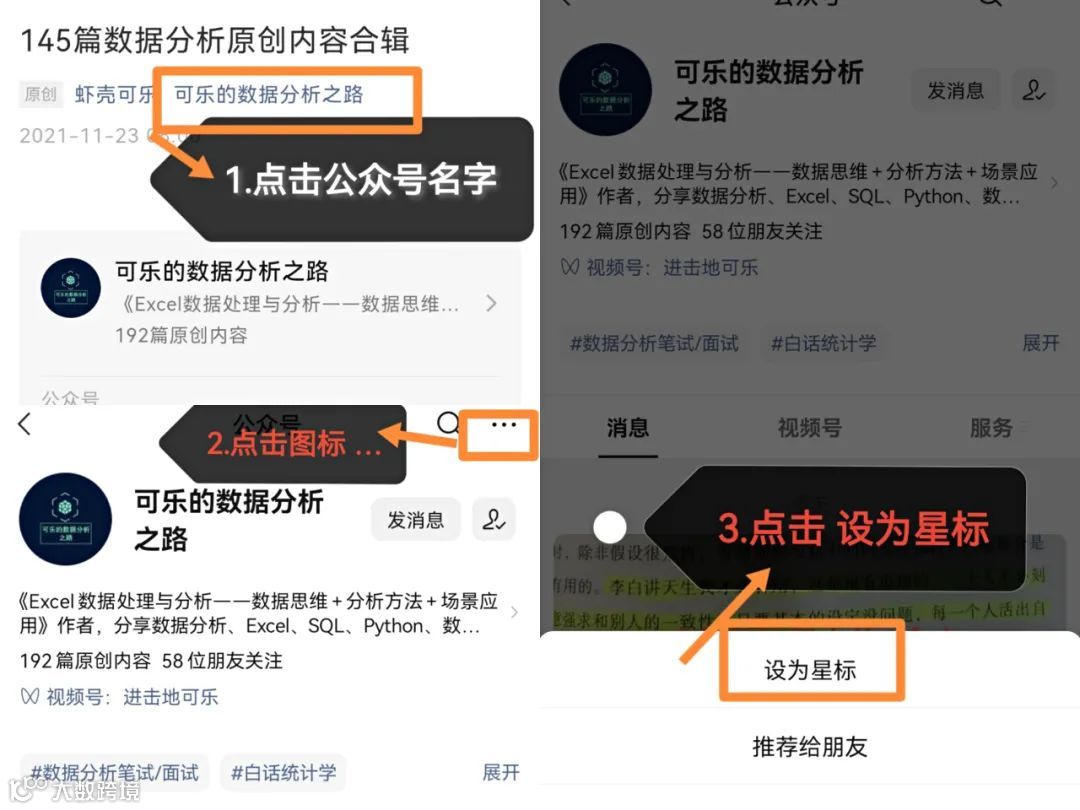
近期公众号改变了推送规则,不是按照时间顺序来排序。
为了不错过每次推送的好文,请大家设置“星标”,以防走散。