大数跨境
0
0

别让 “害虫” 毁了你的电脑!Stata 命令来救场

别让 “害虫” 毁了你的电脑!Stata 命令来救场 Stata and Python数据分析
2024-12-30
0
导读:In me the tiger sniffs the rose.

本文作者:刘   畅,河南大学经济学院

本文编辑:崔雨晨

技术总编:马梦杰


Stata and Python 数据分析

爬虫俱乐部Stata基础课程Stata进阶课程Python课程可在小鹅通平台查看,欢迎大家多多支持订阅!如需了解详情,可以通过课程链接(https://appbqiqpzi66527.h5.xiaoeknow.com/homepage/10)或课程二维码进行访问哦~
 

导读
你的电脑是否启动时间越来越长,程序响应越来越慢?你的C盘是否空间总是亮起警报,提示空间不足?你是否经常因为磁盘空间不足而无法下载新软件或保存文件而感到焦虑?
如果你对以上任何一个问题的回答是“是”,那么你的电脑可能正遭受C盘“四大害虫”的困扰。这些隐藏在系统深处的文件和文件夹,正悄悄吞噬着你宝贵的存储空间。不过别担心,这些“害虫”是可以被安全清除的!本期推文就让我们一起深入了解这“四大害虫”,并学习如何使用Stata相关命令来清理它们,释放C盘空间吧!
在上一期推文中我们介绍了强大的DOS命令(Stata的DOS命令批量处理文件),今天我们就来聊聊如何使用Stata的DOS命令删除C盘的四大“害虫”——Prefetch、Temp、Download、LogFiles。让我们来看看如何用命令制服“害虫”!
害虫一号:Prefetch文件 ——访问痕迹的堆积地

Prefetch文件夹位于C盘的Windows文件下,具体位置是C:\Windows\Prefetch。我们可以逐步打开文件夹寻找,也可以使用win+R快捷键输入“C:\Windows\Prefetch”。
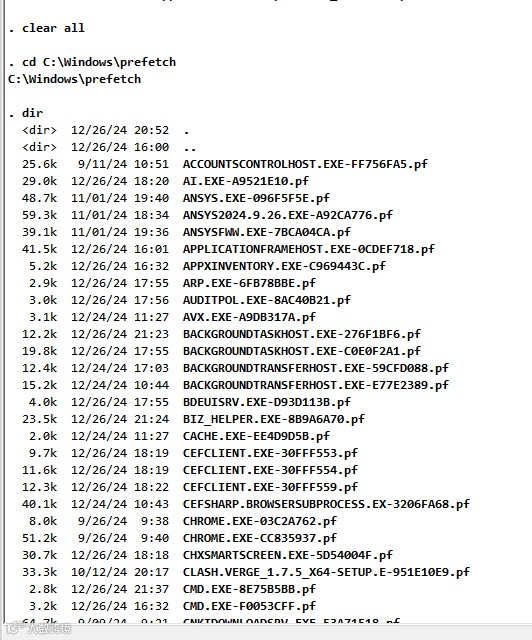
       在下图中我们可以看到Prefetch文件夹中存储着许多以.pf为扩展名的文件,这些文件存放的是操作系统预读取的数据信息,当计算机启动时,操作系统会根据预设的配置,预先加载一些系统文件、应用程序等数据到内存中。这样,下次启动时,操作系统就可以根据这些信息,判断是否需要再次加载该程序或文件,从而加快系统的启动速度。


      不过随着系统的使用和时间的推移,Prefetch文件夹中可能会累积很多无用的预读取文件,它们不仅占用磁盘空间,还可能影响系统的启动速度。因此,我们可以通过Prefetch文件夹中删除无用的预读取文件,以释放磁盘空间,提高系统的启动速度。结合上期推文中的DOS命令,我们使用“dir”和“! del”命令来查看文件夹目录,并删除无用的后缀为pf的文件。具体命令如下:

clear allcd C:\Windows\prefetch //找到需要清除内容的子目录dir //查看目录下的文件特征! del *.pf //删除后缀为当前未读取运行的 .pf文件dir
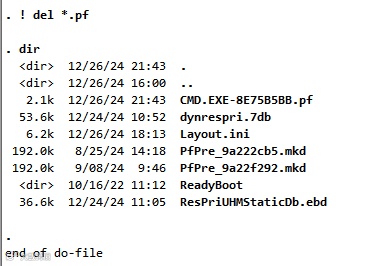
结果如图所示:


   害虫二号:Temp文件 ——临时文件的无底洞
Temp文件夹位于C:\Windows\Temp,同样也可以使用win+R快捷键输入“C:\Windows\Temp”。
       Temp文件夹是临时文件夹的意思,平时使用的办公软件和其他应用程序通常会临时保留用户的工作结果,以防出现意外情况造成损失,这些文件可能是软件安装、系统更新或日常操作中产生的,比如安装软件、解压缩rar压缩包之类的操作均会先把必要的文件复制到Temp目录,然后再拷贝到目的文件夹,此时Temp下的文件就是无用的文件。
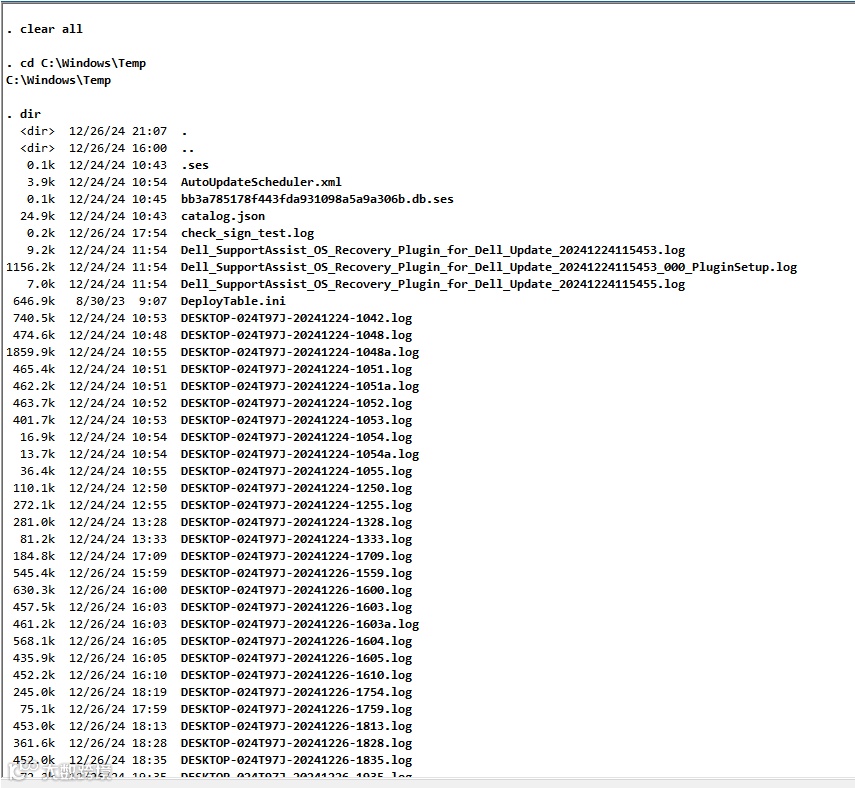
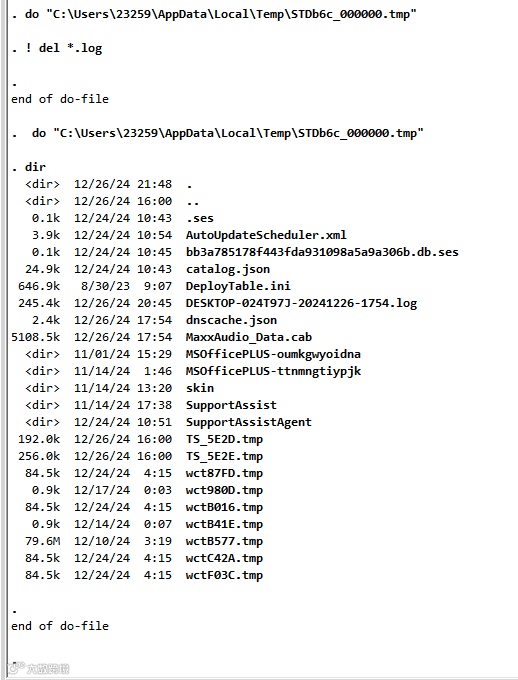
同样的随着时间的推移,这些临时文件会积累起来,影响了读写速度,极大地占用了C盘空间,因此我们采用如下程序进行操作,释放空间。值得注意的是,在清理前,我们需要确保没有正在进行的软件安装或更新,避免影响我们正在进行的操作。具体命令如下:
clear allcd C:\Windows\Tempdir! del *.log //此处以删除.log后缀的文件为例dir
   害虫三号:LogFiles文件 ——记录操作的冗余日志
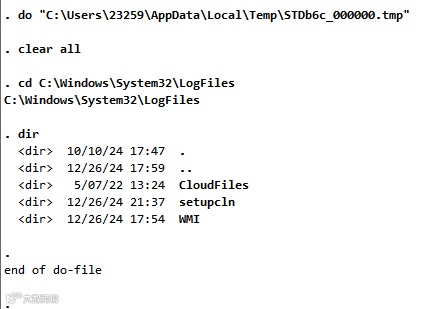
LogFiles文件,位于windows文件夹下的System32中,同样也可以使用win+R快捷键输入“C:\Windows\System32\Logfiles”到达。如图所示:


LogFiles文件也被称作缓存日志文件,记录了电脑的操作记录,这些日志文件对于系统管理员或技术支持人员或许有用,但对于大多数普通用户来说,用处较小,还会占用一定的硬盘空间。由上图看到共有3个文件夹,下面我们分别对图中的三个文件夹下的文件进行删除。
clear allcd C:\Windows\System32\LogFilesdir ! RMDIR C:\Windows\System32\LogFiles\CloudFiles /s! RMDIR C:\Windows\System32\LogFiles\setupcln /s! RMDIR C:\Windows\System32\LogFiles\WMI /s
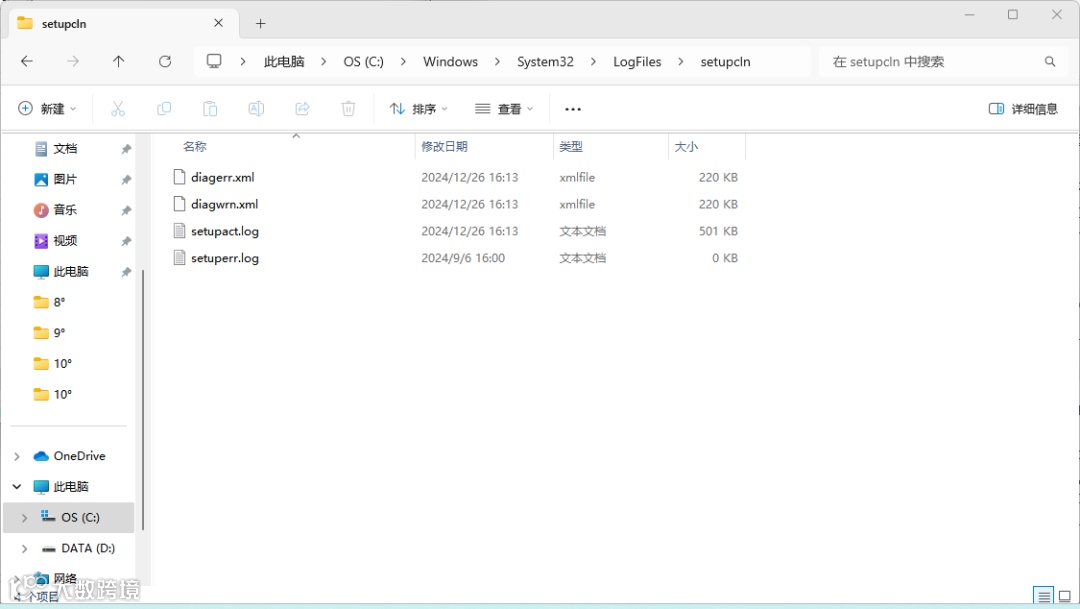
对比图如下:


   害虫四号:Download文件——下载更新的遗骸
最后一个害虫就是Download文件,Download文件夹位于Windows文件夹下的SoftwareDistribution中,同样也可以使用win+R快捷键输入 “C:\Windows\SoftwareDistribution\Download”到达。

Download文件夹是下载文件夹,存储的是在服务器上的软件、图片、音乐、文本和其他数据下载的文件,以及存储下载的安装包或升级包程序,一般情况下当执行下一个下载任务时,系统将自动重新建立文件夹。
       我们同样可以使用如下命令,达到解放C盘内存的目的。
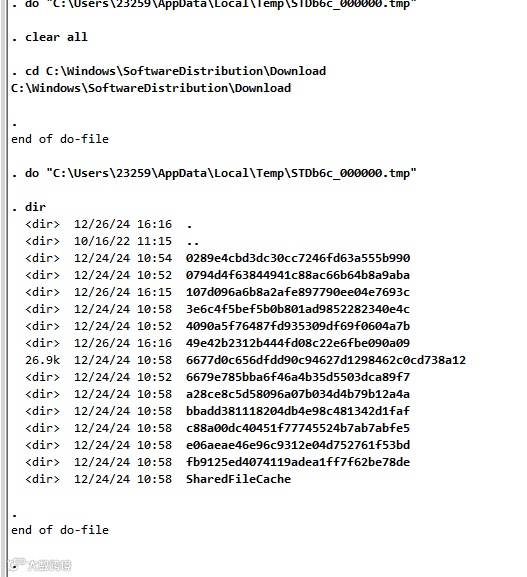
clear allcd C:\Windows\SoftwareDistribution\Downloaddir! RMDIR C:\Windows\SoftwareDistribution\Download\SharedFileCache /s // 这里列举删除某一子目录里的文件方式,/s参数表示删除指定目录和所有子目录
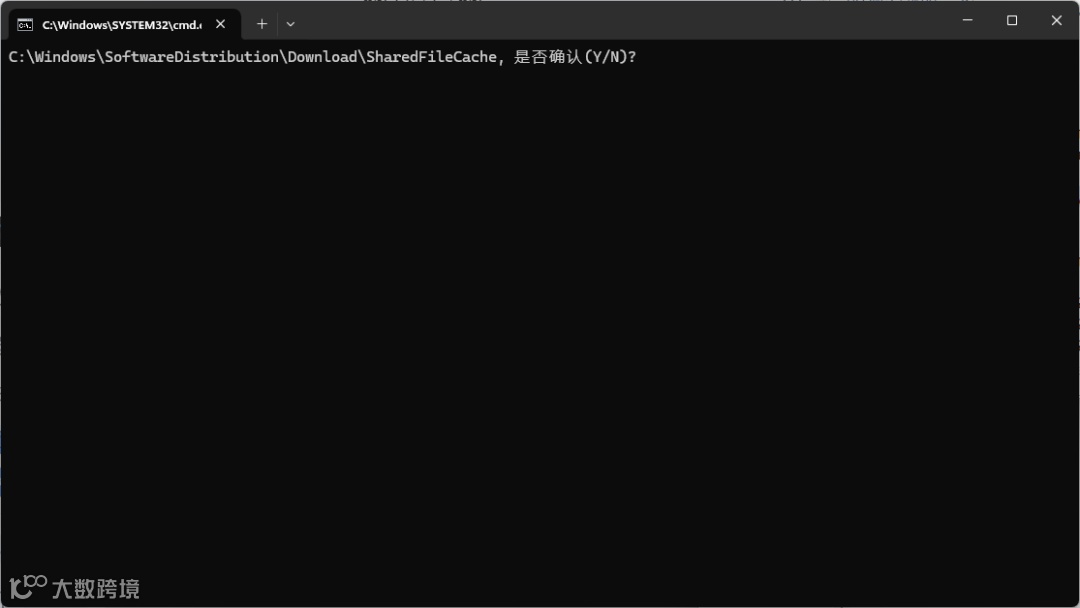
在使用时,会弹出如下确认页面:

根据往期推文介绍(DOS能量,超乎你想象!),如果不想弹出此页面再次确认,可以在"/s"命令后加入"/q"表示静默模式,不提示确认。
       由于当前演示电脑的文件夹并未有多余的下载文件,这里就不再展示结果。
结语
通过Stata命令我们可以轻松识别和清理C盘的“四大害虫”,有效地释放硬盘空间,提升电脑性能。希望这篇推文能够帮助大家更好地理解Stata中DOS命令~我们下期再见!

Ending

重磅福利!为了更好地服务各位同学的研究,爬虫俱乐部将在小鹅通平台上持续提供金融研究所需要的各类指标,包括上市公司十大股东、股价崩盘、投资效率、融资约束、企业避税、分析师跟踪、净资产收益率、资产回报率、国际四大审计、托宾Q值、第一大股东持股比例、账面市值比、沪深A股上市公司研究常用控制变量等一系列深加工数据,基于各交易所信息披露的数据利用Stata在实现数据实时更新的同时还将不断上线更多的数据指标。我们以最前沿的数据处理技术、最好的服务质量、最大的诚意望能助力大家的研究工作!相关数据链接,请大家访问:(https://appbqiqpzi66527.h5.xiaoeknow.com/homepage/10)或扫描二维码:


对我们的推文累计打赏超过1000元,我们即可给您开具发票,发票类别为“咨询费”。用心做事,不负您的支持!


往期推文推荐
Stata的DOS命令批量处理文件

【爬虫实战】 人工智能机器人概念股投资策略——以“300024.SZ”机器人公司为例

stata应用:日期数据处理
【爬虫实战】Python爬取雪球评论

Python文本分析之余弦相似度

Stata应用:将数据“画”在中国地图上

Stata地图利器——geodist和geonear简单上手

stata实战之爬取和讯网

爬虫实战——stata抓取教育部文件(一)

国庆档电影豆瓣评论,谁领风骚

清洗实证数据的案例——计算比率和知网数据重命名

空间计量与Stata(一)

探索源远流长的家族历史——爬取祠堂数据

【Python实战】基于大数据的贷款违约分析

【爬虫实战】 A股上市公司基本面类数据分析——基于TuShare中的财务指标数据
Python爬虫实战:从抓取年报并分析数据开始

【数据分析基础】Python数据交叉表

使用usesome命令来精确控制你的数据导入
Python爬虫——获取NASA卫星数据


【声明】内容源于网络
0
0
Stata and Python数据分析
爬虫俱乐部,新的启航
内容 1337
粉丝 0
Stata and Python数据分析 爬虫俱乐部,新的启航
总阅读78
粉丝0
内容1.3k