



# 请安装1.7.1版pyecharts模块,不要安装最新的版本,不兼容
pip install pyecharts==1.7.1#导入需要使用的模块
from pyecharts import options as opts
from pyecharts.charts import Line
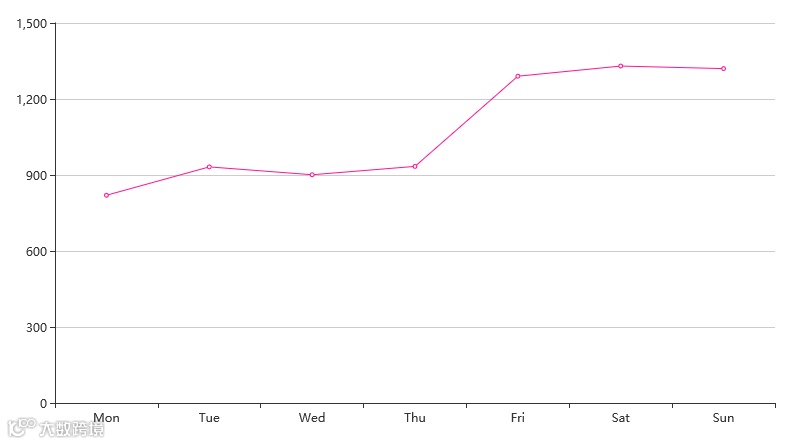
x_data = ["Mon", "Tue", "Wed", "Thu", "Fri", "Sat", "Sun"]
y_data = [820, 932, 901, 934, 1290, 1330, 1320]
l=(
   #创建折线图对象
    Line()
    #设置X轴数据系列
    .add_xaxis(xaxis_data=x_data)
    #设置Y轴数据系列
    .add_yaxis(
        #系列名称,如果为空则不显示
        series_name="",
        #设置Y轴数据
        y_axis=y_data,
        #标记的样式,'emptyCircle','circle','rect','roundRect','triangle','diamond','pin','arrow','none'
        symbol="emptyCircle",
        #是否显示标记
        is_symbol_show=True,
        #是否显示数据标签
        label_opts=opts.LabelOpts(is_show=False),
        #设置折线颜色
        color='#FF1493'
    )
    .set_global_opts(
        #设置X轴数据类型为分类数据
        xaxis_opts=opts.AxisOpts(type_="category"),
        yaxis_opts=opts.AxisOpts(
            #设置Y轴数据类型为数值数据
            type_="value",
            #显示坐标轴刻度线
            axistick_opts=opts.AxisTickOpts(is_show=True),
            #显示网格线
            splitline_opts=opts.SplitLineOpts(is_show=True),
        ),
    )
    #通过render()方法将折线图渲染为html
    .render("折线图.html")
)

import pyecharts.options as opts
from pyecharts.charts import Line

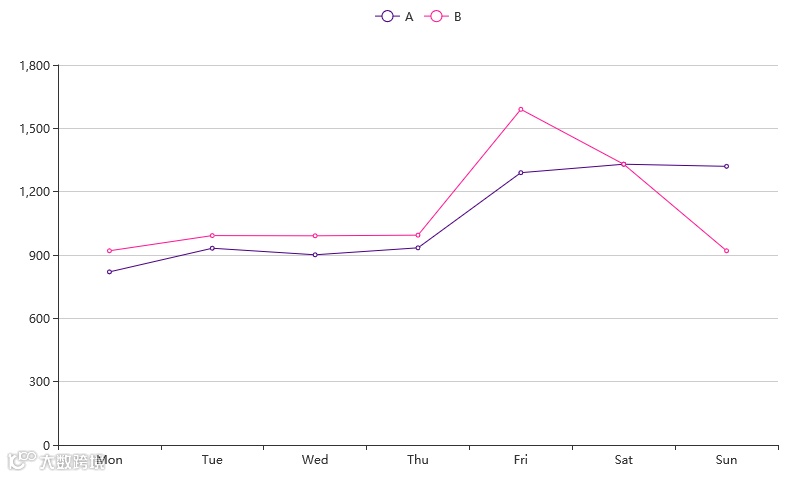
x_data = ["Mon", "Tue", "Wed", "Thu", "Fri", "Sat", "Sun"]
y_data = [820, 932, 901, 934, 1290, 1330, 1320]
y_data2 = [920, 992, 991, 994, 1590, 1330, 920]

l=(
    Line()
    .add_xaxis(xaxis_data=x_data)
    .add_yaxis(
        series_name="A",
        y_axis=y_data,
        symbol="emptyCircle",
        is_symbol_show=True,
        label_opts=opts.LabelOpts(is_show=False),
        color='#FF1493'
    )
    .add_yaxis(
            series_name="B",
            y_axis=y_data2,
            symbol="emptyCircle",
            is_symbol_show=True,
            label_opts=opts.LabelOpts(is_show=False),
            color='#4B0082'
    )
    .set_global_opts(
        xaxis_opts=opts.AxisOpts(type_="category"),
        yaxis_opts=opts.AxisOpts(
            type_="value",
            axistick_opts=opts.AxisTickOpts(is_show=True),
            splitline_opts=opts.SplitLineOpts(is_show=True),
        ),
    )
    .render("多系列折线图.html")
)

如果你在跟着学习,请在留言区留言:打卡
如果你刚看到本文,可以查看本系列历史文章跟着学习:
跟小白学Python数据分析——Anaconda安装
跟小白学Python数据分析——使用spyder
跟小白学Python数据分析——数据导入1
跟小白学Python数据分析——数据导入2

1.回复“PY”领取1GB Python数据分析资料
2.回复“BG”领取5GB 名企数据分析报告