



今天给大家安利一款实用的Markdown工具,用过的都说好用,之前一直在用Jupyter Notebook自带的Markdown工具,后来在实际工作中使用较多的是Typora工具,该工具的Markdown功能更多,界面简洁,适合程序员日常在代码书写时记笔记。
安装包获取
获取Typora安装包

Typora安装说明
下载Typora可以在官网进行下载,官方网址如下所示,也可通过网盘下载安装。
官网地址:https://www.typora.io/
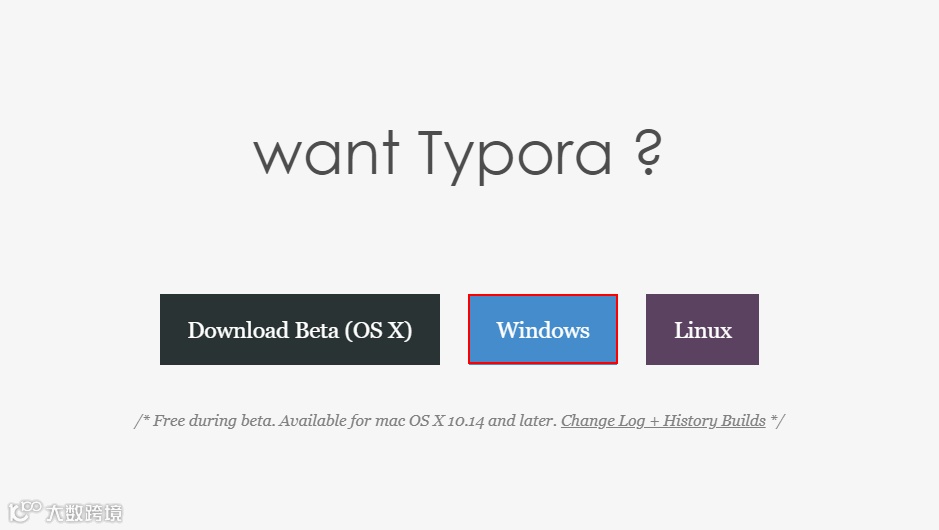
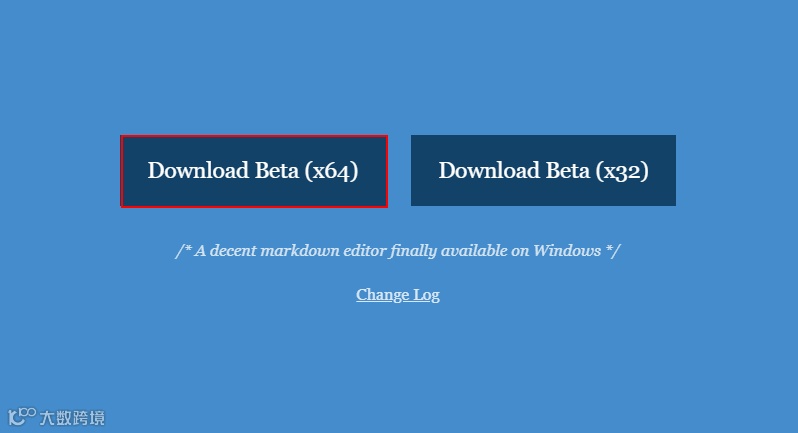
根据自己的机型选择合适的版本,这里我选择64位的版本,点击即可下载。
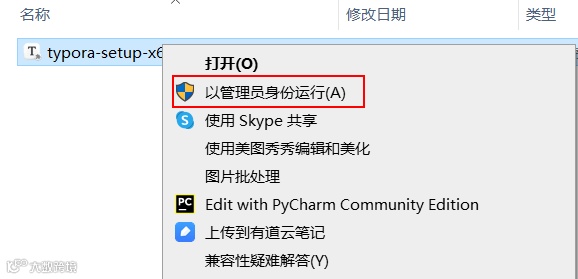
下载安装包后,右键以管理员身份运行。
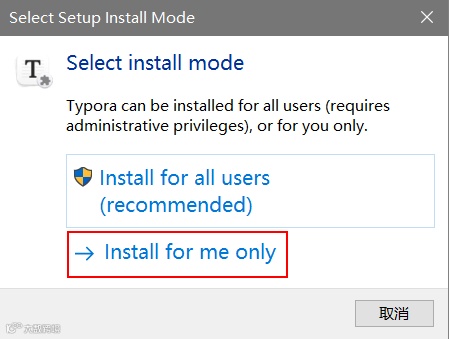
因为是个人使用,所以这里选择Install for me only。
更改安装路径到其他磁盘,点击下一步。
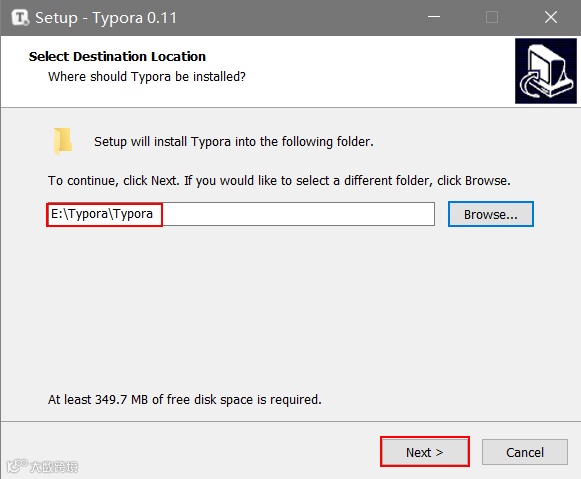
点击安装,即可安装。
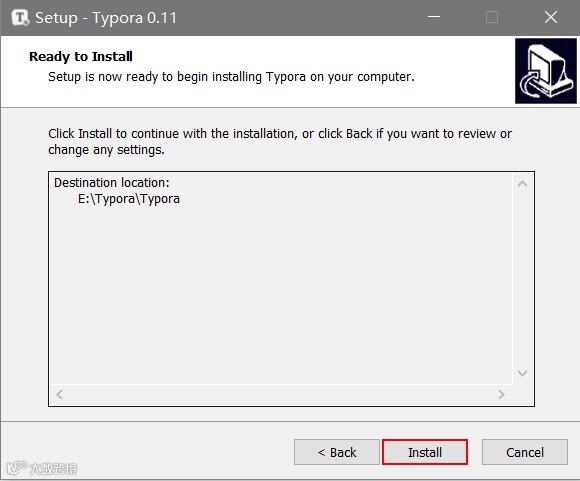
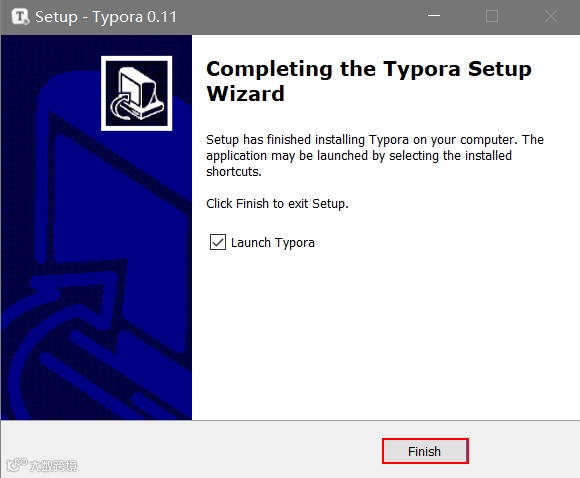
点击完成,软件安装成功。
在安装目录下找到应用程序,右键创建快捷方式。
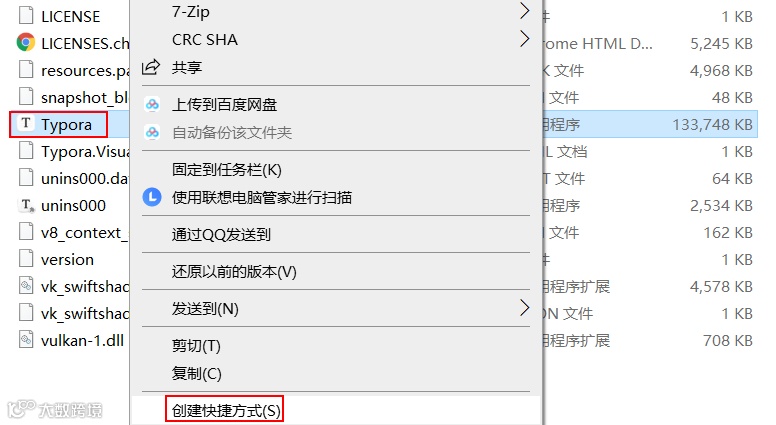
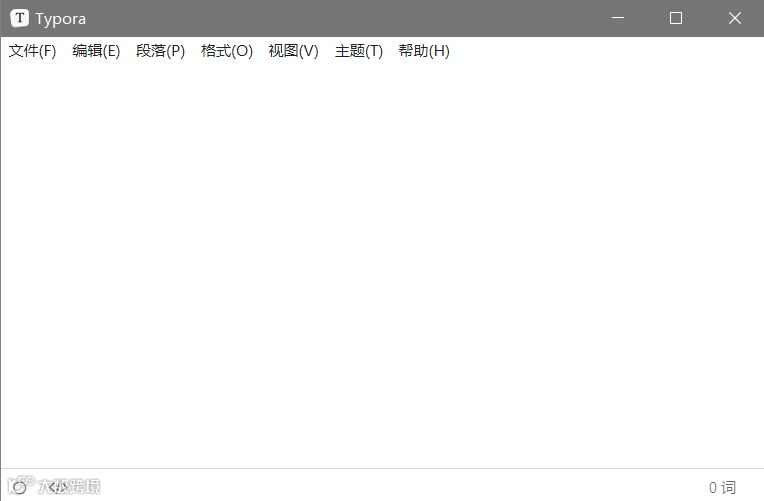
将Typora的快捷方式剪切、粘贴到桌面方便使用,打开软件界面如下所示。
使用说明
使用时也很方便,既可以使用快键键的方式,也可以使用Markdown的语法进行标识,常用的Typora快捷键如下所示:
撤消 Ctrl+Z
重做 Ctrl+Y
剪切 Ctrl+X
复制 Ctrl+C
粘贴 Ctrl+V
加粗 Ctrl+B
斜体 Ctrl+l
下划线 Ctrl+U
删除线 Alt+Shift+5
超链接 Ctrl+K
使用Markdown语法,使用快捷键Ctrl+/进入源代码模式,或者退出源代码模式也是可以直接写,常用的Markdown语法如下。
标题
# 一级标题 ## 二级标题 ### 三级标题 #### 四级标题
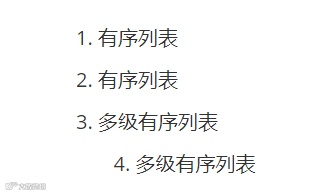
标题用于区别段落,输入时注意 # 和标题名称之间有一个空格,得到的标题效果如下。

有序列表
1. 有序列表 2. 有序列表 3. 多级有序列表 4. 多级有序列表
有序列表用于文本列表的排序,注意序号与文本之间有一个空格。
表格
|姓名|年龄|班级|性别| |:--:|:--:|:--:|:--:| |张三|30|1班|男| |李四|40|2班|男| |王五|50|3班|女|
使用Markdown语法创建表格,用短杠 | 用来分隔不同的字段内容,注意首尾都要用短杠 | 分隔,标题行与内容行分隔用 |:--:| 来分隔。

字体
*斜体*
**加粗**
设置斜体字体是文本两边是一个星号,设置加粗字体是文本两边两个星号。

图片链接

插入图片,仅需要复制粘贴即可,这里不仅可以插入普通的jpg图片,还可以插入gif动图。

超链接
<a href="http://www.baidu.com">百度网址</a>
插入一个超链接,仅需要在Markdown语法中,双引号之间插入链接地址,后面跟链接的名称即可。

分隔线
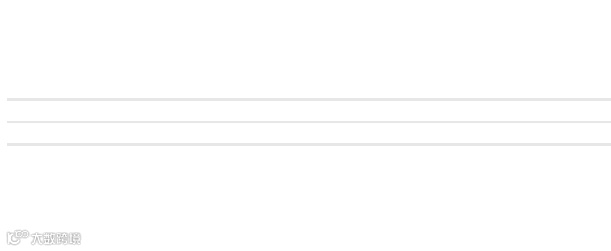
*** * * * - - -
在一行中使用三个以上的星号、减号、底线来建立一个分隔线。
删除线
~~删除线~~
在文字的两端加上两个波浪线 ~~可以达到删除线效果。

字体、字号、颜色
<font face="微软雅黑" color=#336699 size=5>文本设置</font>
字体、字号、颜色的设置,用<font>标签包裹,给出字体的属性即可,color设置16进制颜色,size设置文字大小,一般从1到7,默认字体大小为3。

PS:推荐一个RGE颜色表,对于图表颜色搭配不清楚的同学可以严格按照RGE颜色表进行颜色设置。
RGB颜色表: http://www.yini.org/liuyan/rgbcolor.htm
后台回复数据分析入门,获取数据分析入门资料