



示例工具:PowerBI软件 本文讲解内容:Animated Bar Chart Race
适用范围:PowerBI视觉对象的使用

数据获取
在公众号后台回复
1024
即可获取本节的数据和视觉对象
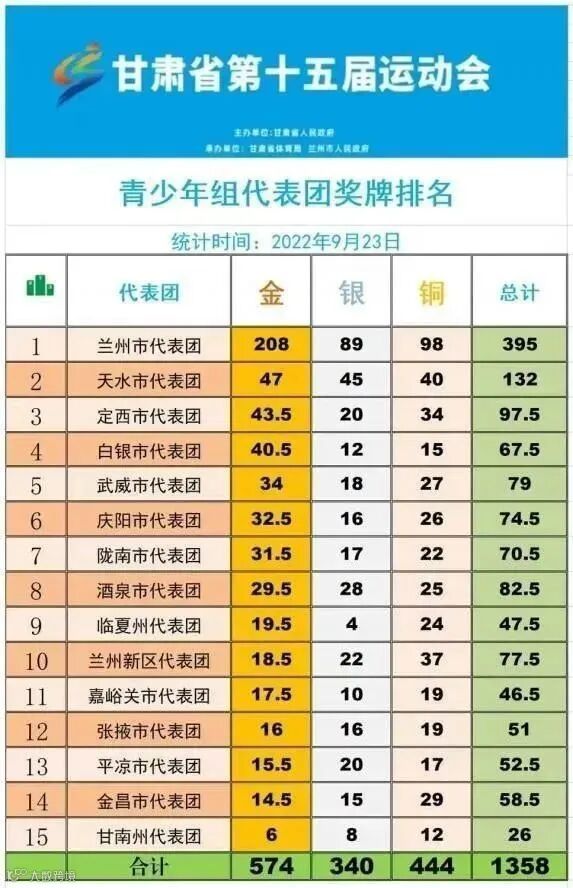
导入数据
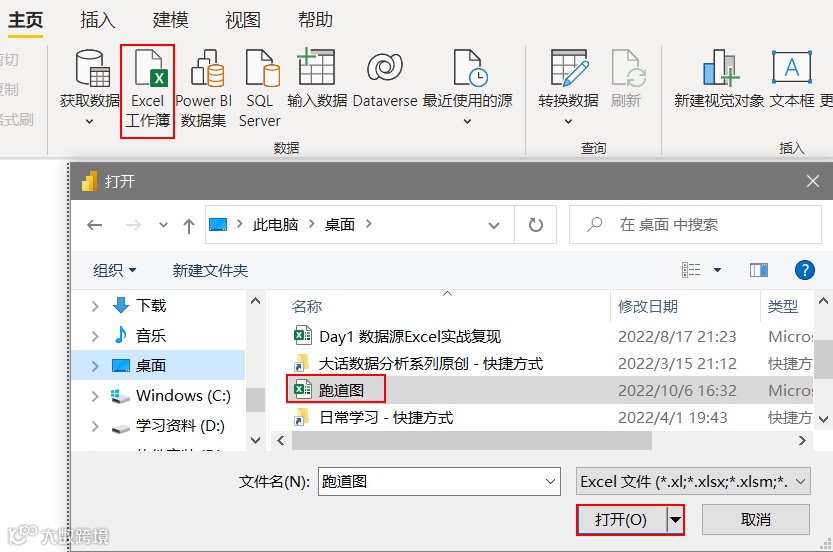
打开PowerBI软件,点击主页中的Excel工作簿,在路径中导入本次整理的数据源数据,点击打开。
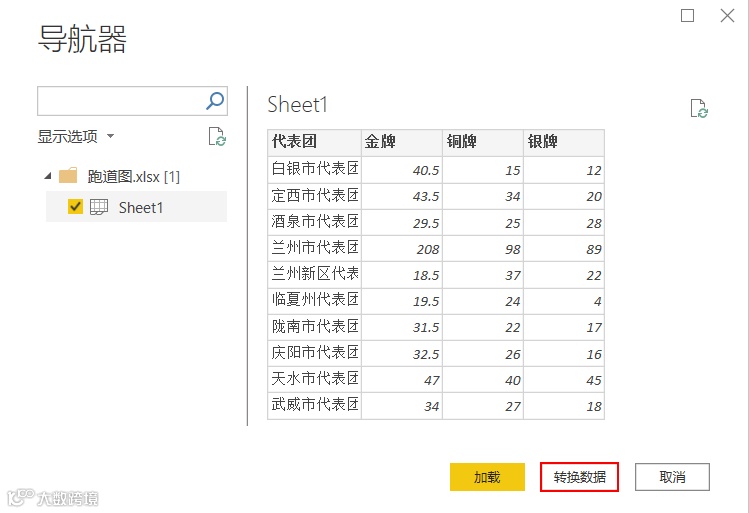
在导航器中勾选Sheet1表,点击转换数据进行数据预处理。
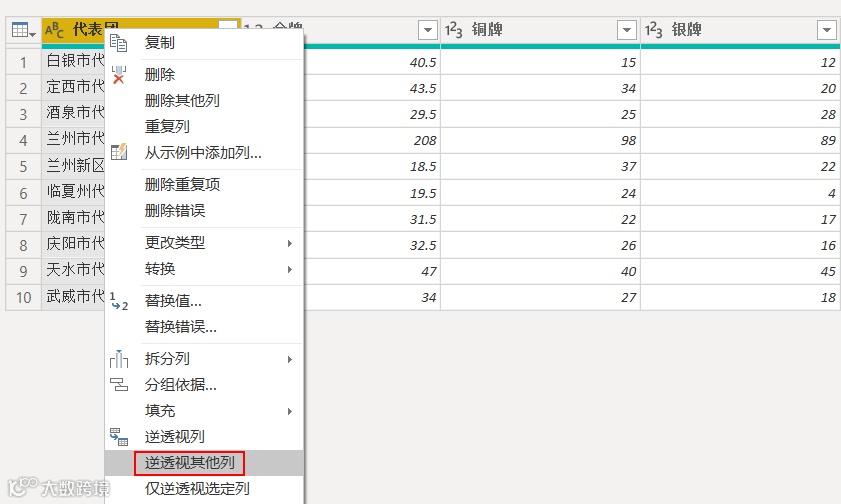
我们需要将数据进行聚合,也就是将三列奖牌榜数据聚合为两列,一列为奖牌的品类,一列是奖牌的数量,右键代表团这一列,点击逆透视其他列。
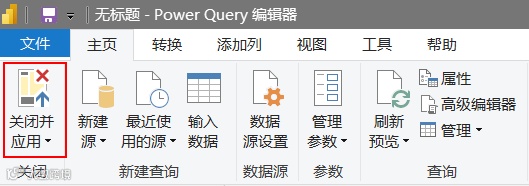
数据聚合后点击关闭并应用,将数据加载至字段列表。
导入视觉对象
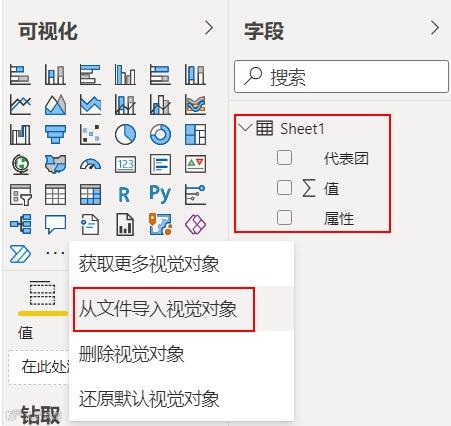
导入Dynamic Radial Bar Chart视觉对象,制作动态径向条形图,点击可视化中的三个点 ...,点击从文件导入视觉对象。
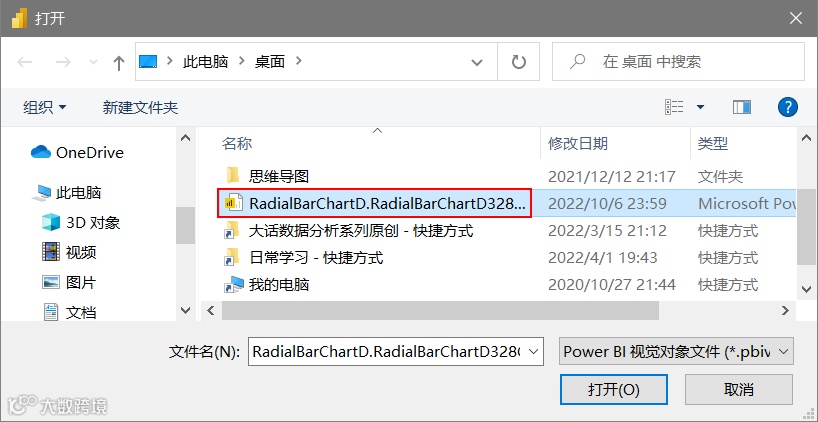
这里已经将该可视化对象下载至本地,可以找到它的位置在路径下将其导入。
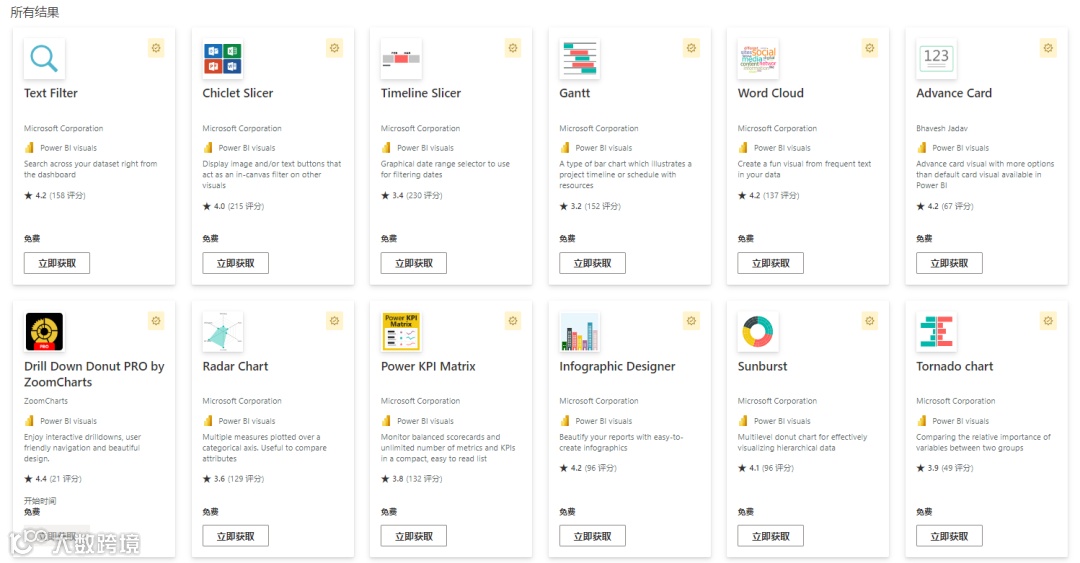
除此之外,还可以在AppSource Power BI中导入视觉对象,点击插入更多视觉对象,选择从AppSource。
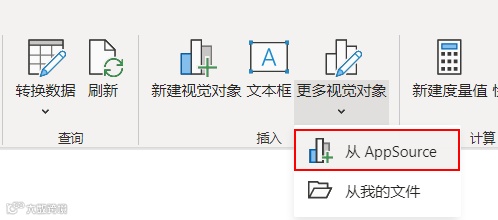
需要注册登录后发现AppSource中有百余种不同的视觉对象可以使用。
数据可视化
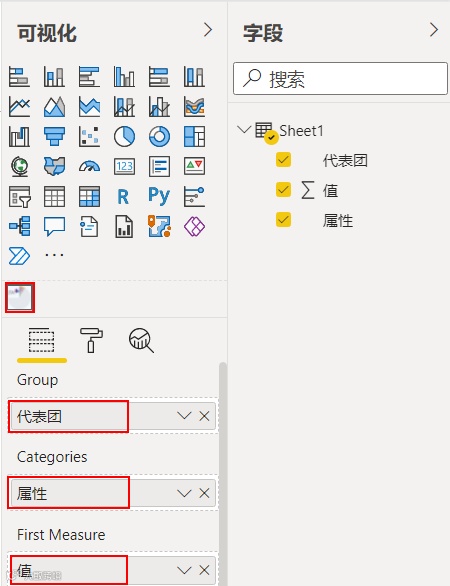
导入视觉可视化对象以后,可以在下面发现导入的小图标,点击该小图标,将代表团拖入到Group,将属性拖入到Categories,将值拖入到First Measure。
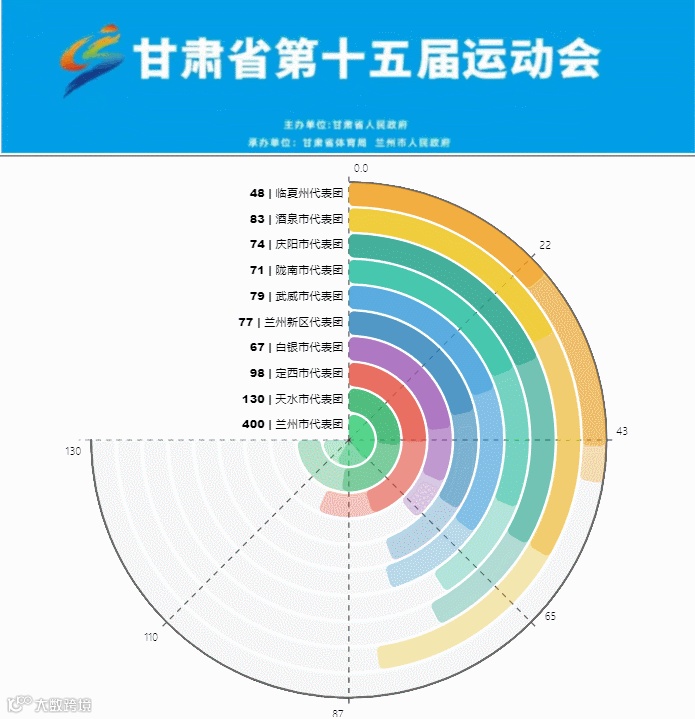
如下即是使用PowerBI视觉对象制作的动态径向条形图,这里是使用圆环的弧度来表示奖牌的数量大小,由图可以看到兰州市代表团的的奖牌数最多,有400个,接下来是天水市代表团,有130个。

之所以叫动态径向条形图,就是说该视觉对象可以动态呈现各个类目的动态数据变化,比如我们要看天水市代表团金牌、银牌、铜牌数各自有多少个,可以单击天水市代表团,就会进入该类目查看具体的数据情况。
关注和星标『大话数据分析』
和作者一起学习数据分析!
👆点击关注|设为星标|干货速递👆
三年互联网数据分析经验,擅长Excel、SQL、Python、PowerBI数据处理工具,数据可视化、商业数据分析技能,统计学、机器学习知识,持续创作数据分析内容,点赞关注,不迷路。