


一、windows 安装 Linux 系统
推荐环境:*
GCC:gcc version 7.4.0 (Ubuntu 7.4.0-1ubuntu1~18.04.1)
Python:3.6
内核:Linux ubuntu 5.3.0-28-generic #30~18.04.1-Ubuntu x86_64 GNU/Linux
为了更好大家玩玩,这里给大家小白入门安装 Linux 系统;
下载 VM 虚拟机 版本15.5.1:
和谐码:FC7D0-D1YDL-M8DXZ-CYPZE-P2AY6
下载镜像,这里选择ubuntu桌面版18.04.4版本。
重要的一步,VM安装乌邦图步骤请参考如下教程,或点我访问。:
导进之之后,我们还需要安装几个常用的软件 :
还有一个Python3.6要安装哈!
二、安装环境
下载链接获取工具链:
解压到 opt文件夹里面,之后得到的文件夹名字是《tc32》;
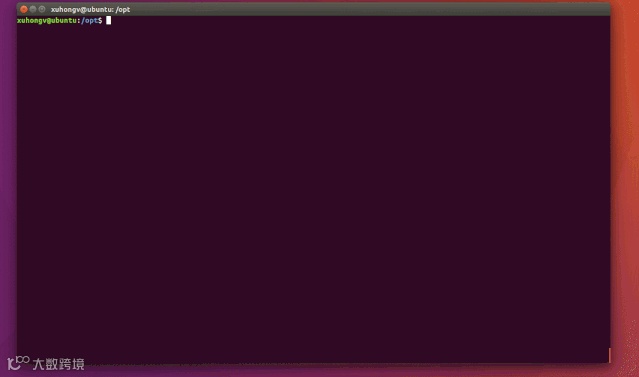
设置环境变量,不懂linux小白的同学,认真看下面的动图哈:
之后按下 i 表示嵌入代码:
vim ~/.bashrc任意一处添加 表示嵌入代码:
export PATH=$PATH:/opt/tc32/bin按下esc 再 :wq 表示写入保存:
source ~/.bashrc测试是否设置变量成功:
tc32-elf-gcc -v
三、安装SDK并编译
以下SDK代码为同步安信可GitHub仓库,并通过git拉取;
注意,务必让文件夹有全部权限,否则编译不通过!!
下面编译一个点亮LED 的程序:
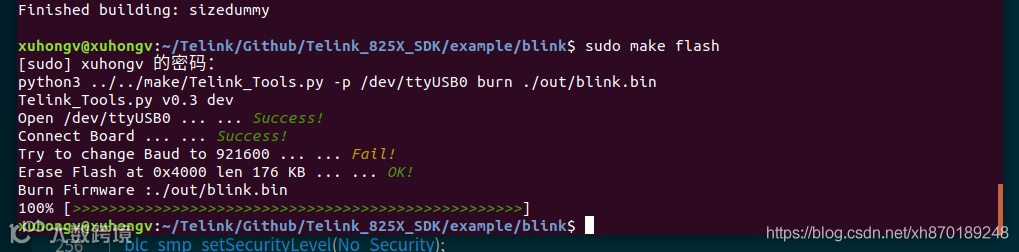
清理残留:make clean
编译固件:make all
打开串口监控:make monitor
四、常见问题
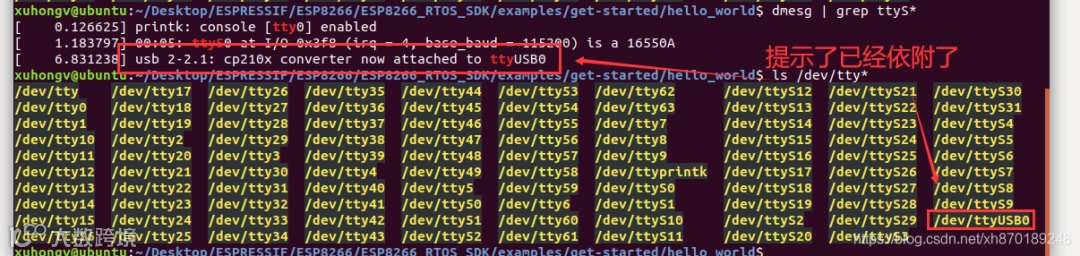
4.1 【常见问题】如何查看是否开发板已连接到虚拟机Linux了?
先通过查看是否依附,再看看是否在列表中? 2条指令即可!
4.2 【常见问题】权限问题 /dev/ttyUSB0
使用某些 Linux 版本向 TB-02 烧写固件时,可能会出现 Failed to open port /dev/ttyUSB0 错误消息。此时,可以将当前用户增加至 :ref:Linux Dialout 组 <linux-dialout-group>。
因为默认情况下,只有root用户和属于dialout组的用户会有读写权限,因此直接把自己的用户加入到dialout组就可以了。操作完命令后要重启一下,就永久生效了。
六、其他
更多好玩的、文档资料访问:https://docs.ai-thinker.com