



在线图表法 难易程度:★
Excel插件法 难易程度:★★
PowerBl视觉对象法 难易程度:★★★
Pyecharts代码法 难易程度:★★★★★

01. 在线图表法
镝数图表:http://dycharts.com
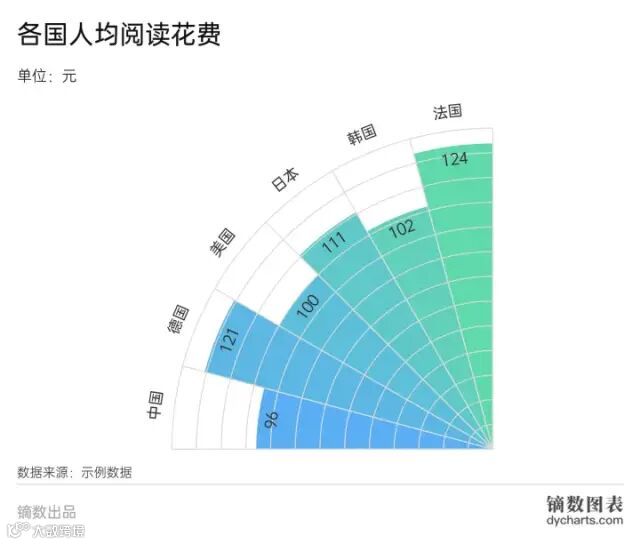
图表秀:http://www.tubiaoxiu.com/
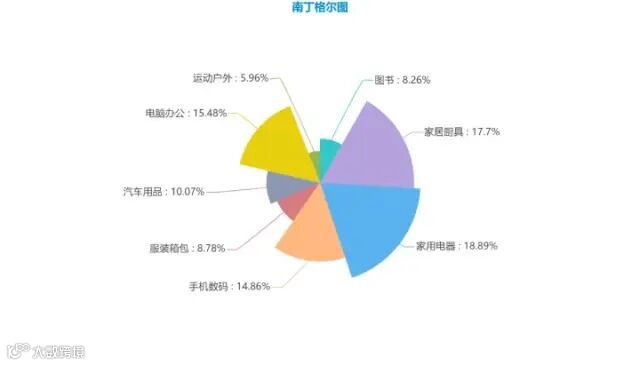
图表秀图表样例
02. Excel插件
tusimple BI:http://www.tusimpleBI.com/

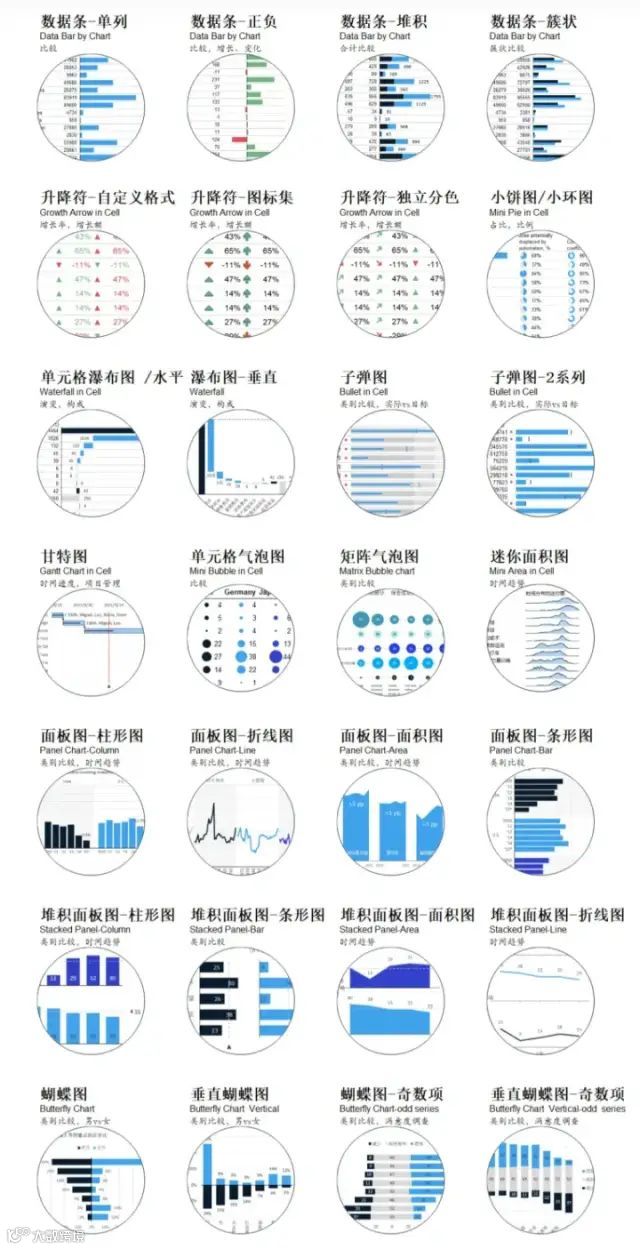
tusimpleBI 百图鉴
03. PowerBI视觉对象
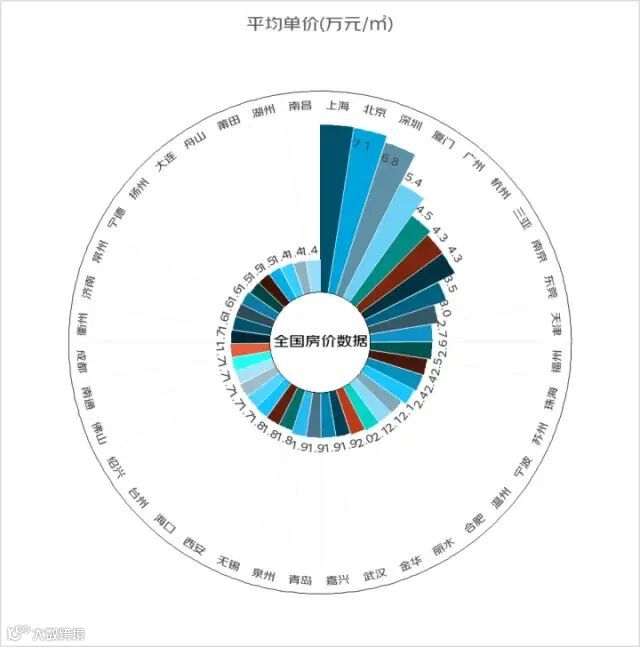
学习tusimpleBI插件后,可尝试使用PowerBI软件,该软件是微软旗下的软件,可以很好的衔接Excel工具的使用,PowerBI软件不仅可以做数据处理,还可以做数据可视化,并且有多样的视觉对象,丰富了图表内容,比如这里使用Aster Plot视觉对象来创建玫瑰图。

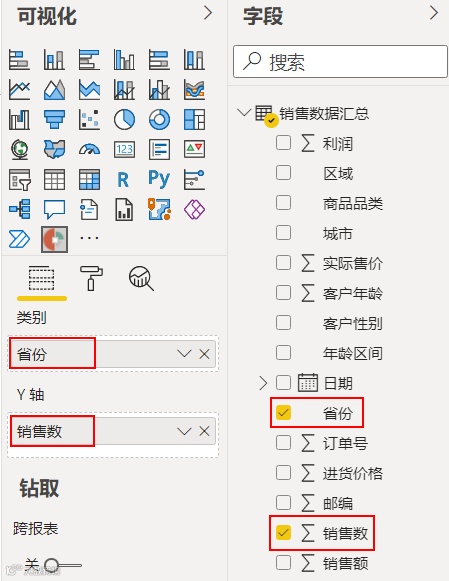

此外,PowerBI中内置了很多视觉对象,比如这里使用RadialBarChart径向条形图用来展示分类字段的数据达成情况,展示各个市的体育代表团奖牌数据情况。

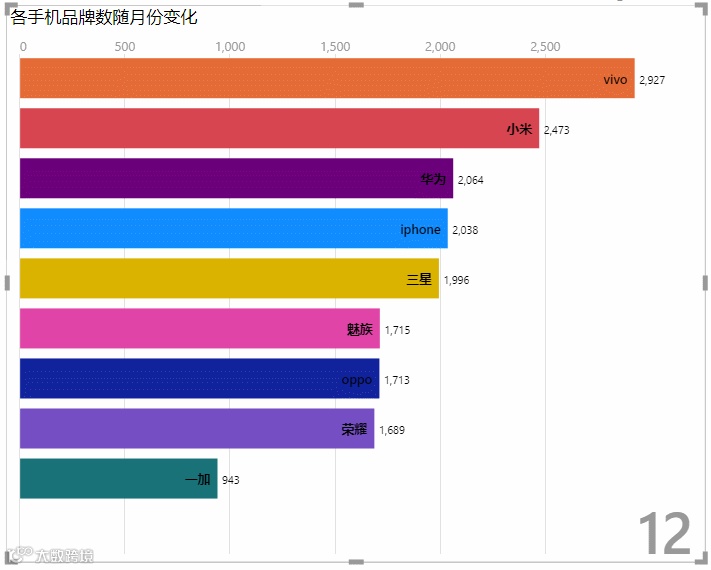
还有Animated Bar Chart Race可以动态演示数据达成,这里动态演示不同月份手机品牌数的动态变化,PowerBI软件所有的视觉对象都是内置的,使用起来轻松、方便。
04. Pyecharts

import pandas as pd
from pyecharts.charts import Pie
from pyecharts import options as opts

df=pd.read_excel(r'C:\Users\\Desktop\电商销售数据.xlsx')
df=df.groupby('省份')['销售数'].sum().reset_index()
df = df.sort_values(by='销售数',ascending=False)

cate =df['省份'].to_list()
data = df['销售数'].to_list()

#玫瑰图美化
pie = Pie(init_opts=opts.InitOpts(width='800px', height='600px', bg_color='white'))

pie.add('',[list(z) for z in zip(cate, data)],radius


  =['10%', '70%'],center=['50%', '50%'], rosetype="radius"
       ).set_series_opts(label_opts=opts.LabelOpts(formatter="{b}: {c}")#设置数据标签
                        ).set_global_opts(title_opts=opts.TitleOpts(title='各省份销售数据玫瑰图',pos_left='350',pos_top='20',
                                                                    title_textstyle_opts=opts.TextStyleOpts(color='black', font_size=16)),
                                          legend_opts=opts


  .LegendOpts(is_show=False)#去除图例
                                         ).set_colors(
    ['rgb({b},0,{r})'.format(r=450-10(len(df)-x+1), b=200-10x) for x in range(len(df))])#设置渐变颜色

pie.render_notebook()
视频动态演示玫瑰图制作方法,喜欢就点波关注吧,我们视频号见
关注和星标『大话数据分析』
👆点击关注|设为星标|干货速递👆
三年互联网数据分析经验,擅长Excel、SQL、Python、PowerBI数据处理工具,数据可视化、商业数据分析技能,统计学、机器学习知识,持续创作数据分析内容,点赞关注,不迷路。