


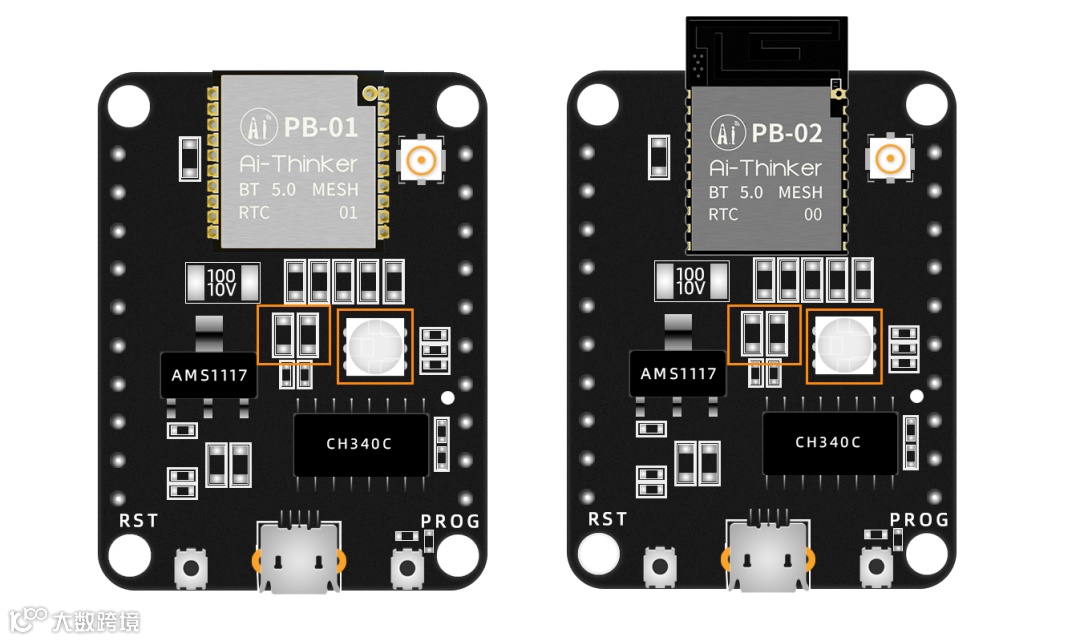
12月10日,安信可科技发布了两款基于上海奉加微电子PHY6212芯片蓝牙模块PB-01和PB-02,以及对应的开发板。不少开发者们在淘宝上购买了样品后,不知道如何使用,今天我们就给大家介绍一下PB-01/PB-02入门使用。
文章目录
1.如何为模组烧录固件?
2.模组的AT指令集介绍;
3.如何实现模组与手机BLE调试助手进行通讯?
4.如何实现模组与微信小程序进行通讯?
5.如何快速入门SDK二次开发?
6.如何实现基于PB-01/02的天猫冷暖七彩灯应用?
7.如何实现蓝牙网关ESP32-G与PB-01/02进行组网通讯?

本篇教程的硬件基于PB-01/02模组或开发板,如选择模组可按照教程进行接线。
1.如何为模组烧录固件?
PB-01/02 入门使用教程
1.1 准备工具
• 安信可串口调试助手 V1.2.3.0
下载链接:点击下载
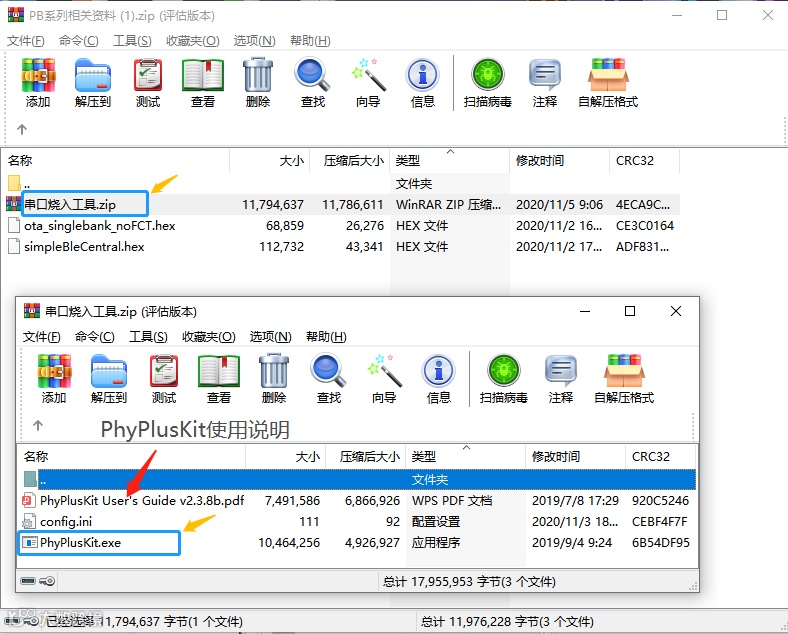
• PB-01/02 串口烧录工具&固件
百度网盘:点击下载 提取码:1234
*注意:请务必解压后再打开使用!
1.2 模组接线
| PB-01/02 |
USB转TTL |
| RXD |
TXD |
| TXD |
RXD |
| RST |
RTS |
| TM |
DTR |
| 3V3 |
3V3 |
| GND |
GND |
1.3 开始烧录
第一步、进入烧录模式
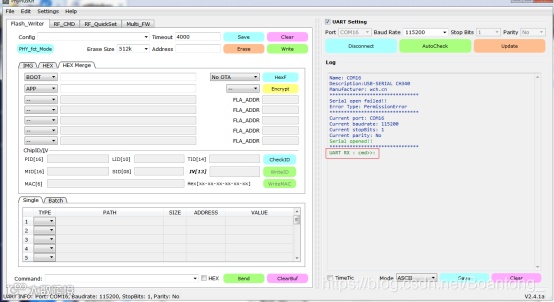
打开安信可串口调试助手和PhyPlusKit工具。
先对PhyPlusKit工具进行设置:同时按下RST和PROG按键,出现UART RX : cmd>>:信息,则表示进入了烧录模式。
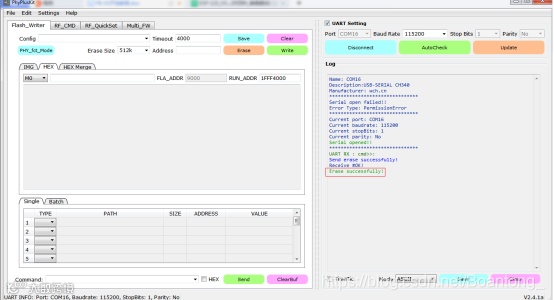
点击Erase进行擦除,擦除成功会出现文字提示,如图所示:
第二步、设置烧录工具
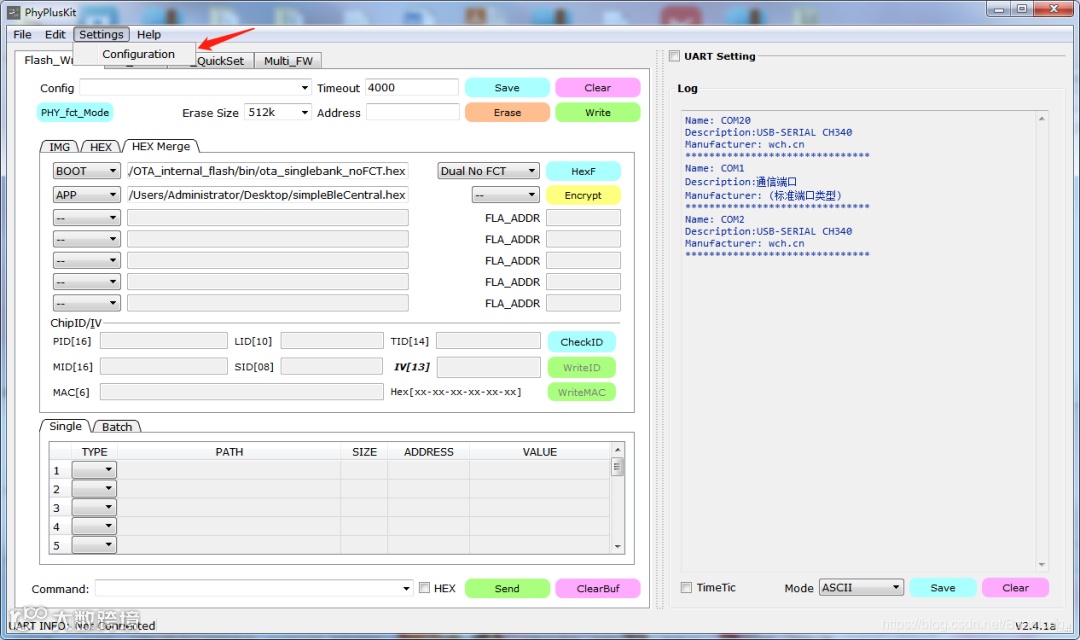
点击菜单栏的Settings,进行设置Configuration。
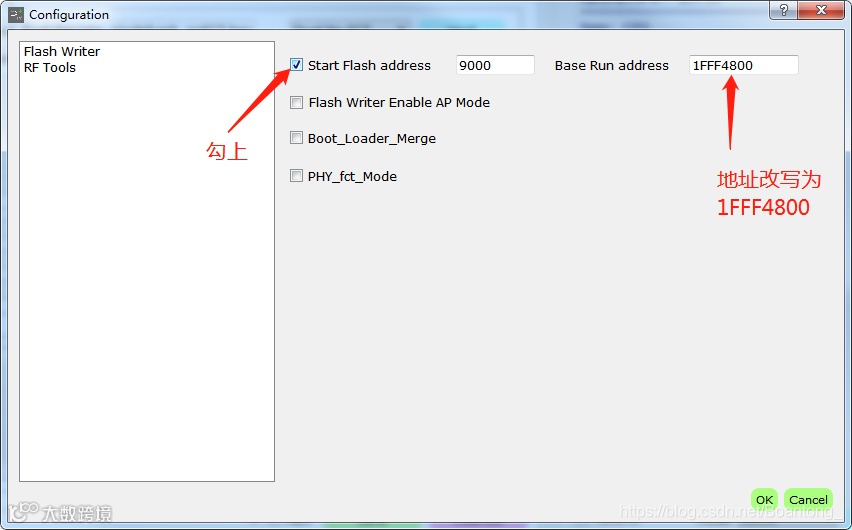
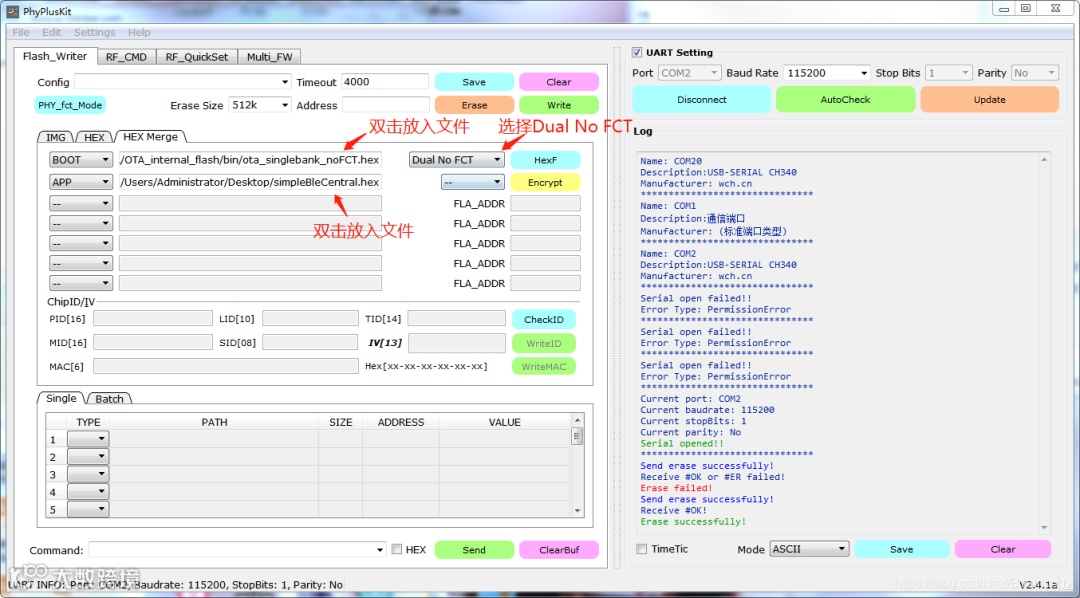
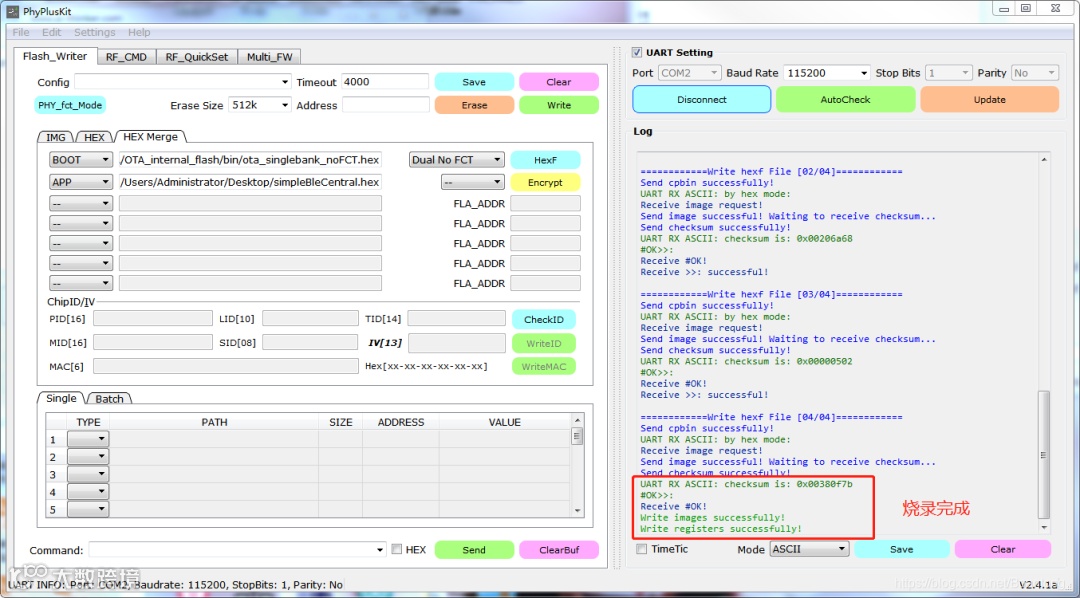
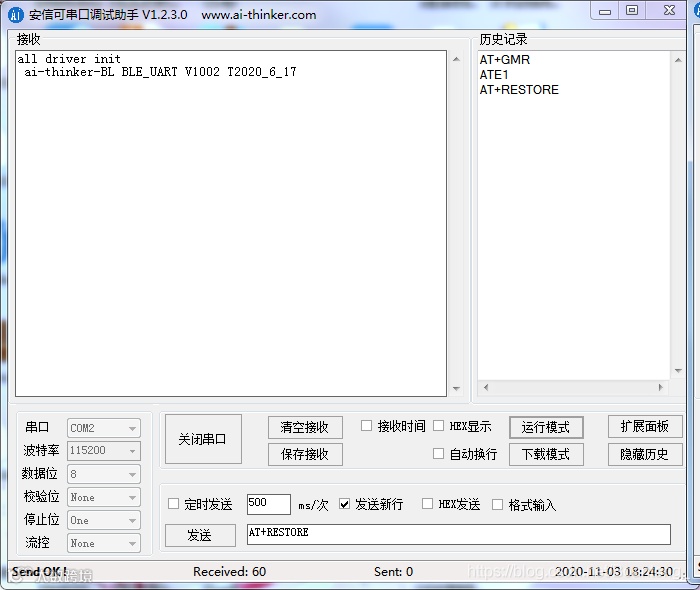

2.模组的AT指令集介绍
PB-01/02 入门使用教程
2.1 AT指令格式
AT 指令分为三种格式类型,如下:
| 类型 | 指令格式 |
描述 |
查询指令 |
AT+ < x > ? |
查询命令中的当前值 |
设置指令 |
AT+ < x > =< ```> |
设置用户自定义的参数值 |
执行指令 |
AT+ < x > |
执行某些参数不可变的功能 |
*注意:
1. 并非所有指令都有这三种类型的命令;
2. 指令必须大写,并且以回车换⾏符结尾(CR LF);
3. 所有指令返回以回车换⾏符开始(CR LF);
4. 所有指令返回每行都以回车换⾏符结尾(CR LF)。
指令示例:
| 字符串 |
HEX |
|
| 指令 |
AT\r\n |
41 54 0D 0A |
| 返回 |
\r\nOK\r\n |
0D 0A 4F 4B 0D 0A |
2.2 AT指令表
| 序号 |
指令 |
功能 |
备注 |
1 |
AT |
测试AT |
|
2 |
AT+GMR |
查询固件版本 |
|
3 |
AT+RST |
重启模组 |
|
4 |
AT+NAME |
|
重启后生效 |
5 |
AT+MAC |
设置或查询模组MAC地址 |
重启后生效 |
6 |
AT+STATE |
查询蓝牙连接状态 |
|
7 |
AT+BLEUART |
设置进入透传模式 |
|
8 |
AT+POWER |
设置发射功率 |
重启后生效 |
9 |
AT+CONRANG |
设置连接参数 |
重启后生效 |
10 |
AT+ADVINT |
设置广播间隔 |
重启后生效 |
11 |
AT+ADVDATA |
自定义广播内容 |
重启后生效 |
12 |
AT+ADVABLE |
广播使能 |
|
13 |
AT+ RESTORE |
恢复出厂设置 |
恢复后自动重启 |
14 |
AT+SERUUID |
修改主服务UUID |
重启后生效 |
15 |
AT+SLEEP |
设置休眠模式 |
|
16 |
AT+MTUEXCHANGE |
修改蓝牙MTU值 |
|
17 |
AT+SEND |
AT 模式下发送数据 |
|
18 |
+DATA: |
AT 模式下收到数据 |
*注意:
PB-01/02的默认MTU值为23,可以通过AT+MTUEXCHANGE指令进行修改,最大值为250。
3.如何实现模组与手机BLE调试助手进行通讯?
PB-01/02 入门使用教程
3.1 准备工具
3.2 开始调试
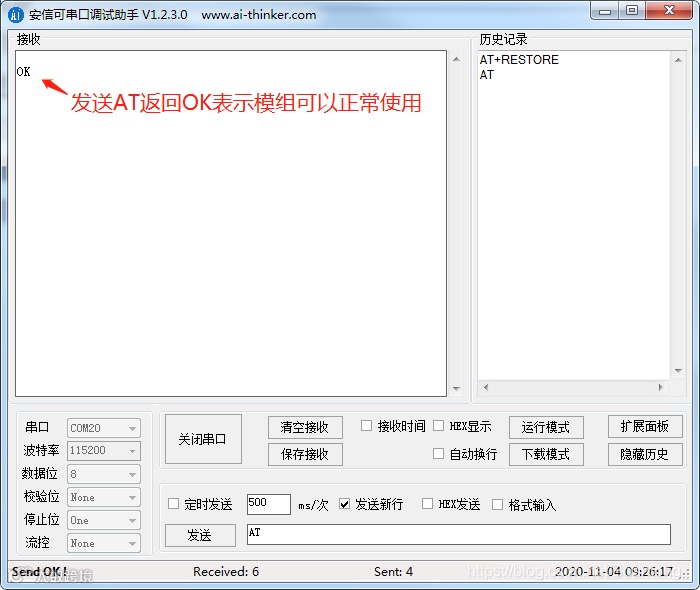
第一步、检测模块是否正常工作
发送AT返回OK,表示模组可以正常使用。
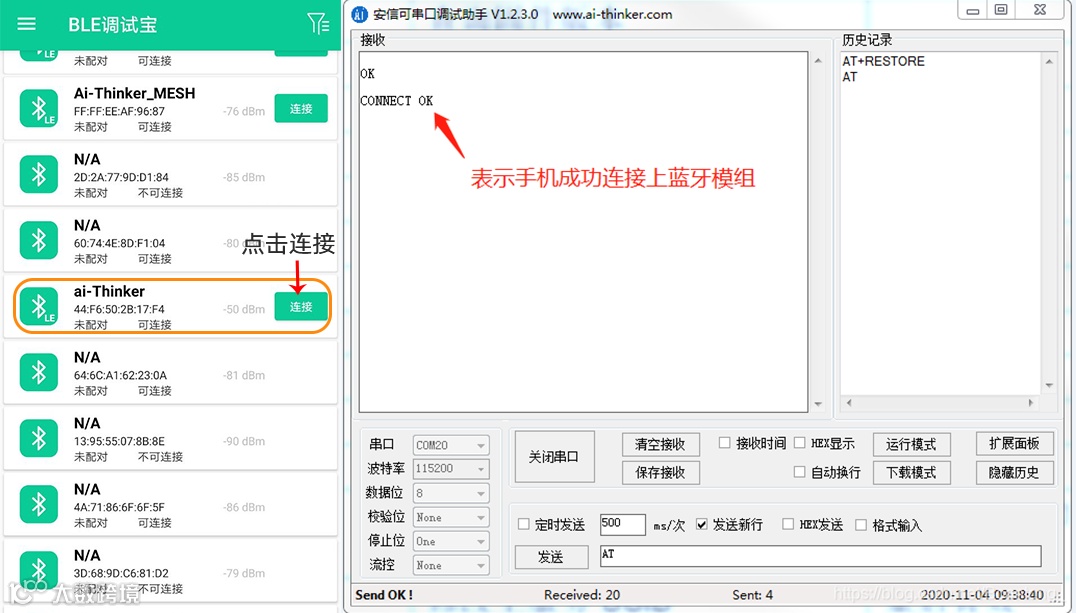
第二步、通过APP连接模组与手机,并实现互相通讯
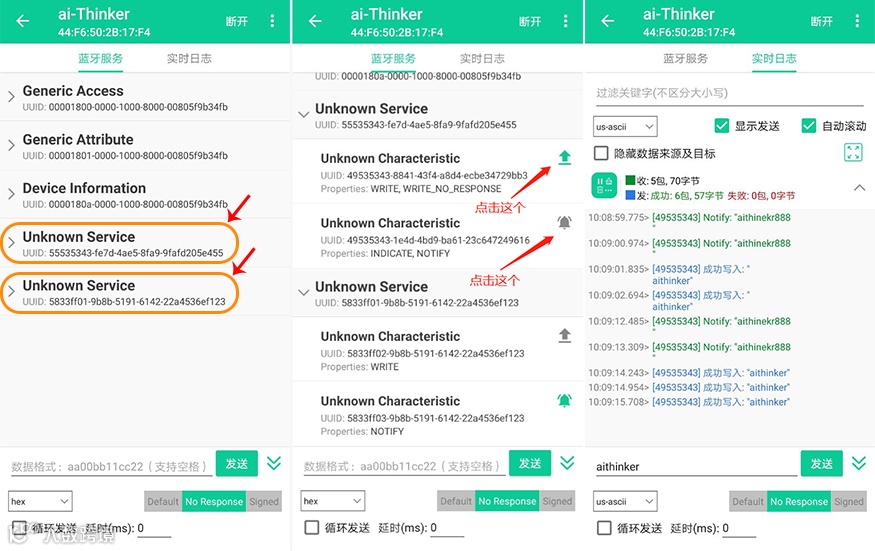
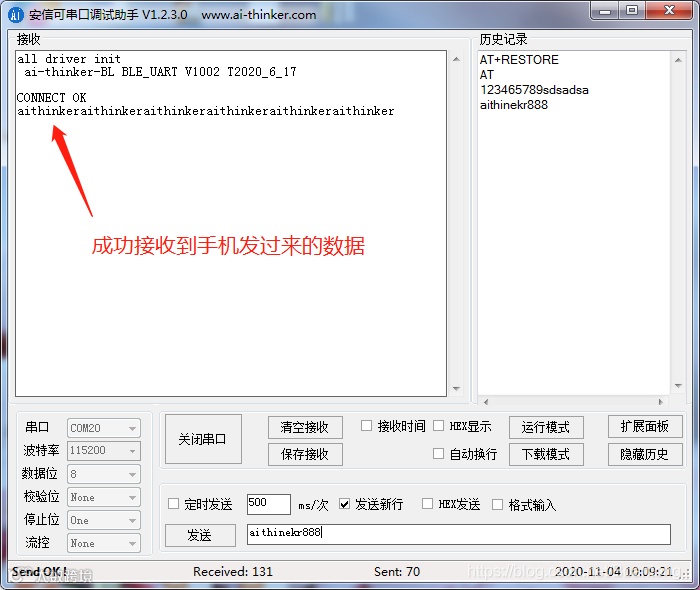
模组上电后会广播默认名称为 “Ai-Thinker”的蓝牙设备,手机通过APP连接并开启notify后即可与模块相互通讯,通过串口调试助手验证这一步操作,如图所示。
*注意:
要通过手机APP 蓝牙调试助手才能扫描到设备,在手机->设置->蓝牙里可能扫描不到。
4.如何实现模组与微信小程序进行通讯?
PB-01/02 入门使用教程
微信小程序源代码地址:https://github.com/Ai-Thinker-Open/AiPBxxForWeChat/
4.1 准备工具
• 安信可串口调试助手 V1.2.3.0
下载链接:点击下载
• 自助开发微信小程序
可参考资料:微信官方文档-小程序
4.2 开始连接
第一步、检测模组是否正常工作

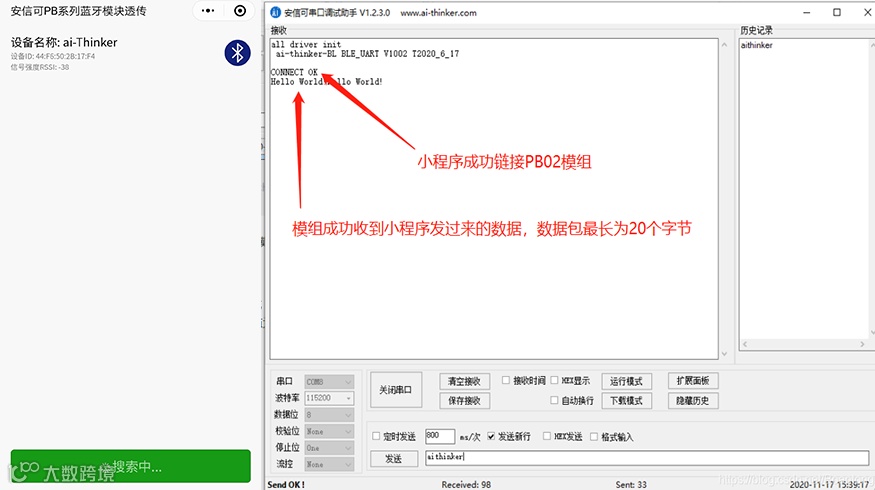
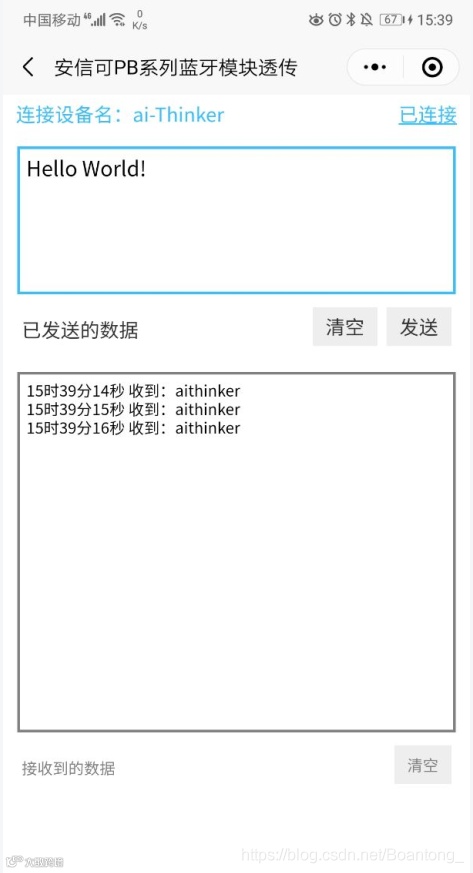
5.如何快速入门SDK二次开发?
PB-01/02 入门使用教程
5.1准备工具
• Keil 软件
• 下载并熟悉PB-01/02 SDK:
| 拷贝 SDK 至工作目录| 安装 MDK Keil5 for ARM 开发环境| 通过 MDK 打开 SDK 目录中的样例的项目文件即可对项目进行编译调试等操作
(向左滑动查看全部代码)
5.2熟悉PB-01/02 SDK 目录架构
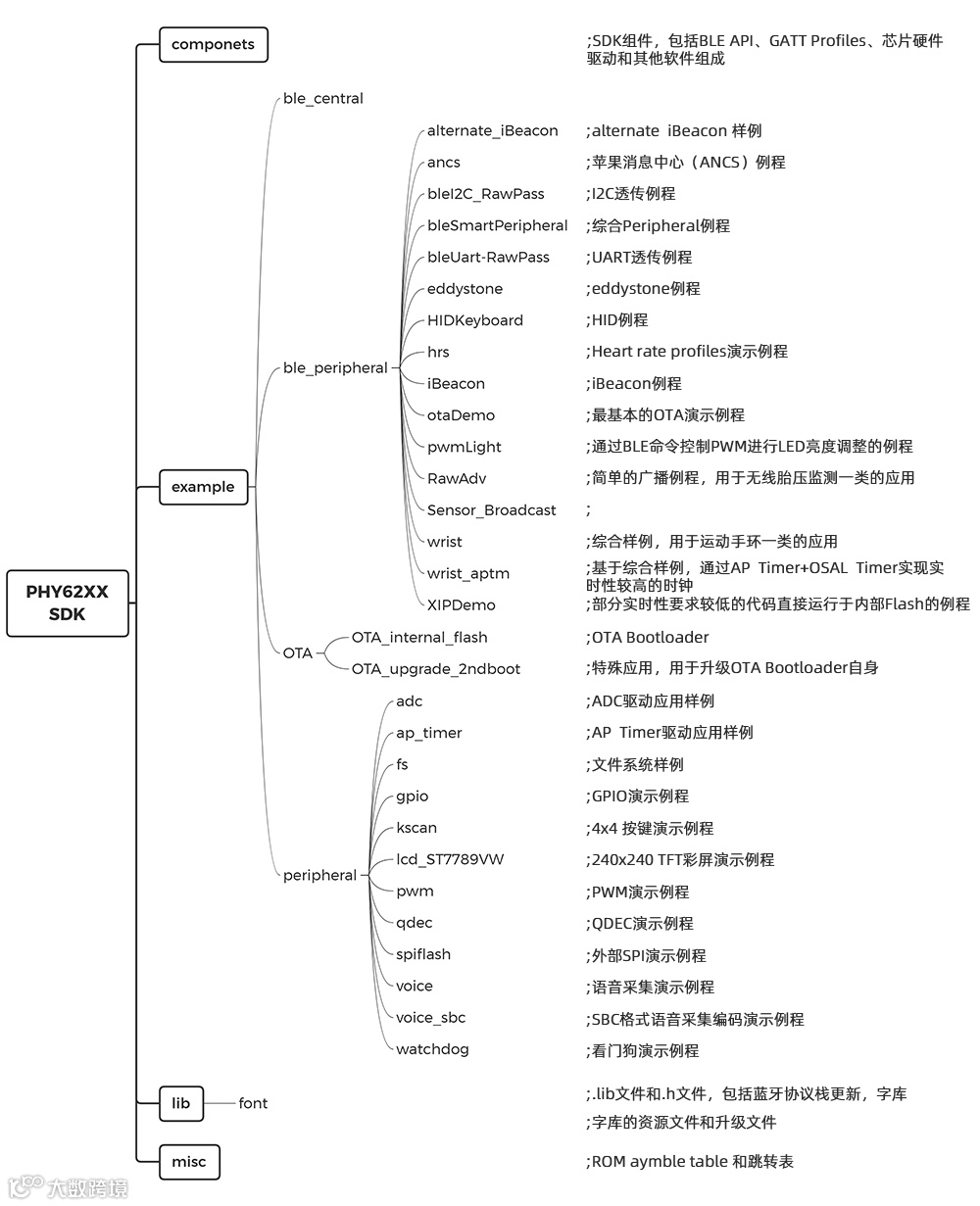
BLE知识讲解
GAP通用访问配置文件
• 在典型的蓝牙低功耗系统中,从机设备广播特定的数据,以便让主机知道他是一个可以连接的设备,广播内容包括设备地址以及一些额外的数据,如设备名、服务等。主机收到广播数据后,会向从机发送扫描请求 ScanRequest,然后从机将特定的数据回应给主机,称为扫描回应 ScanResponse。主机收到扫描回应后,便知道这是一个可以建立连接的外部设备,这就是设备发现的全过程。此时,主机可以向从机发起建立连接的请求,连接请求包括下面一些参数。
• 连接间隔——在两个 BLE 设备的连接中使用调频机制,两个设备使用特定的信道收发数据,然后过一段时间后再使用新的信道。(链路层处理信道切换),两设备在信道切换后收发数据称之为连接事件,即使没有应用数据的收发,两个设备任然会通过交换链路层数据来维持连接,连接间隔就是两个连接事件之间的时间间隔,连接间隔以1.25ms 为单位,连接间隔的值为 6(7.5ms)~3200(4s)。
• 从机延时——这个参数的设置可以使从机跳过若干连接事件,这给了从机更多的灵活度,如果它没有数据发送时,可以选择跳过连接时间继续休眠,以节省功耗。
• 管理超时——这是两个成功连接事件之间的最大允许的间隔,如果超过了这个时间(这个值的单位是 10ms)而没有成功的连接事件,设备被认为丢失连接,返回到未连接状态,管理超时的范围是 100(100ms)~3200(32s)另外,超时值必须大于有效的连接间隔 [有效的连接间隔=连接间隔*(1+从机延时)]。
• 安全管理——只有已认证的连接中,特定的数据数据才能被读写,一旦连接建立,两个设备进行配对,当配对完成后,形成加密连接的密钥,在典型的应用中,外设请求集中器提供密钥来完成配对工作。密钥是一个固定的值,如 000000,也可以随机生成一个数据提供给使用者,当主机设备发送正确的密钥后,两设备交换安全密钥并加密认证链接。在许多情况下,同一对外设和主机会不时的连接和断开,ble 的安全机制中有一项特性,允许两个设备之间建立长久的安全密钥信息,这种特性称为绑定,他允许两设备连接时快速的完成加密认证,而不需要每次连接时执行配对的完整过程。
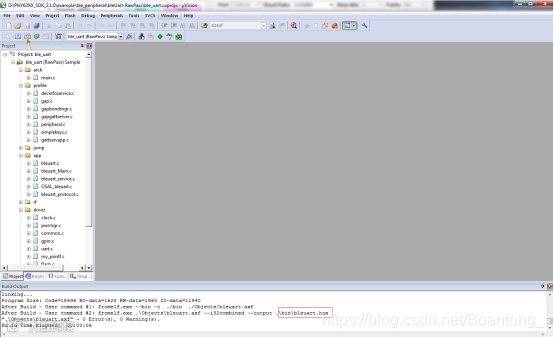
5.3 编译和运行demo

使用KEIL软件编译,生成HEX文件。
5.4 调试和烧写

-
CFG_SLEEP_MODE=PWR_MODE_SLEEP :使能低功耗模式,固件程序执行过程中, 会在空闲过程进入睡眠,睡眠之后调试器无法进行调试跟踪,断点也失效。 -
CFG_SLEEP_MODE=PWR_MOD_ENO_SLEEP :关闭低功耗模式,固件程序执行过 程中,处理器一直处于唤醒状态。 -
DEBUG_INFO=1:使能调试信息,默认通过串口输出:P9(Tx),P10(Rx) -
DEBUG_INFO=0:关闭调试信息
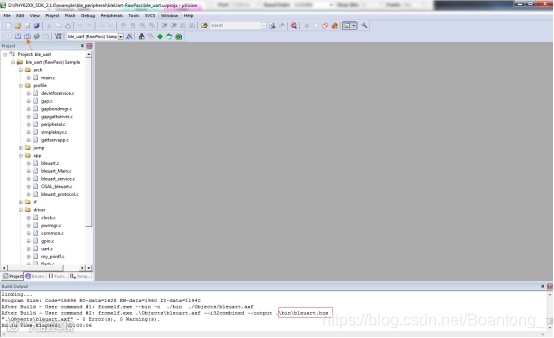
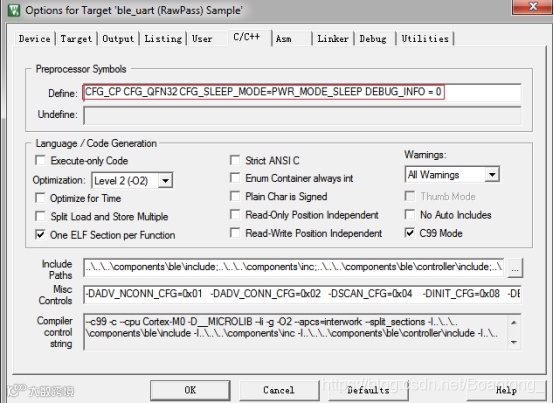
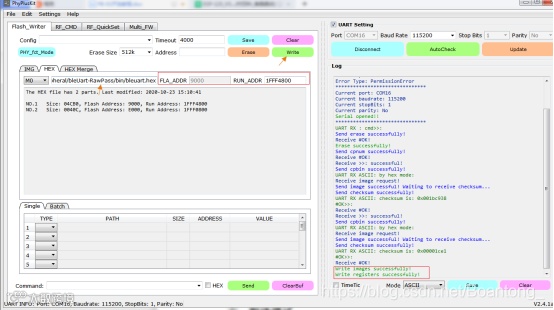
如下图所示,烧录程序成功!
6.如何实现基于PB-01/02的天猫冷暖七彩灯应用?
PB-01/02 入门使用教程
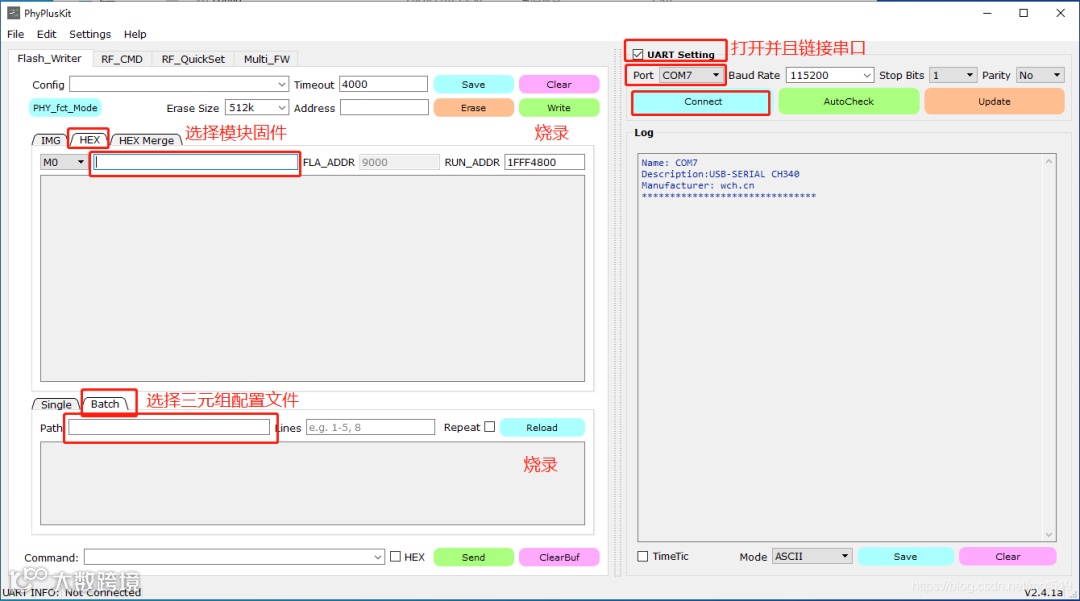
• PB-01/02 串口烧录工具&固件
百度网盘:点击下载 提取码:1234
第一步、配置天猫精灵
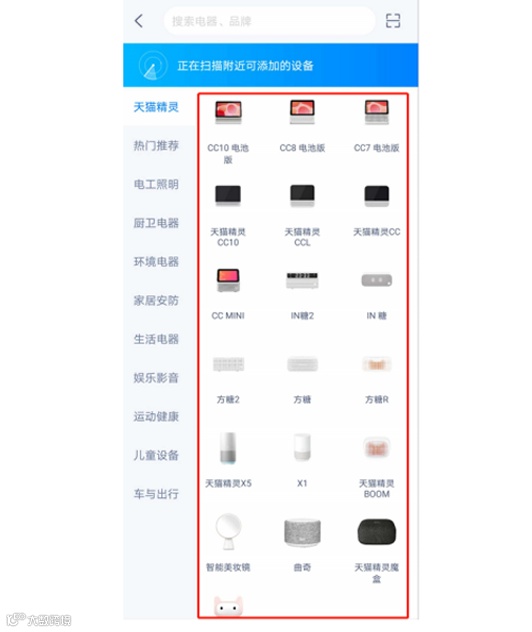
对天猫精灵进行恢复出厂设置,让它处于配网模式,在手机应用商城下载“天猫精灵”APP。

打开天猫精灵APP找到你的天猫精灵型号,提交配网信息,配网成功后天猫精灵会有语音提示。
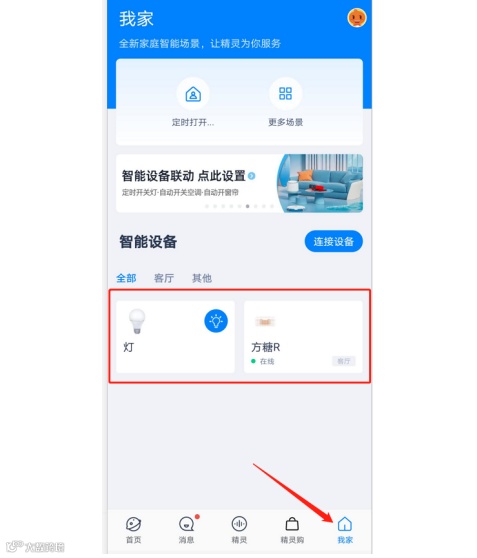
完成以上操作后,我们把烧录好固件的PB-01/02开发板上电,此时我们只需要对天猫精灵说“找队友”,天猫精灵就会和PB-01/02开发板进行配对连接,刷新APP页面以后我们就会看到设备上线,并且配对成功。
功能演示
1.语音控制。
我们可以对天猫精灵说出如下语句,PB-01/02开发板上面的灯光会做出对应响应。
“天猫精灵,开灯”
“天猫精灵,关灯”
“天猫精灵,把灯的亮度调到最高”
“天猫精灵,把灯调为冷色”
“天猫精灵,把灯调为红色”
“天猫精灵,把灯调为紫色”
“天猫精灵,灯的色温调暖一点”
... ... ...
2.APP控制
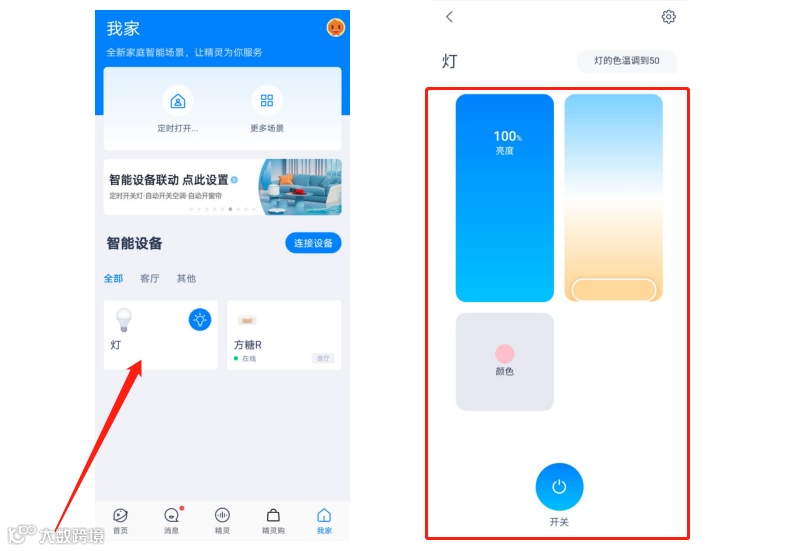
除了语音控制,还可以通过APP远程控制PB01/02开发板上的冷暖灯和RGB灯。
打开天猫精灵APP,通过拨动如下图中的按钮和滑块可以实现灯的智能控制。
7.如何实现蓝牙网关ESP32-G与PB-01/02进行组网通讯?
PB-01/02 入门使用教程
7.1 准备工具
| AT+RESTORE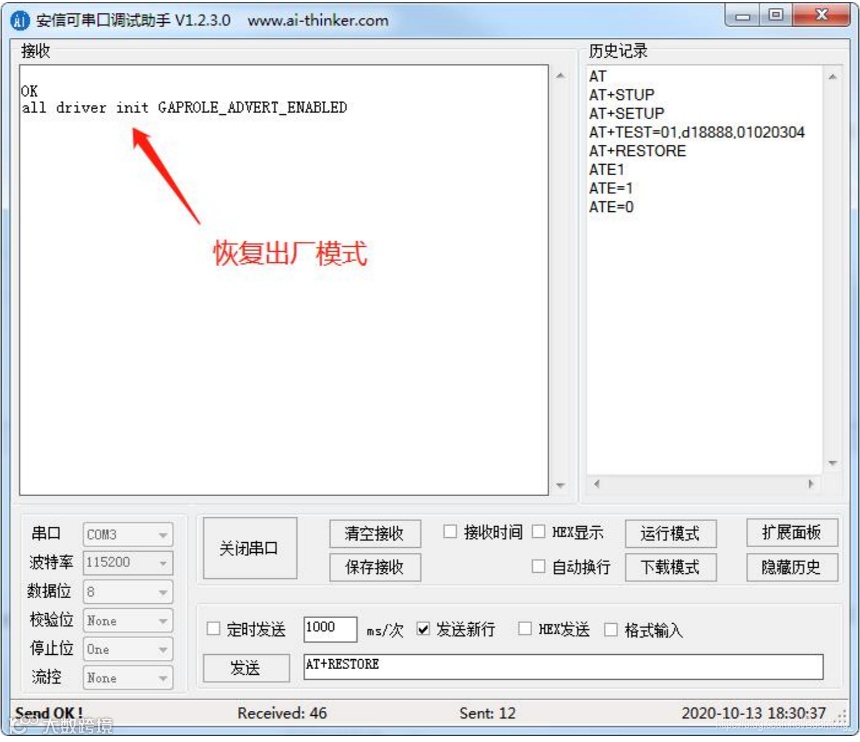
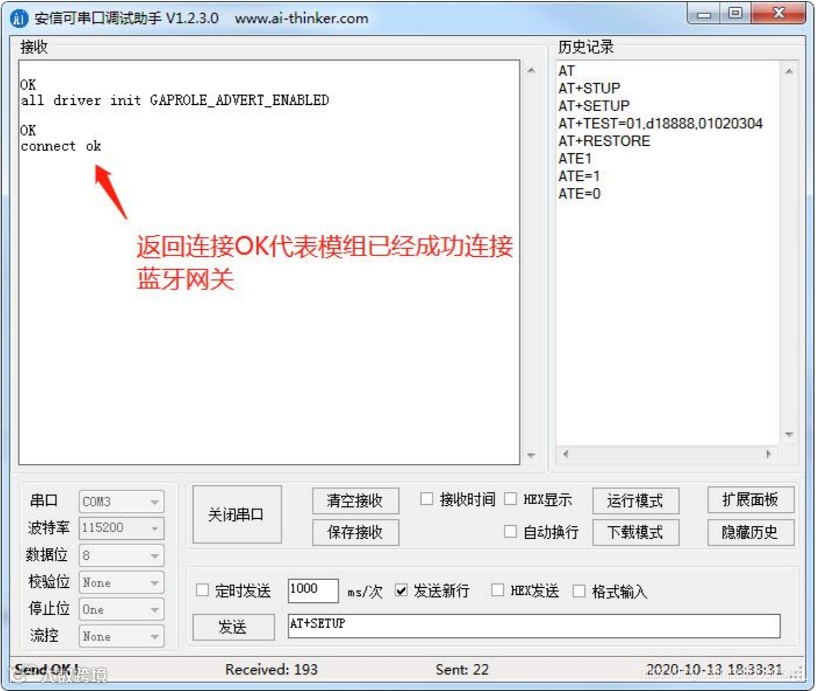
7.3 模组连接蓝牙网关
通过串口调试助手向网关发送AT指令连接蓝牙网关。
| AT+SETUP成功连接后,蓝牙模块会打印 connect ok,如下图
7.4 模组向网关发送数据
通过串口调试助手向网关发送AT指令和数据。
| AT+TEST=01,d18888,01020304蓝牙网关收到数据后,再将该数据转发到 MQTT 服务器中,如下图
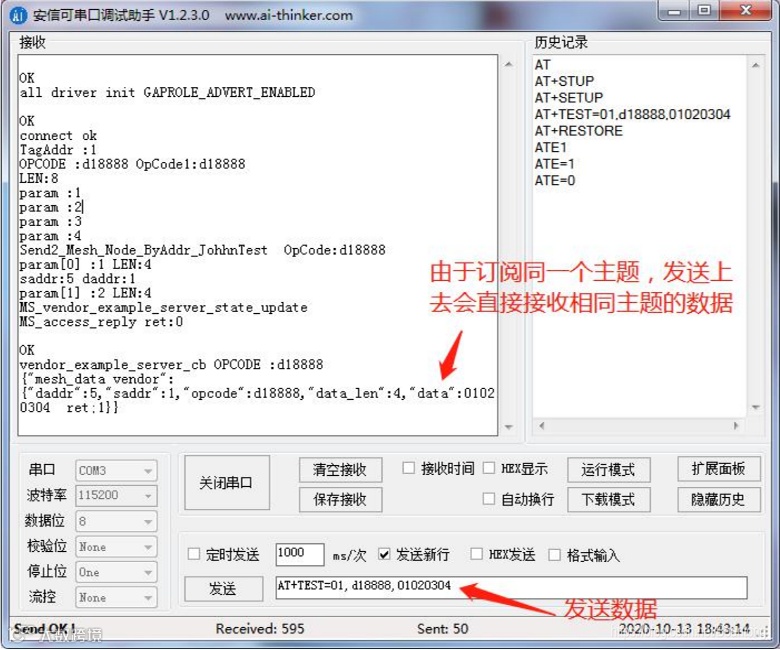
由于订阅同一个主题,发送上去会直接接收相同主题的数据。

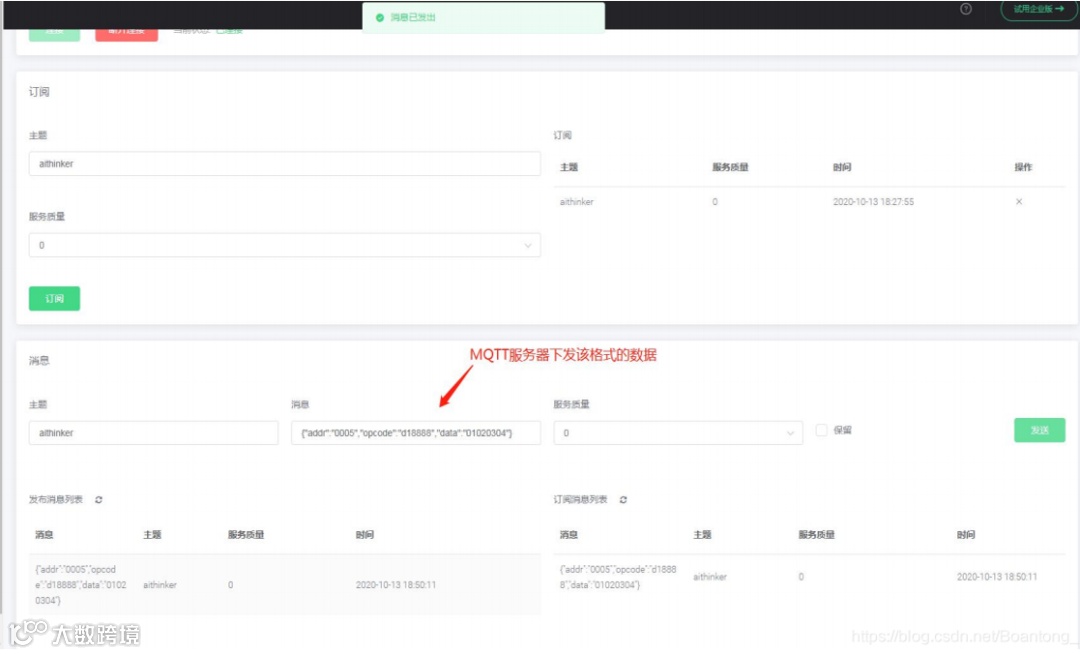
7.5 MQTT服务器下发数据到PB-01/02模组
MQTT 服务器发送一串数据给蓝牙网关。
| {“addr”:“0005”,“opcode”:“d18888”,“data”:“01020304”}蓝牙网关将数据转发到蓝牙模组上,蓝牙模组成功收到数据,如下图所示
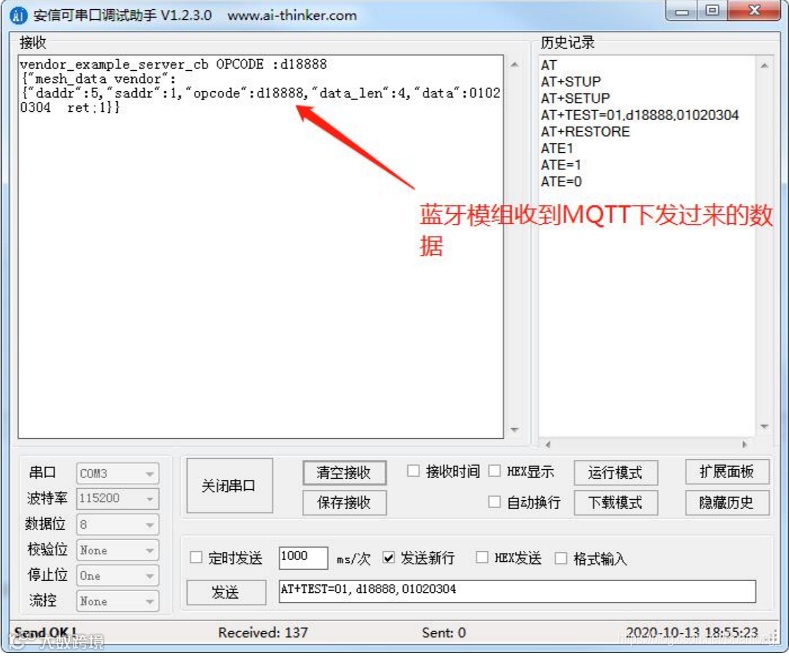
| AT+TEST=01,d18888,01020304

样品购买
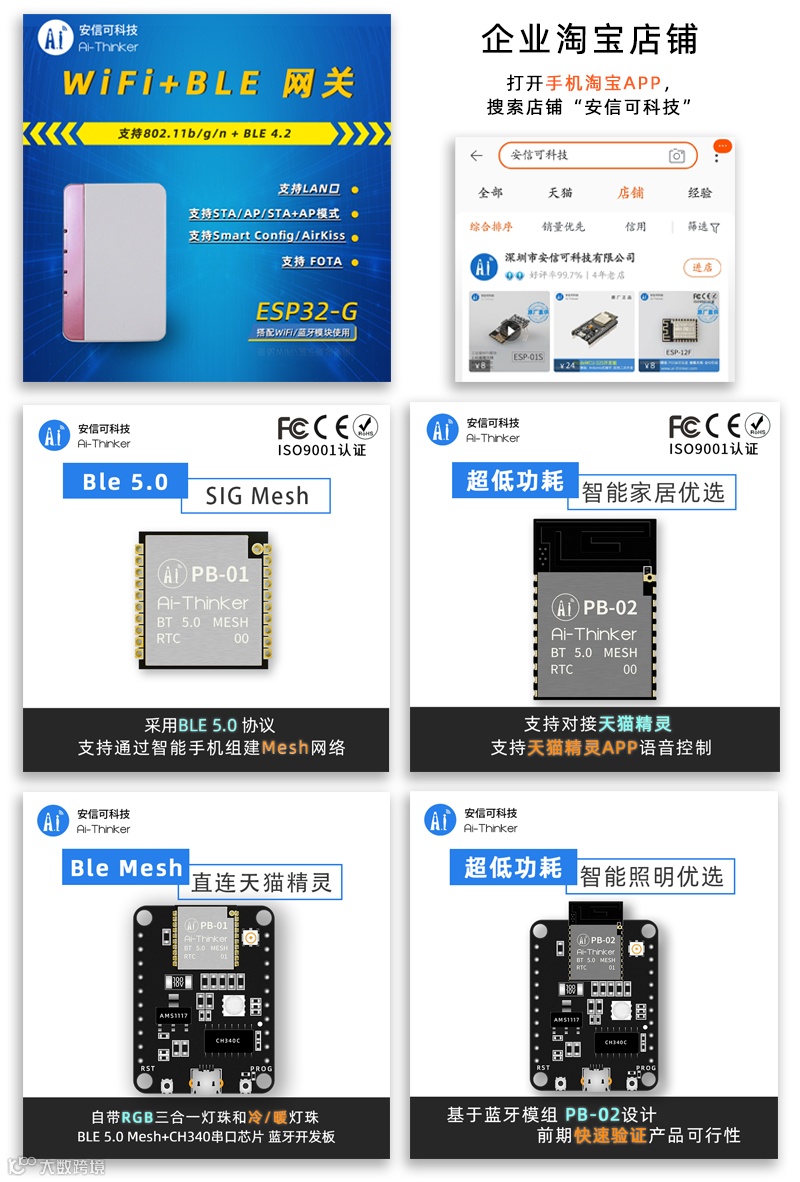
 开发板买一送一
本篇文章留言前5名的用户,可参与PB-01/02开发板买一送一活动!
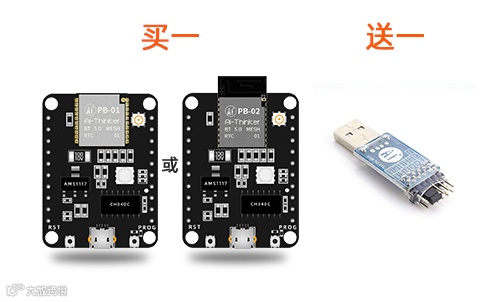
活动规则:
本次活动为买1个PB-01/02开发板,送1个串口转TTL的转接板CP2102;
本篇文章留言前五名的朋友,可向公众号发送“买一送一”,获取客服的微信(前5名以公众号手动回复的消息为准哦);
参与活动的用户可添加微信获取福利,没有参与的朋友可关注下期活动哦!
非诚勿扰,包邮哦亲!


部分图片来源于网络,侵删
文案:Ai-Thinker-徐宏
审核:Ai-Thinker-刘伟
发文:Ai-Thinker-企鹅
