


目 录
01 软硬件准备
02 软件的安装和环境变量配置
03 eclipse软件的使用
01 软硬件准备
eclipse软件安装包:下载地址
msys2软件安装包:下载地址
Ai-WB2系列SDK开发包:下载地址
Ai-WB2系列模组或者开发板:网盘下载地址 提取码:1234
02 软件的安装和环境变量配置
eclipse软件安装
双击eclipse-inst-jre-win64安装包后按照如下截图进行配置
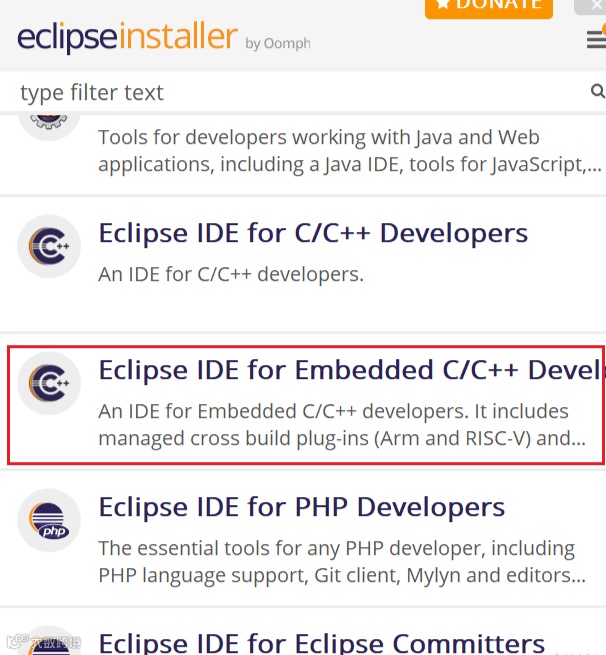
选择安装的jdk版本和要安装的路径,点击install安装。

msys2软件安装
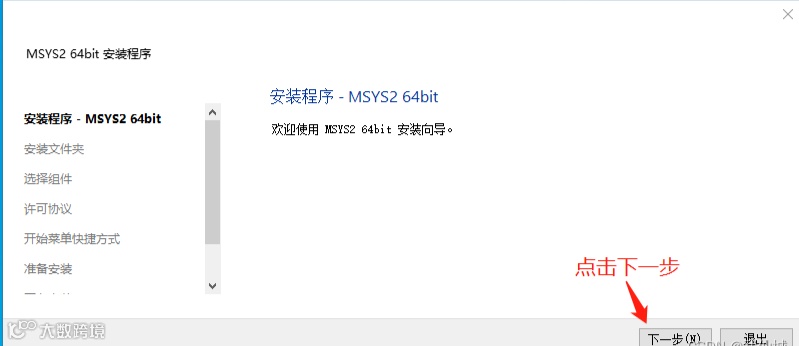
双击msys2-x86_64-20220603.exe 安装软件后按照如下截图进行配置:
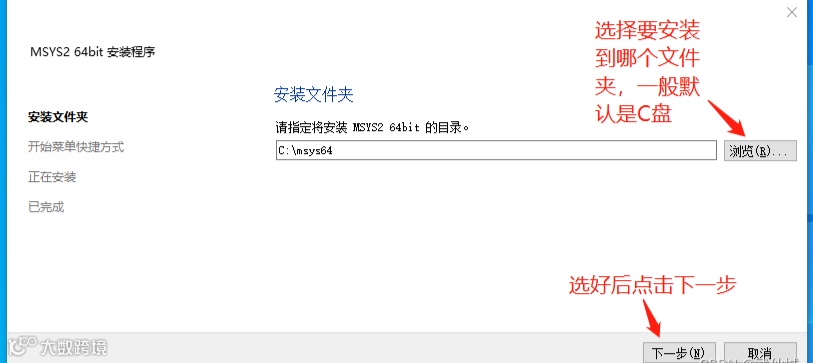
选择要安装到哪一个文件夹
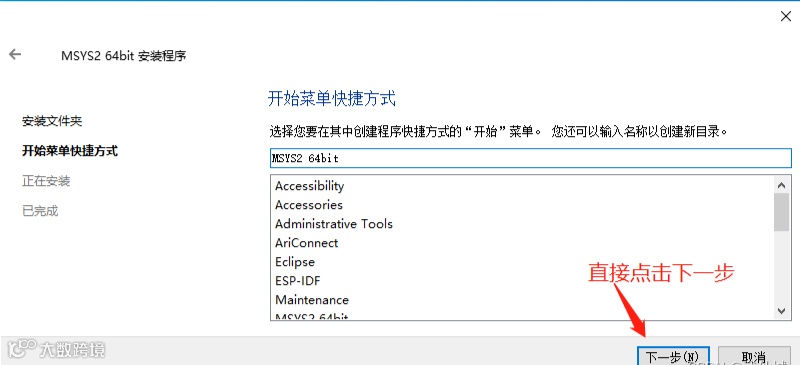
创建开始菜单的快捷方式,默认即可
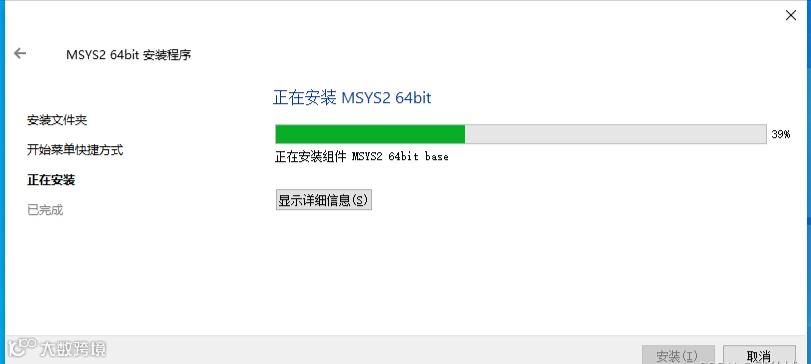
正在安装
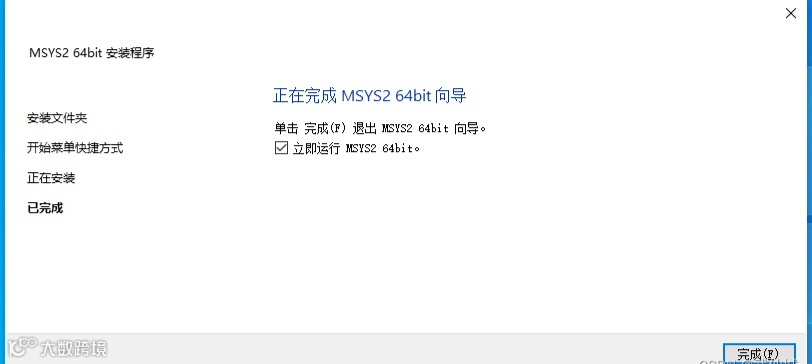
安装完成
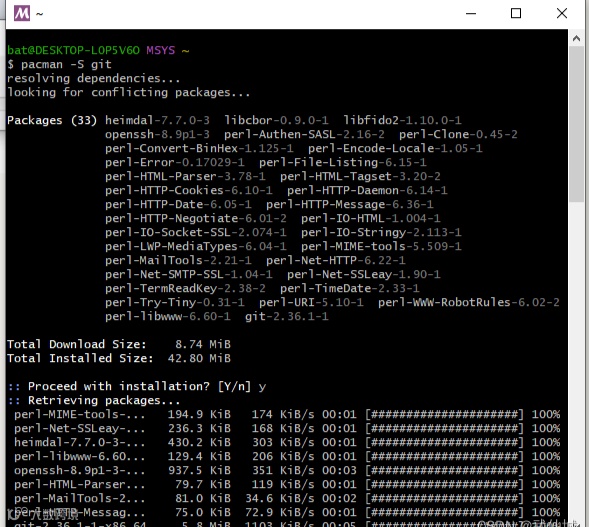
打开MSYS2并安装git,输入命令:pacman -S git 后回车,并根据提示直到安装完成。
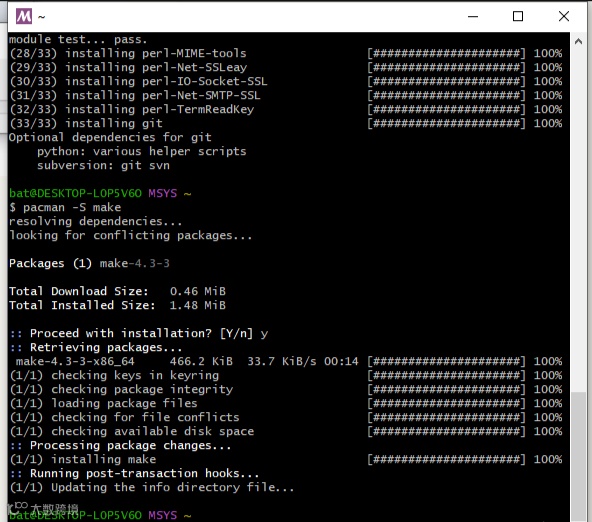
打开MSYS2并安装make,输入命令:pacman -S make 后回车,并根据提示直到安装完成
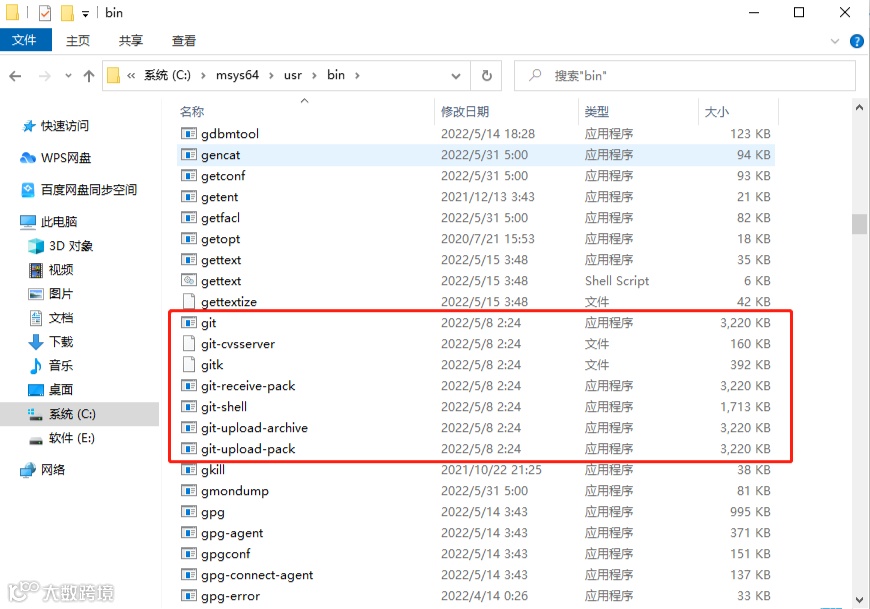
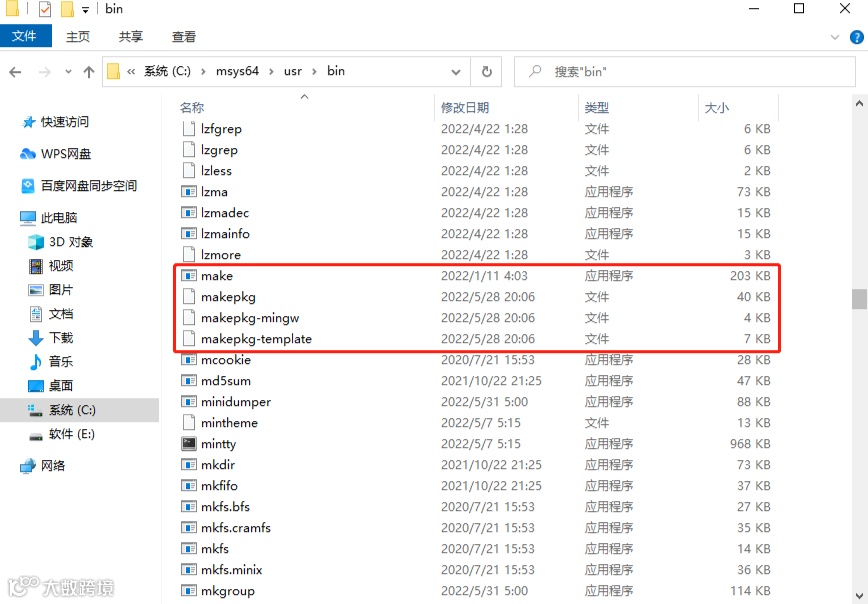
安装成功后会在相应的usr->bin路径下看到安装的工具
系统环境变量的配置
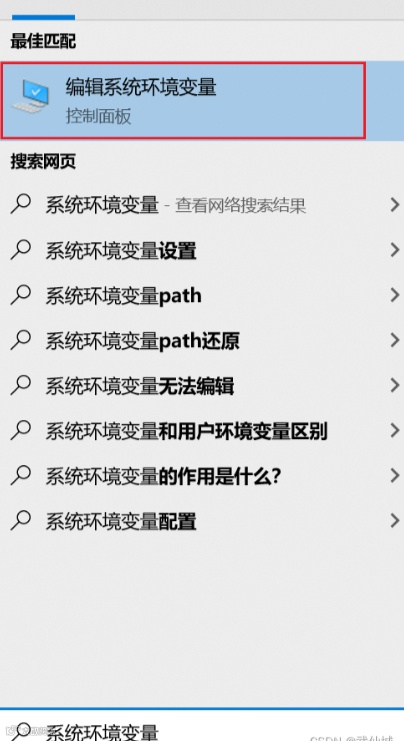
在windows的搜索中,搜索系统环境变量
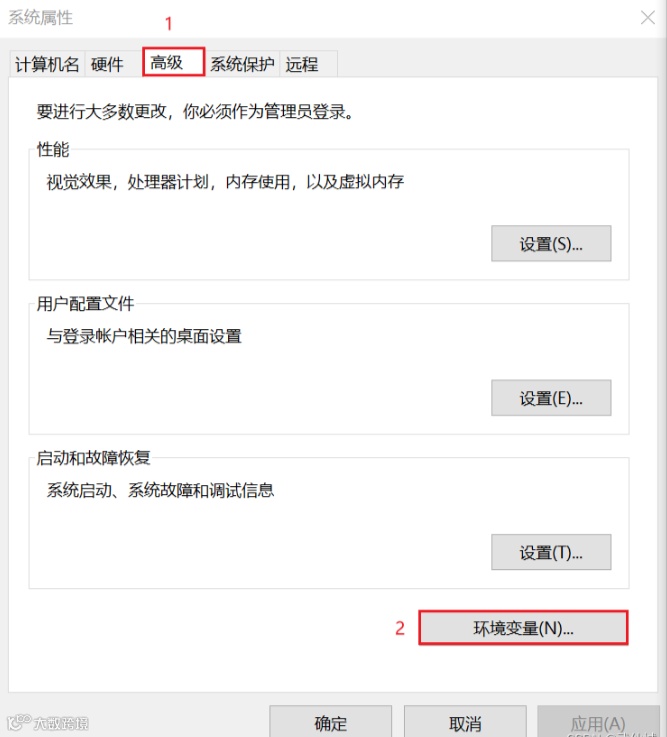
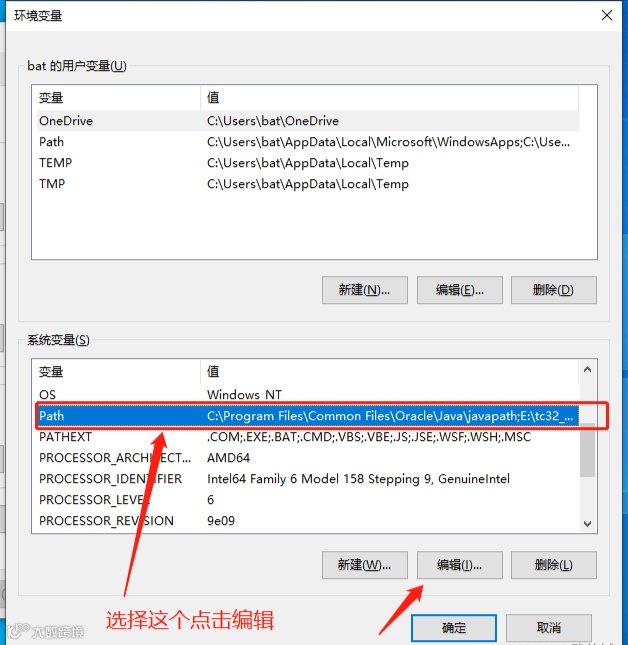
然后选择高级->环境变量,打开新的界面,操作如下图:
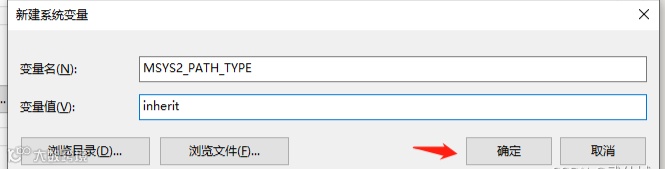
点击新建按钮,按照如下图片设置变量名MSYS2_PATH_TYPE和变量值inherit
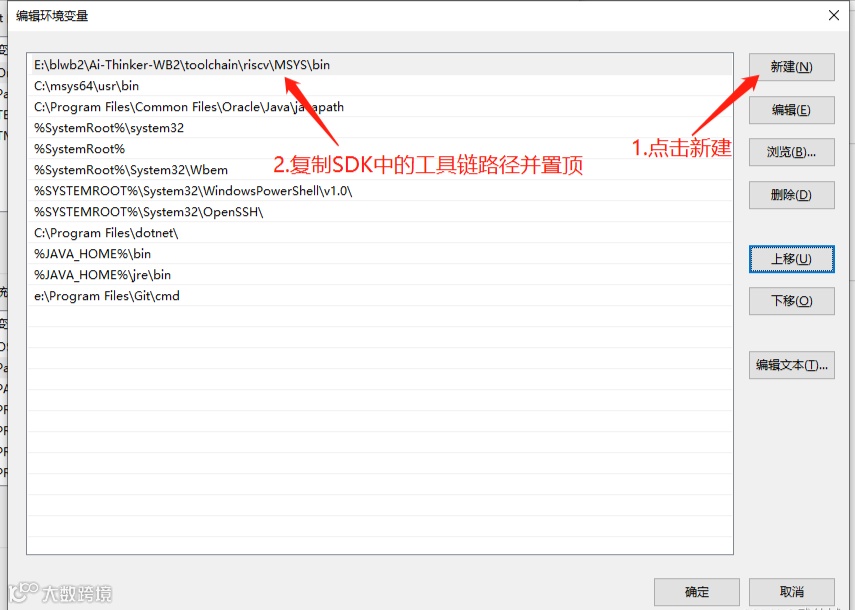
点击编辑按钮,按照如下图片设置SDK工具链路径
03 eclipse软件的使用
加载工程代码
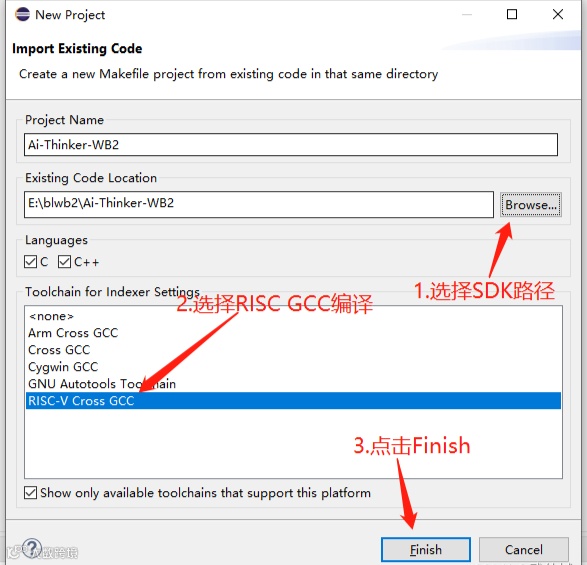
新建makefile的project文件,操作如下:
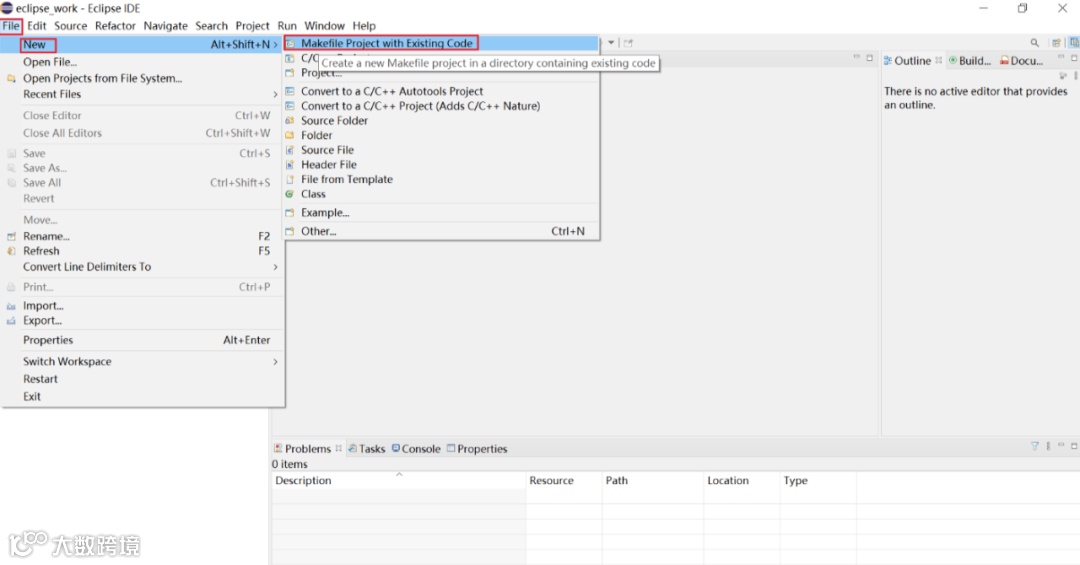
选择路径和设置新的工程名字,点击Finish,工程便导入到了工作空间。
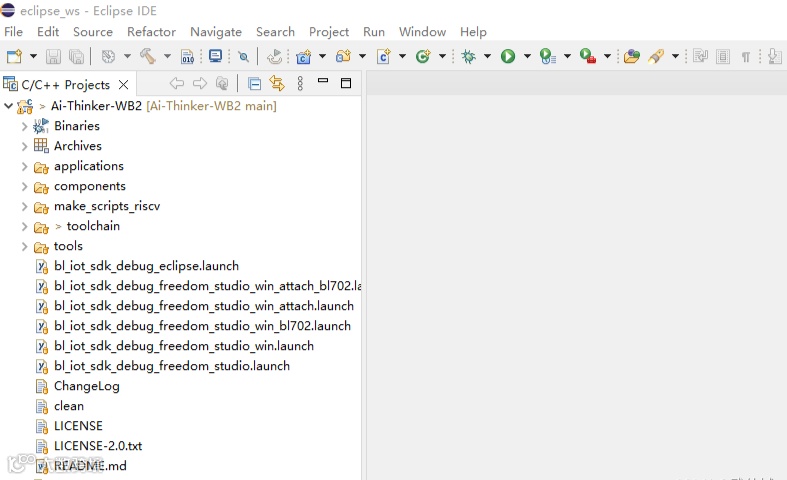
成功后,截图如下:
配置编译环境
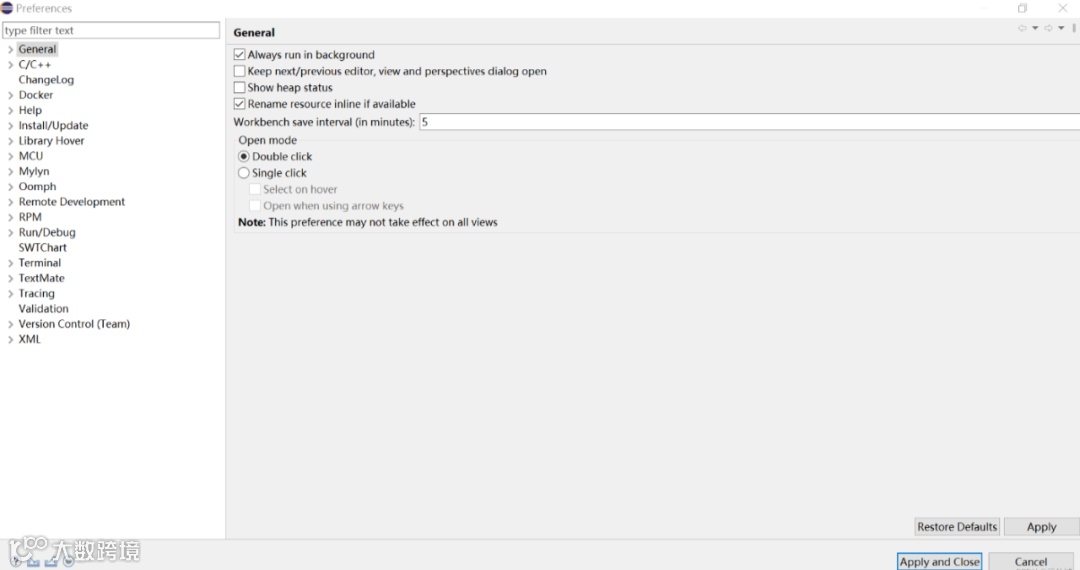
打开eclipse,选择标签window-> Preferences,操作如下:

打开之后如下现象:
配置编译开发编译和调试工具的相关路径
1)配置Build Tools Path
添加build Tools是编译工具路径,就是最初安装没有sys2的路径,此处我的路径是:C:\msys64\usr\bin
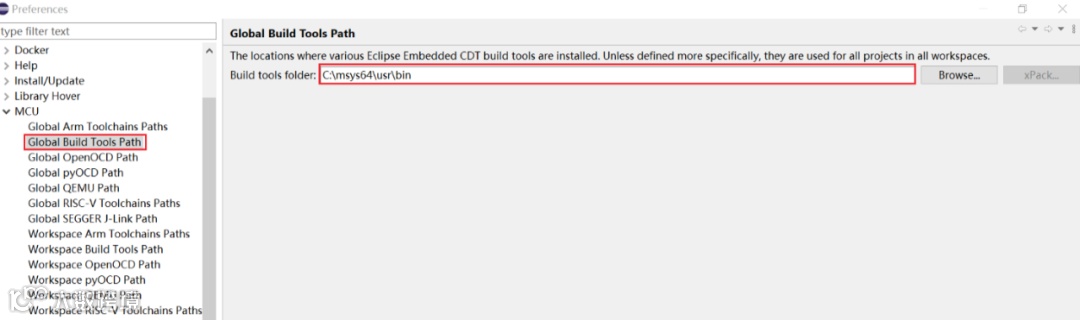
配置完成后点击Apply,点击Apply and Close
2)配置Riscv ToolsChains Path
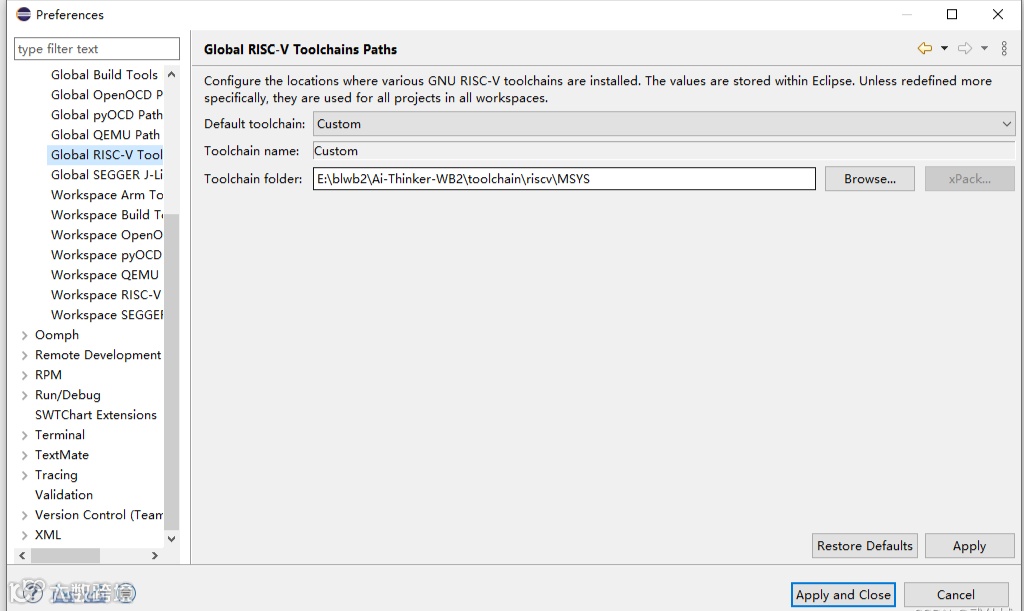
配置完成后点击Apply,点击Apply and Close
配置build编译标签
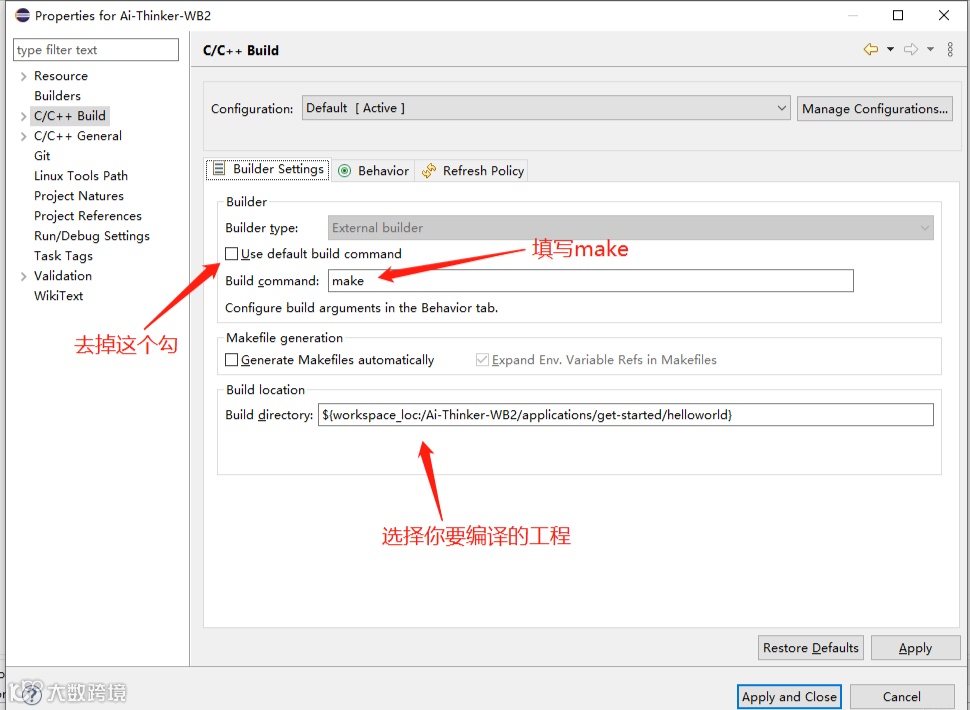
右键工程,选择Properties->C/C++Build,配置Builder Settings**,其中Build directory选择你要编译的工程,此处选的是${workspace_loc:/Ai-Thinker-WB2/applications/get-started/helloworld}
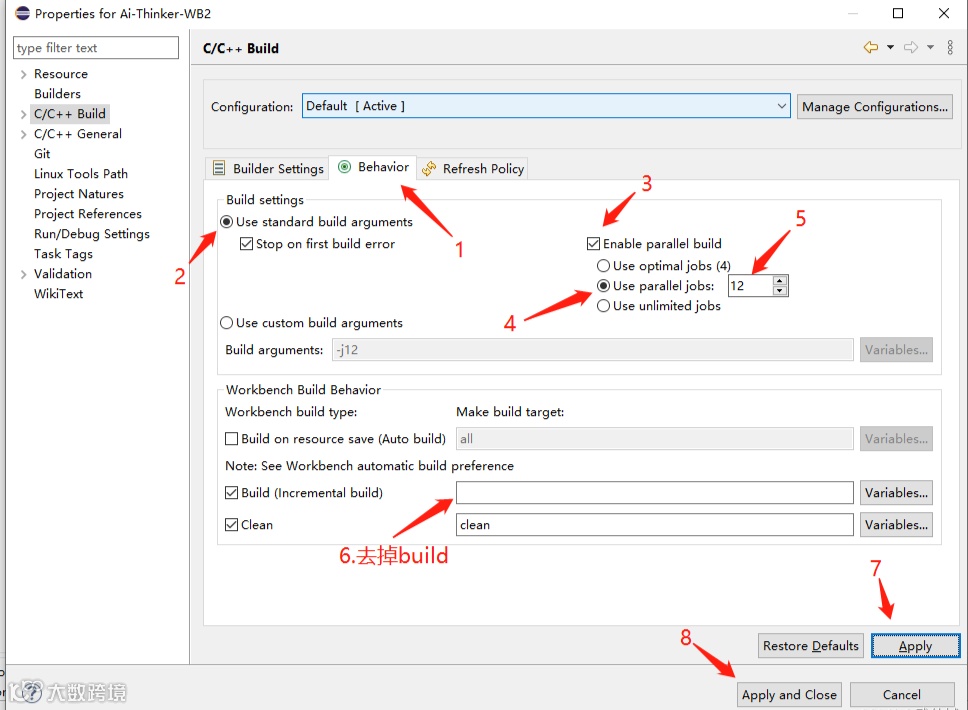
配置Behavior
工程的清除和编译
右键工程,选择Clean project,看到如下截图代表清除成功
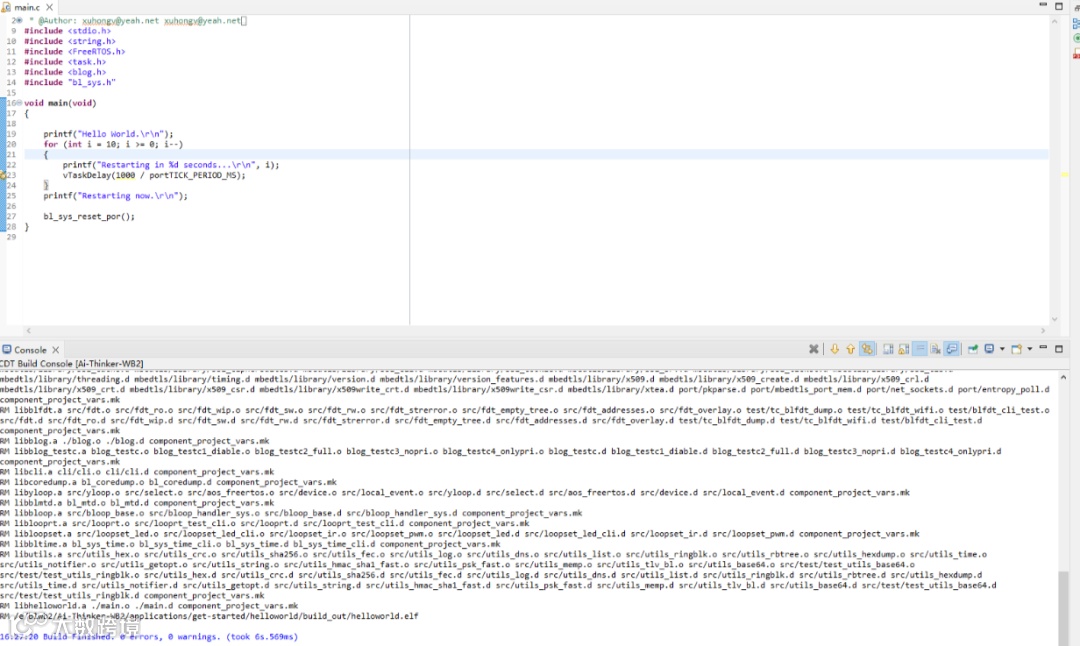
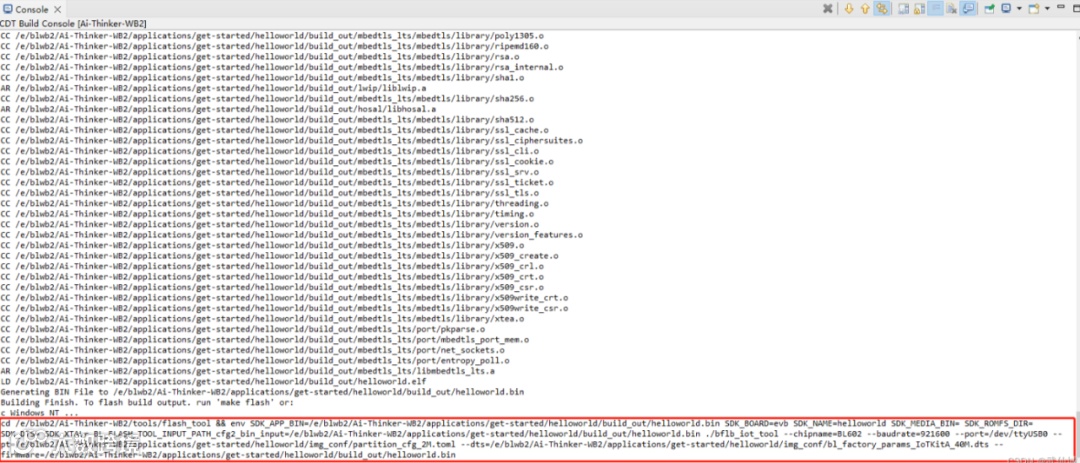
右键工程,选择Build project,看到如下截图代表编译成功
关于代码函数的跳转设置

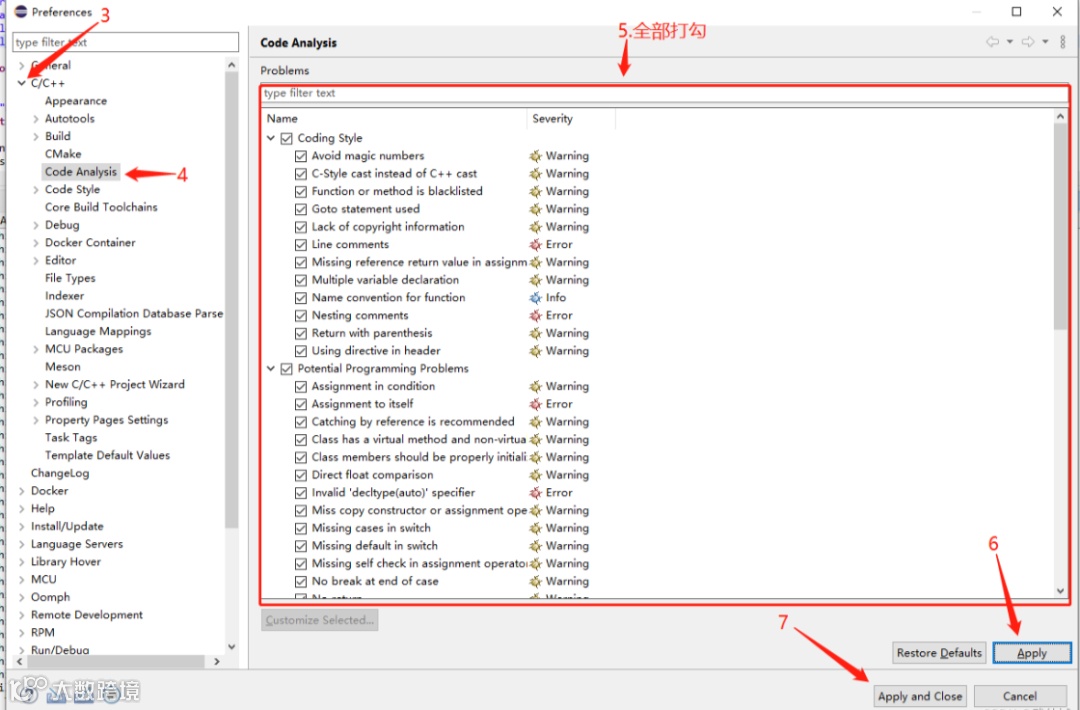
按照以上的步骤设置好就可以成功跳转到相关的函数啦!

安信可更多产品信息可点击以下链接查阅:
►►►开发资料:https://docs.ai-thinker.com/
►►►官方教程:安信可科技CSDN
►►►安信可官网:www.ai-thinker.com
►►►业务咨询请联系:18022036575