


前言
一、软硬件的准备
二、原始硬件接线
三、烧录软件的使用
①Ai-WB2系列模组或者开发板一个;
②Ai-WB2烧录软件,下载链接:https://docs.ai-thinker.com/_media/bl602_flash_download_tool.zip 链接: 点击下载
③USB转TTL串口板一个
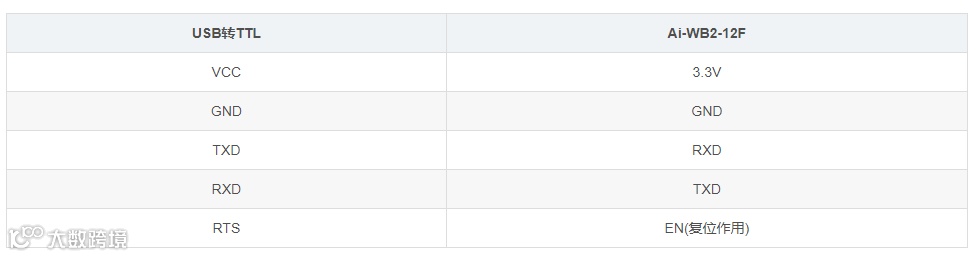
以Ai-WB2-12F模组为例,按照如下表格进行接线:
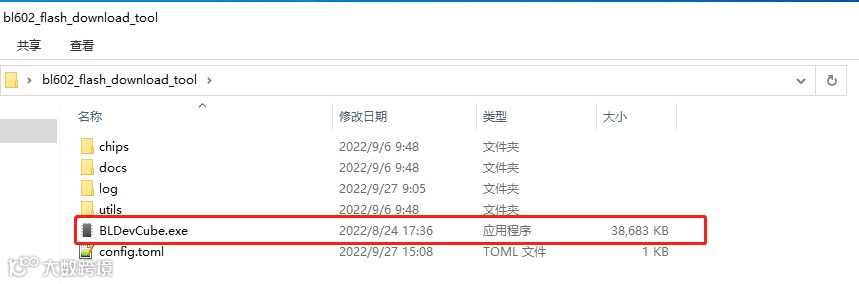
1、双击BLDevCube.exe软件,如下图:
2、选择BL602/604芯片;

(1)选择BL602/604芯片
(2)点击确定
3、选择IOT的下载方式
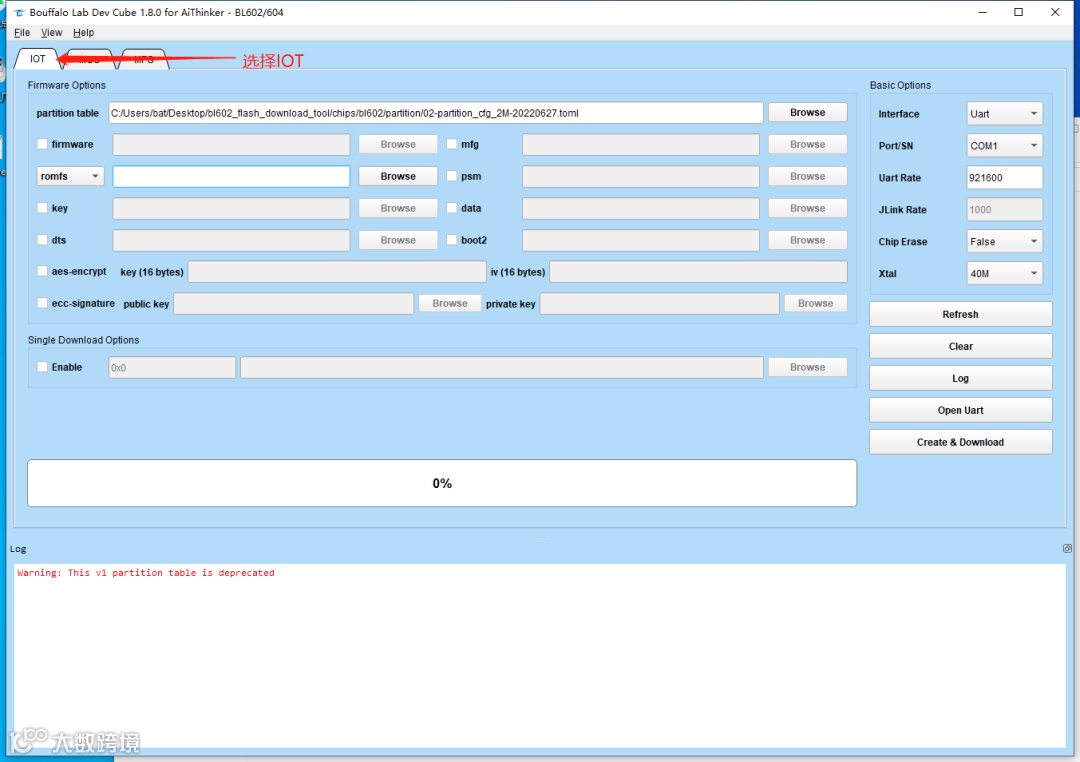
4、关于烧录软件的参数的具体说明可以查看烧录软件中的docs目录,这里简单说一下红色框区域的参数;
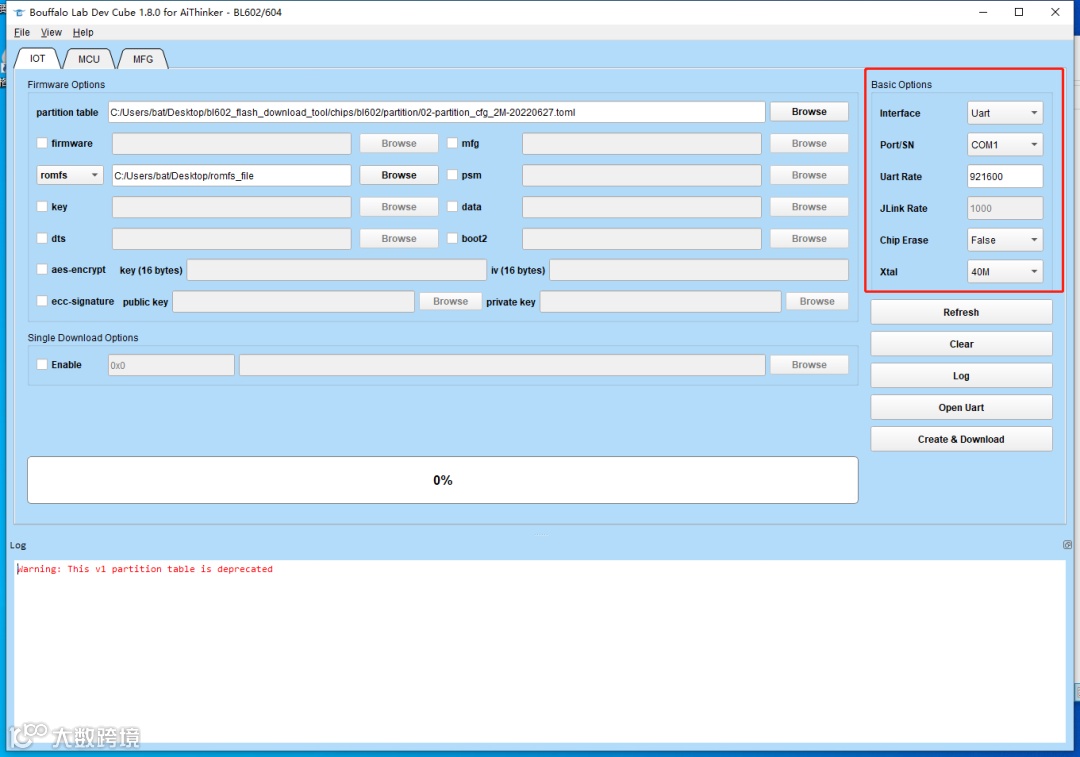
Interface:用于选择下载烧录的通信接口,可以选择 Jlink 或者 UART, 用户根据实际物理连接进行选择,默认选择UART;
COM Port:当选择 UART 进行下载的时候这里选择与芯片连接的 COM 口号,可以点击 Refresh 按钮进行COM 号的刷新;
Uart Rate:当选择 UART 进行下载的时候,填写波特率,推荐下载频率设置成921600;
Board:选择所使用的板子型号, 板子型号和晶振类型, 共同决定了 DTS 文件, 也就是确定了板级硬件配置参数;
Chip Erase:默认设置为 False,下载时按照烧录地址和内容大小进行擦除,选择 True 时,在程序烧录之前会将 Flash 全部擦除;
Xtal:用于选择板子所使用的晶振类型,一般40M;
5、下面使用SDK编译出来的helloworld的bin文件来演示下如何成功烧录;
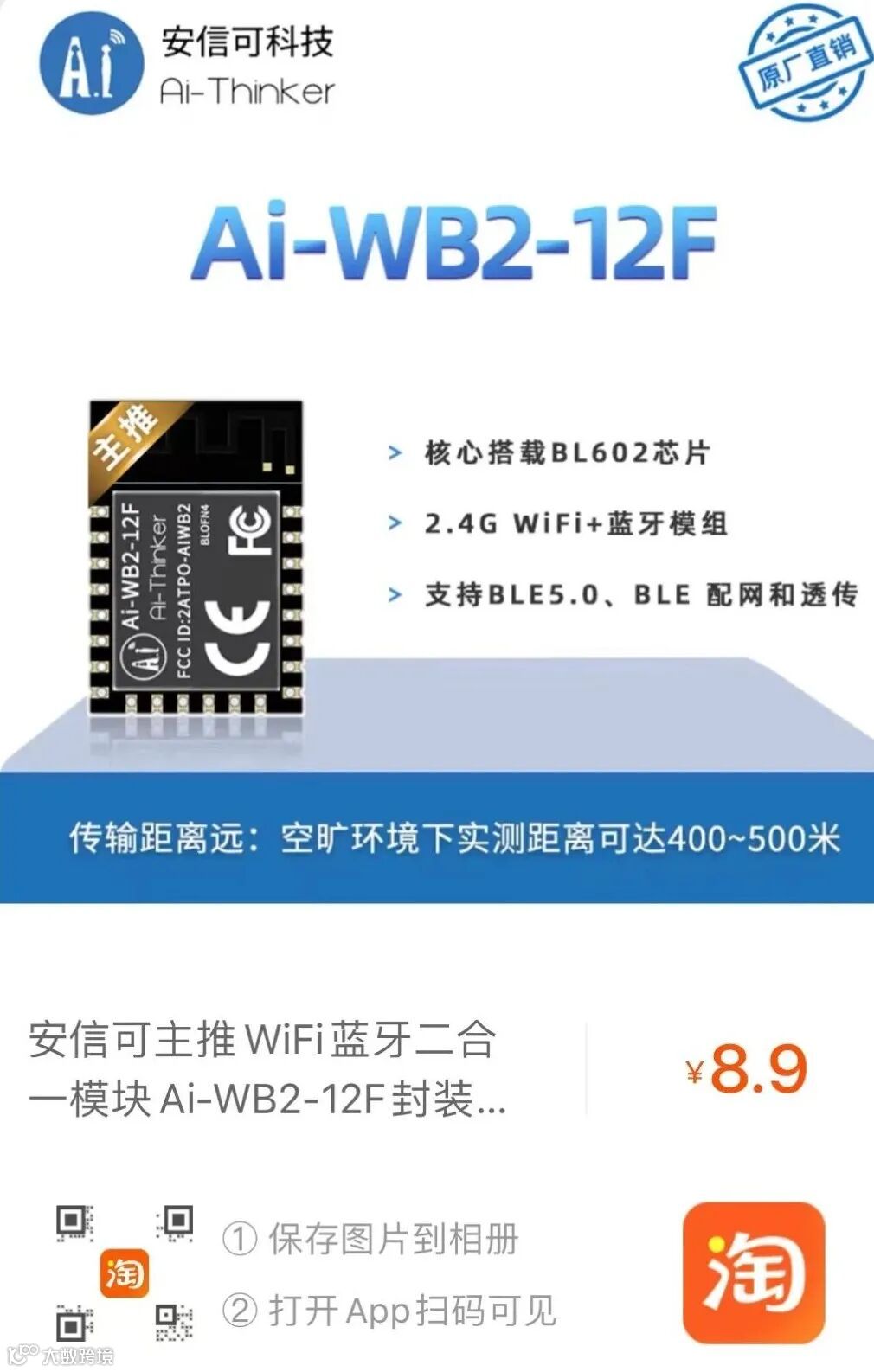
(如需购买请保存图片打开APP扫码操作)
5.1 先用SDK生成hello world的bin文件,具体可以到我们另一篇博文进行查看相关教程,这里不再说明
5.2 把相关的烧录文件按照如下截图进行放置(针对模块二次开发的情况,固件未合成)

(1)分区文件
(2)射频参数文件
(3)boot文件
(4)用户编译的APP文件
5.3 把相关的烧录文件按照如下截图进行放置(针对出厂固件的情况,固件已合成)
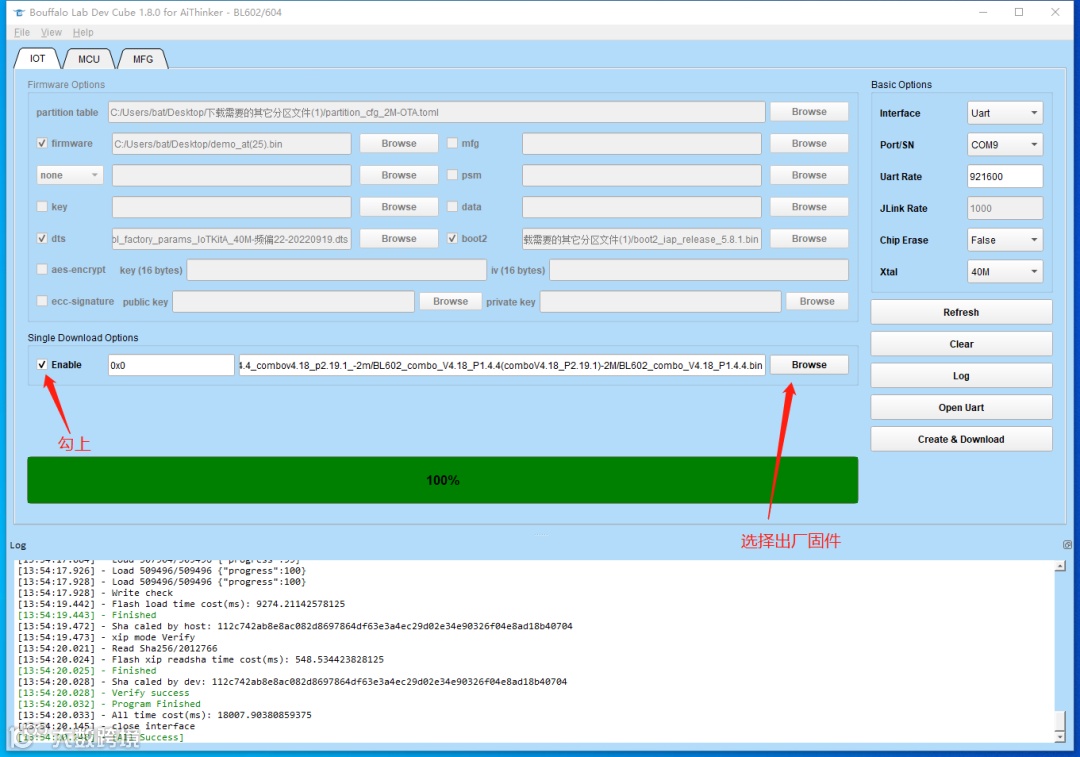
5.4 点击Create&Download按钮开始烧录,以下有几种情况:
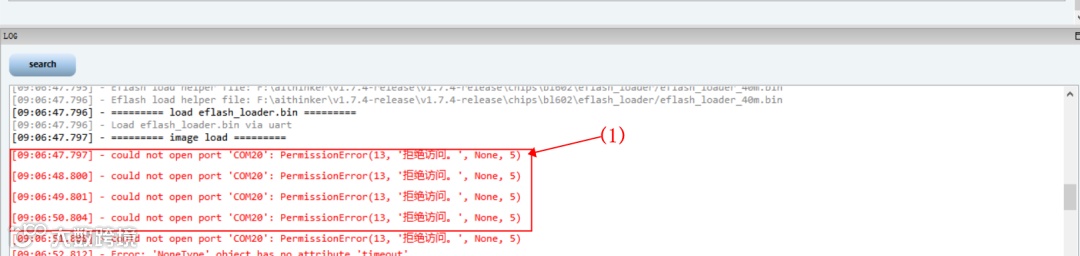



(1)此错误表示该串口被其他软件占用了,必须关闭占用串口的软件;
(2)出现Please Press Reset Key的时候给模块的EN引脚进行低电平复位;
(3)开始烧写;
(4)烧写完成;
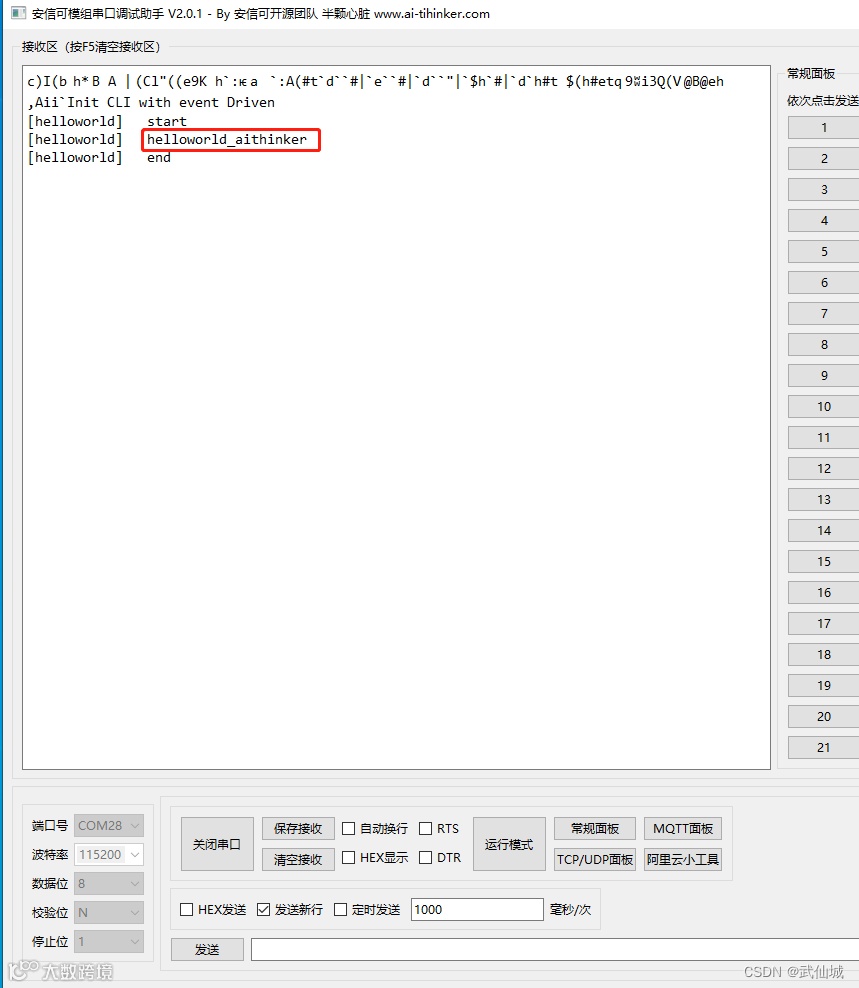
5.5 按照以上步骤烧写完后,模组上电读取串口打印如下日志说明烧写成功。
本文章教学视频请戳这里观看:




获取更多专业资讯
安信可更多产品信息可点击以下链接查阅:
►►►开发资料:https://docs.ai-thinker.com/
►►►官方教程:安信可科技CSDN
►►►安信可官网:www.ai-thinker.com
►►►业务咨询请联系:18022036575
点击“阅读原文”,查看更多Ai-WB2系列模组相关信息