"让每一位thinker更进一步”

☜查看更多
安信可官方教程
文章目录
一、准备工作
二、产品烧录
2.1开发板按键说明
2.2获取工具和固件
2.3烧录固件
2.4固件运行
三、chirpstack搭建
四、chirpstack添加网关
4.1点击添加服务器
4.2添加网关
4.3添加sevice-profiles
4.4添加device-profile
4.5添加节点设备
4.6节点入网
五、MQTT连接,数据收发
5.1打开mqttx连接服务器
5.2设置订阅发布的Topic
5.3节点上报数据
5.4服务器下发数据
5.5确认服务器内的log日志
六、结束
七、更多联系
前言
安信可开源团队相应网友号召,今天给大家带来了本地搭建chirpstack服务器并且成功连接的教程,给大家少走一些弯路,本章内容篇幅较长,有想要了解和测试的朋友耐心看完,本例程从模组获取,烧录,服务器搭建,到连接和数据收发,废话不多说,直接开始。
准备工作
原理
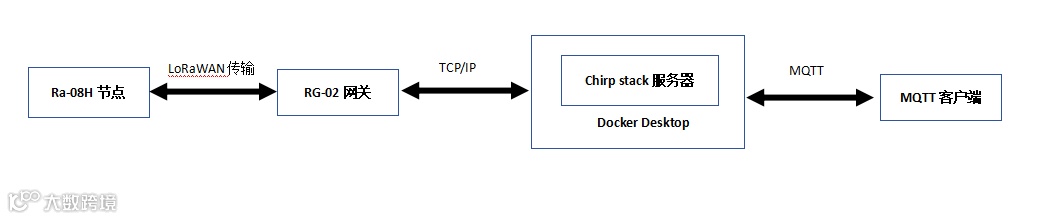
●win10系统电脑一台
●Ra-08H开发板+数据线
●RG-02网关
●Docker Desktop工具
●安信可串口调试助手
●chirp stack项目包
●MQTTX客户端
产品烧录
本次测试采用开发板,若使用模块下载详细接线请参照AT固件使用
2.1开发板按键说明
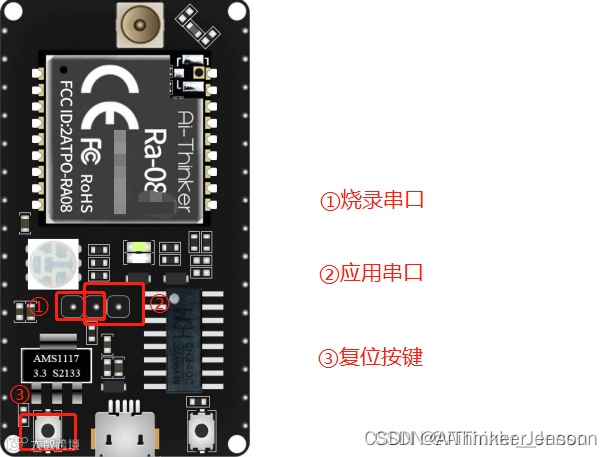
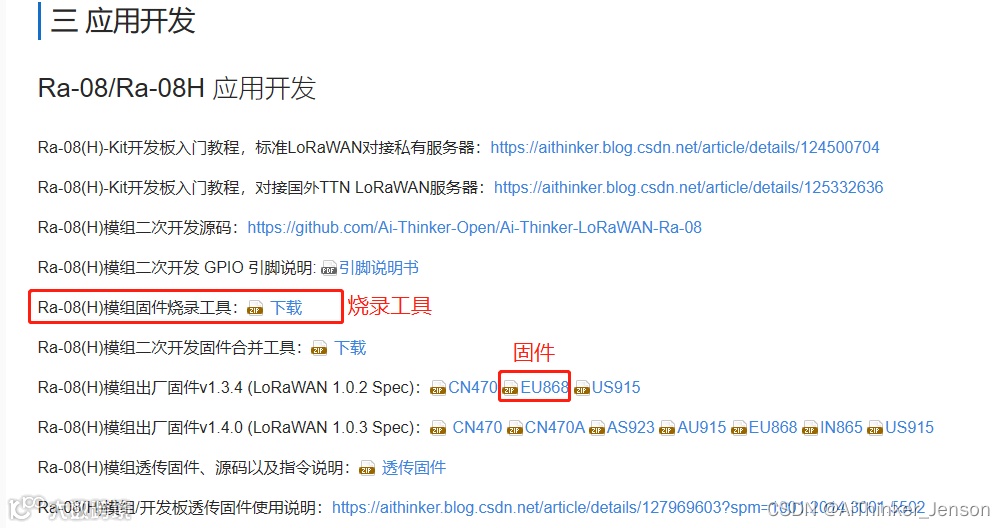
2.2获取工具和固件
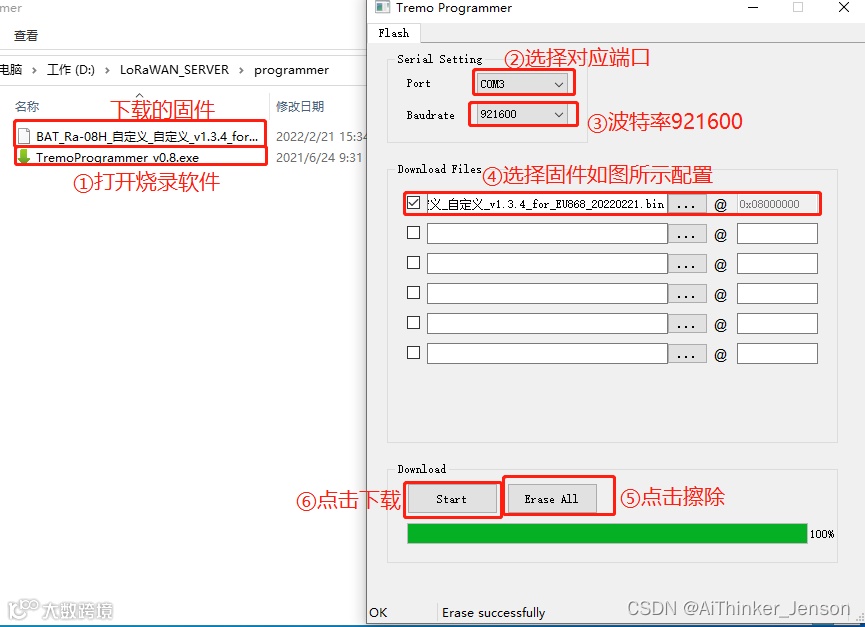
2.3烧录固件
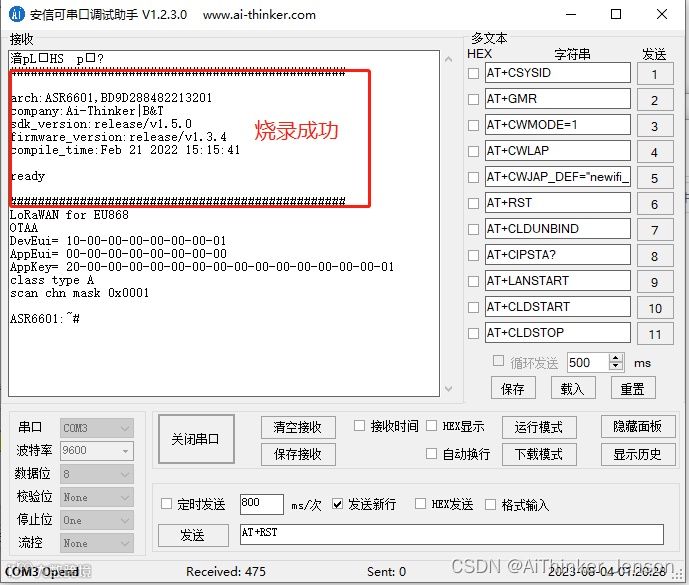
2.4固件运行
chirpstack搭建
说明:chirpstack在官网只有Linux版本,所以我们现在搭建在Windows下需要借助Docker Desktop工具,如果你是在Linux下搭建则不需要考虑安装Docker Desktop,直接命令行安装即可。
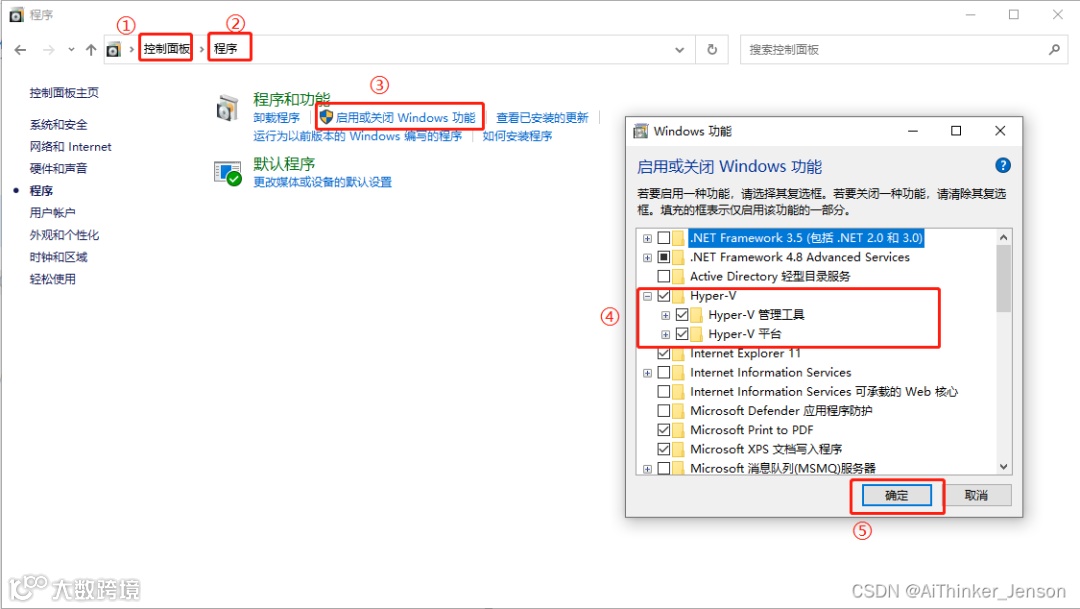
安装Docker Desktop前需要对电脑做如下操作
注意:这里点击确认以后会自动更行系统内的一些设置,电脑会重启,属于正常现象。
安装Docker Desktop工具,点击连接下载(建议加速器下载)

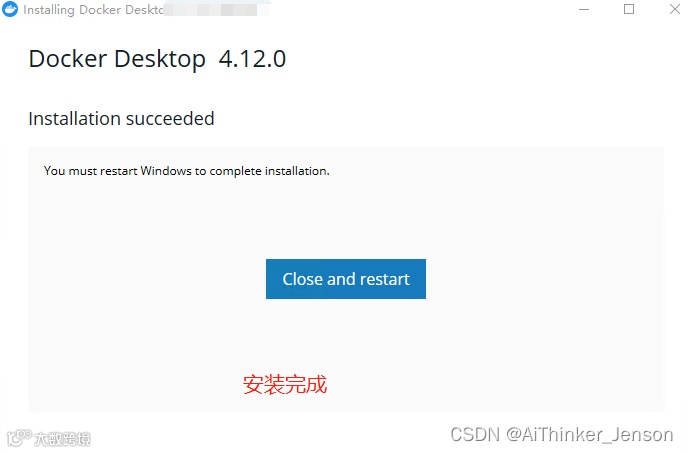
2、双击安装包安装
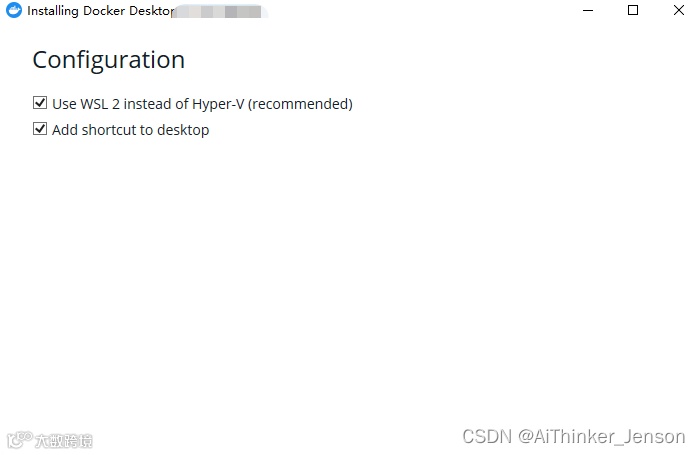
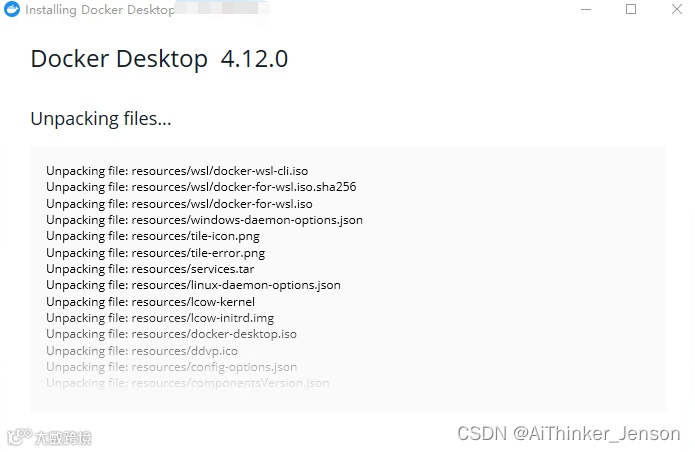
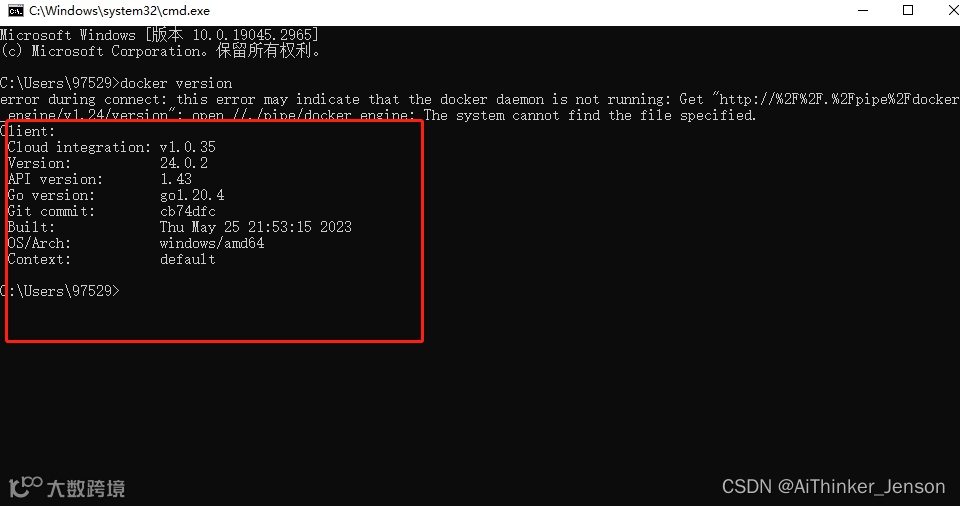
3、win+R打开命令行窗口,运行dockersversion,出现如下提示说明安装成功
4、此时桌面双击运行Docker Desktop,部分用户可能出现如下提示kernel update: https://aka.ms/wsl2kernel表示Linux内核需要更新,点击连接前往更新即可
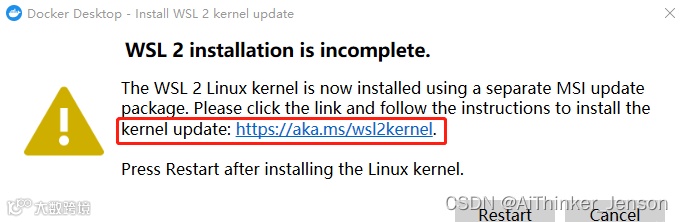
5、直接点击更新内核安装包

6、更新完成后再次运行Docker Desktop,成功运行截图如下

7、接下来就可以安装chirpstack了,安装包的地址如下
https://gitee.com/sheng_lyu/chirpstack-docker
也可以使用GIT拉取,指令如下
git clone https://github.com/chirpstack/chirpstack-docker.git

8、在解压的chirpstack文件下找到这个路径启用cmd命令,根目录运行docker-compose up
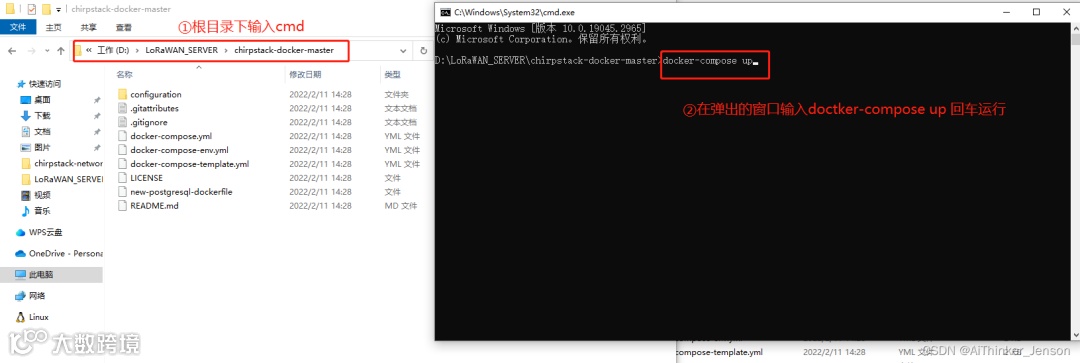
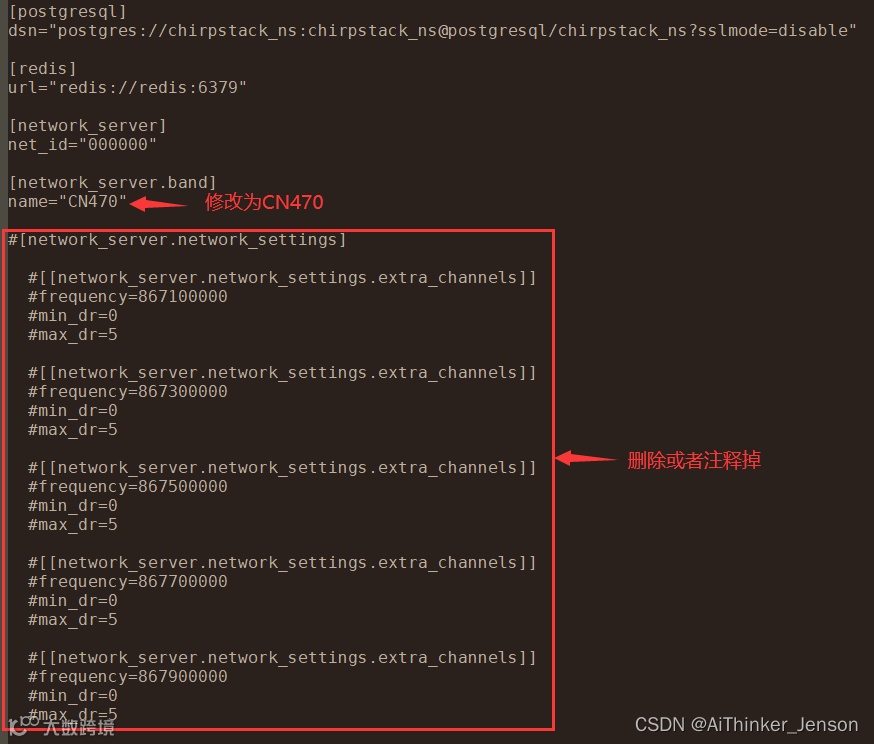
注意:我这里是使用的EU868,无需对配置文件做更改,如果使用CN470请进入ChirpStack软件所在目录,更改配置文件【chirpstack-network-server.toml】后再来执行docker-compose up启动chirpstack
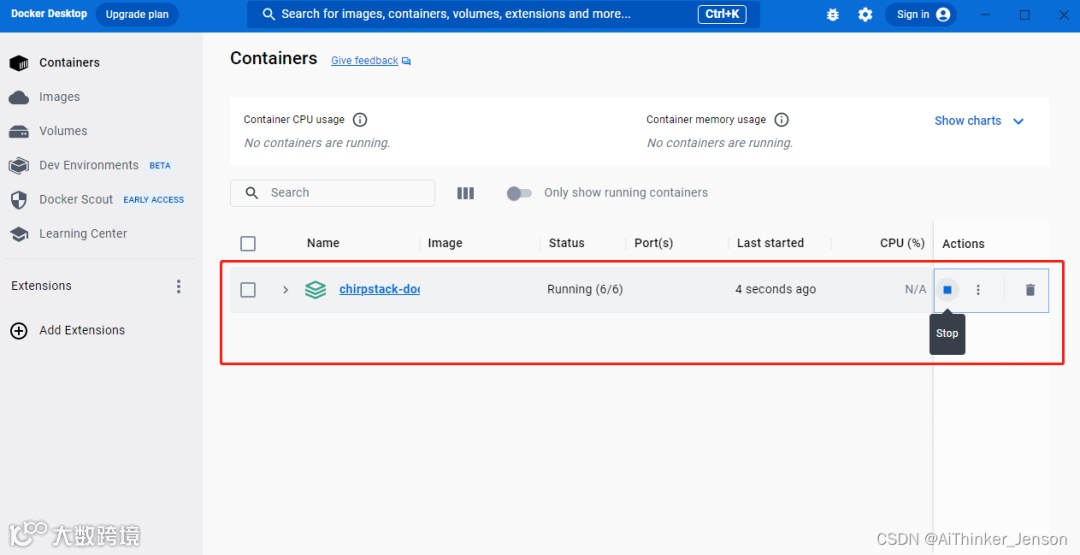
9、等待命令窗口更新完成后我,我们回到Docker Desktop,可以看到我们的chirpstack启动完成
10、此时我们就可以在浏览器访问http://localhost:8080打开我们的chirpstack服务器了


以上就是我们在本地搭建的chirpstack服务器了,下面我们在服务器上添加设备
chirp stack添加网关
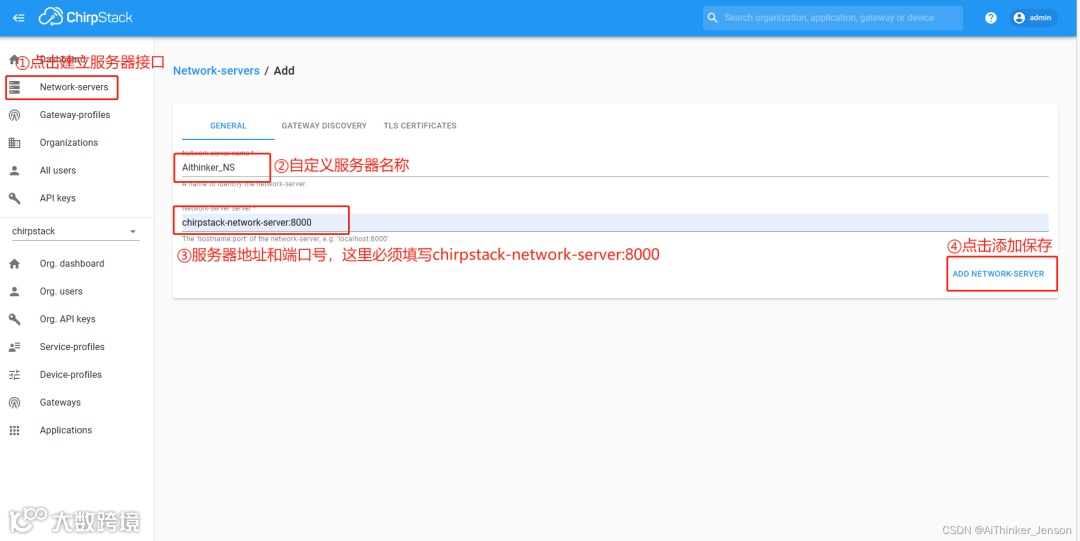
点击添加服务器
第一步、点击添加服务器
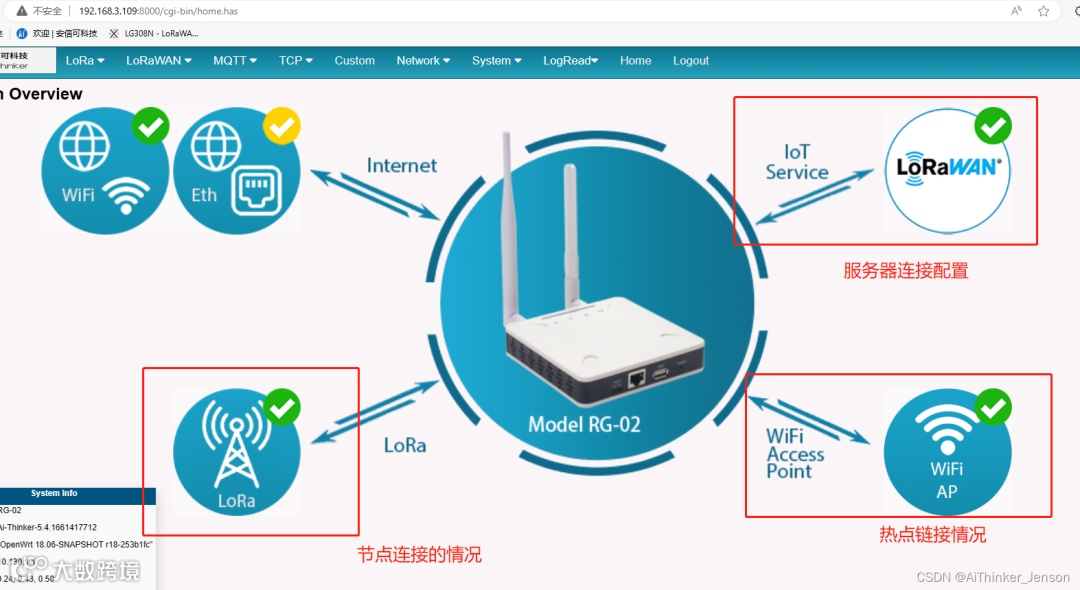
添加网关
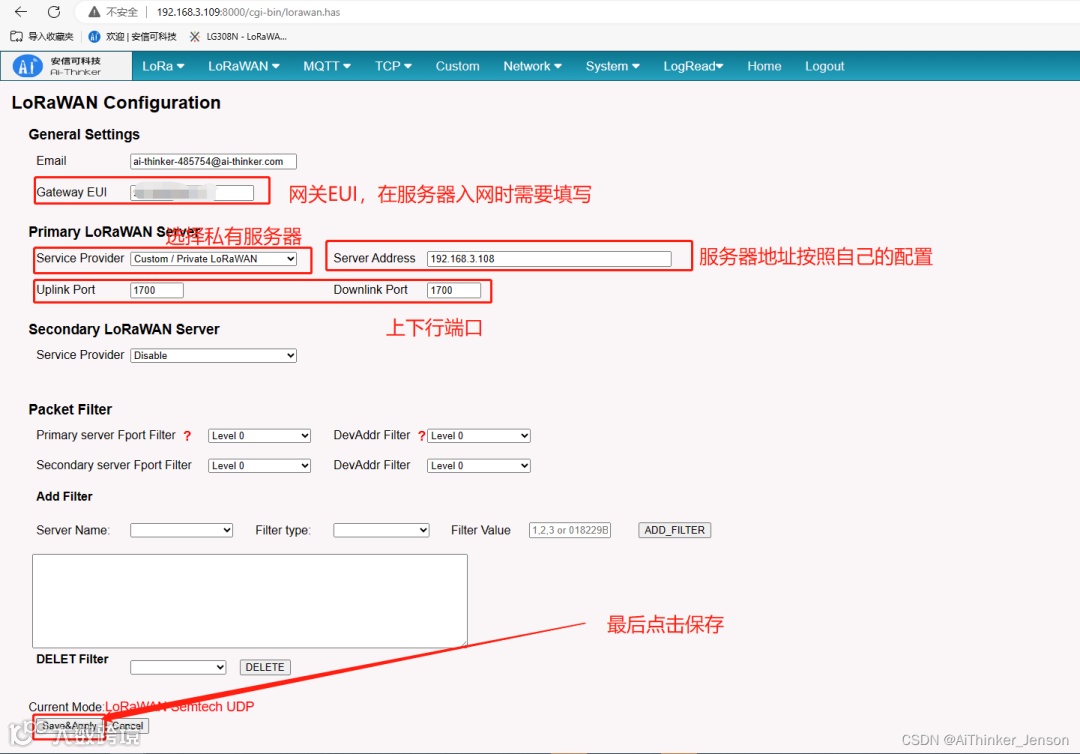
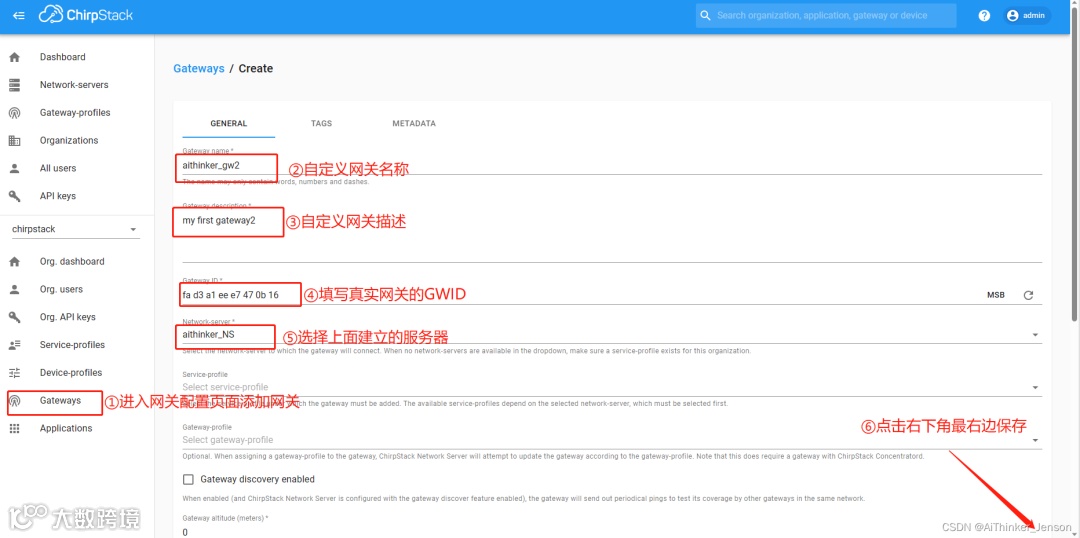
添加sevice-profiles

添加device-profile
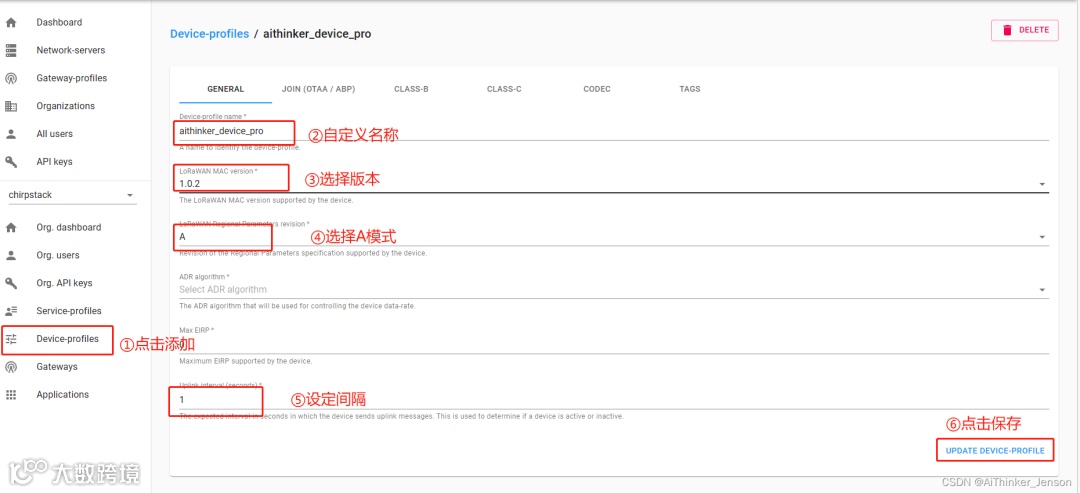
选择入网方式
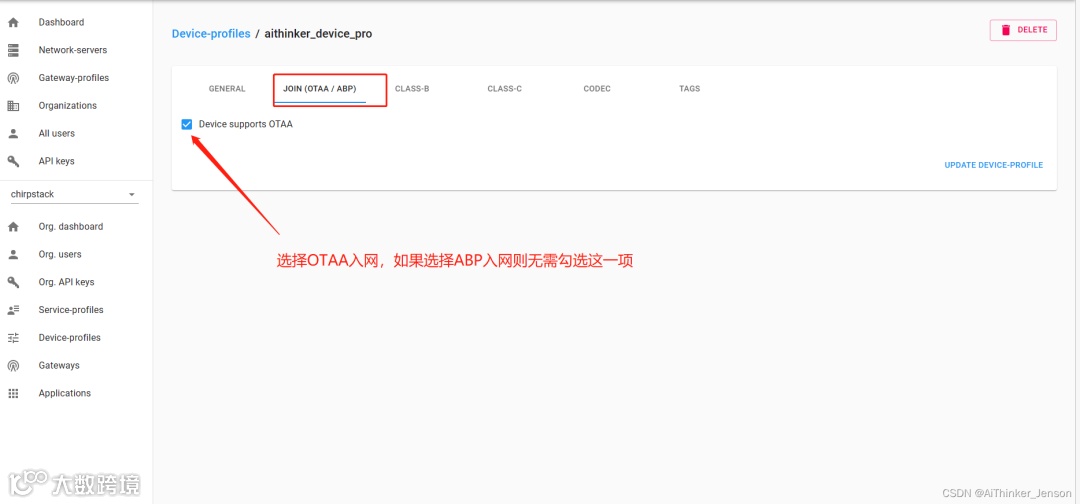
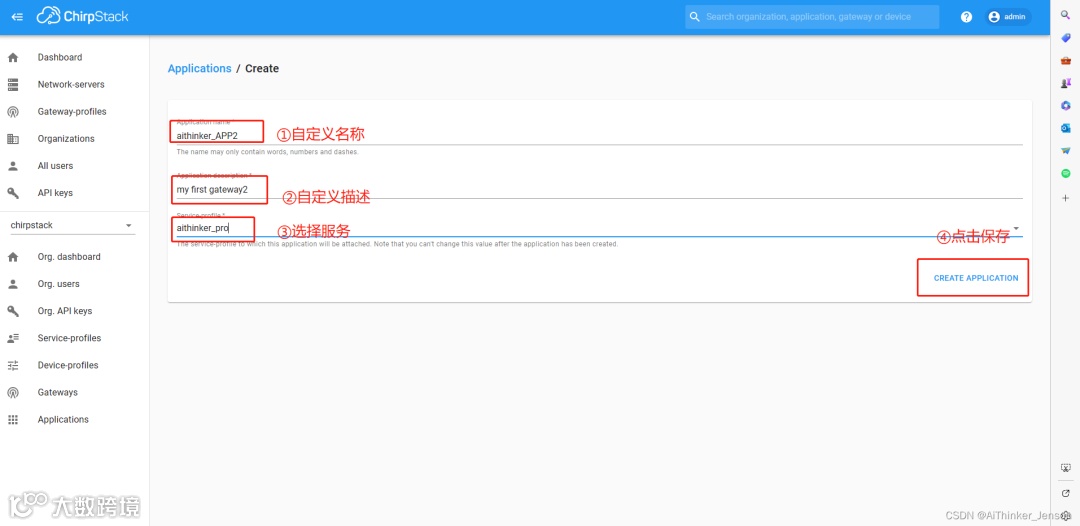
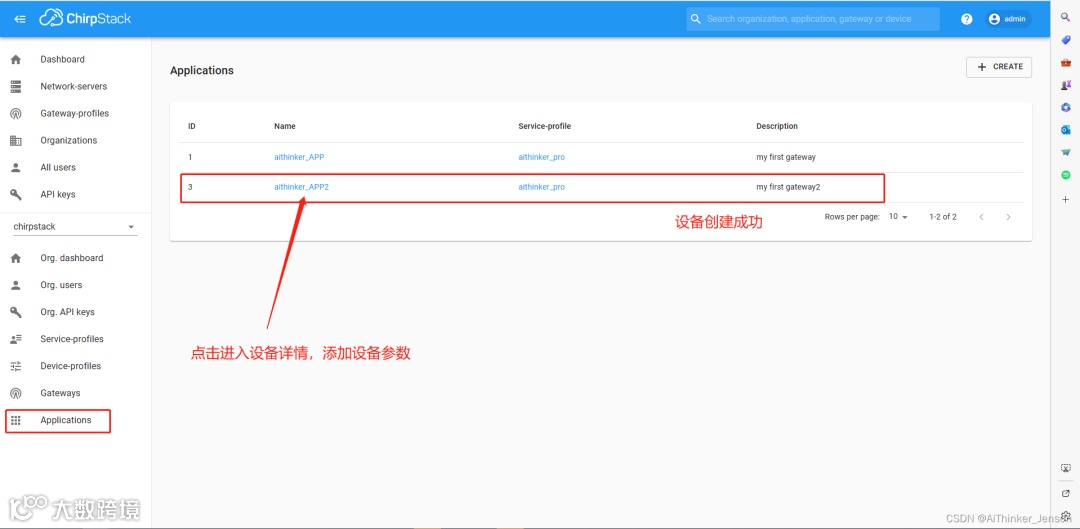
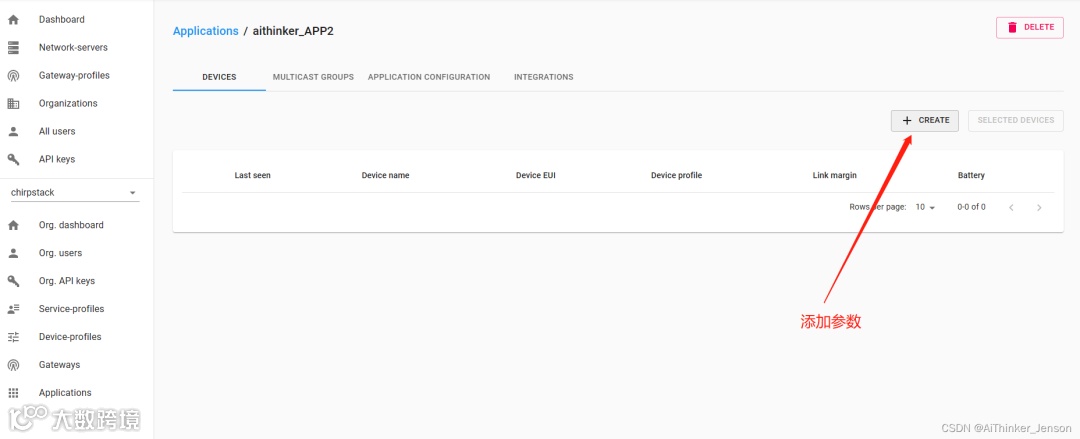
添加节点设备
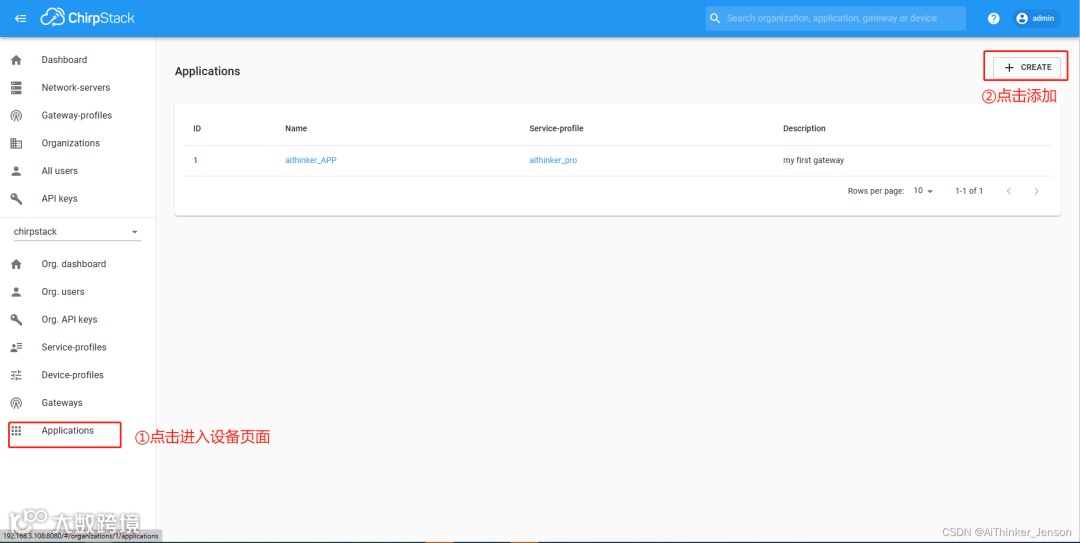
创建设备名
添加设备参数
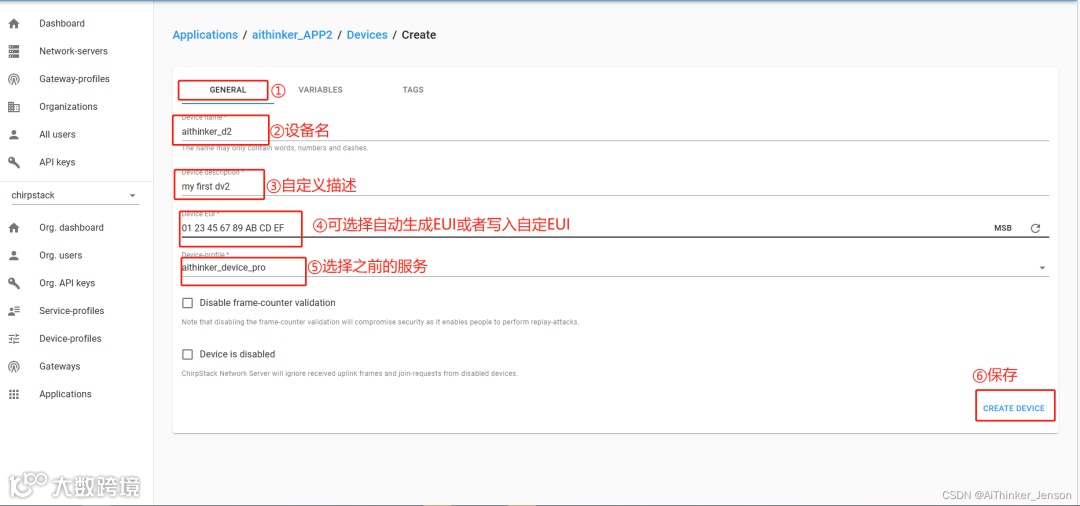
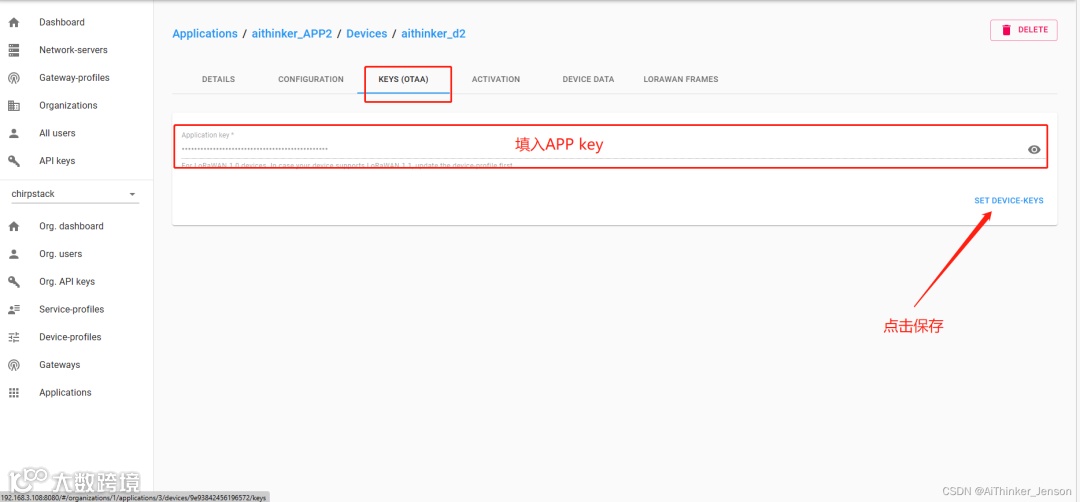
节点入网
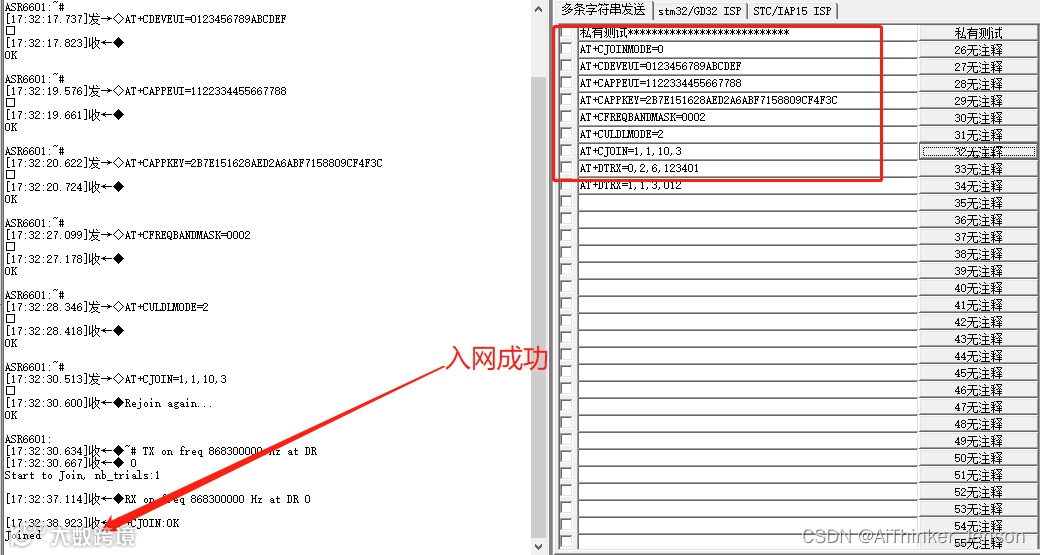
设备入网需要节点窗口写入设置好的指令参数,这里仅提供OTAA入网,上述已经在服务器写入了DEVICE EUI和app key,所以我们使用这两个参数配合Ra-08的参数进行入网操作

入网成功
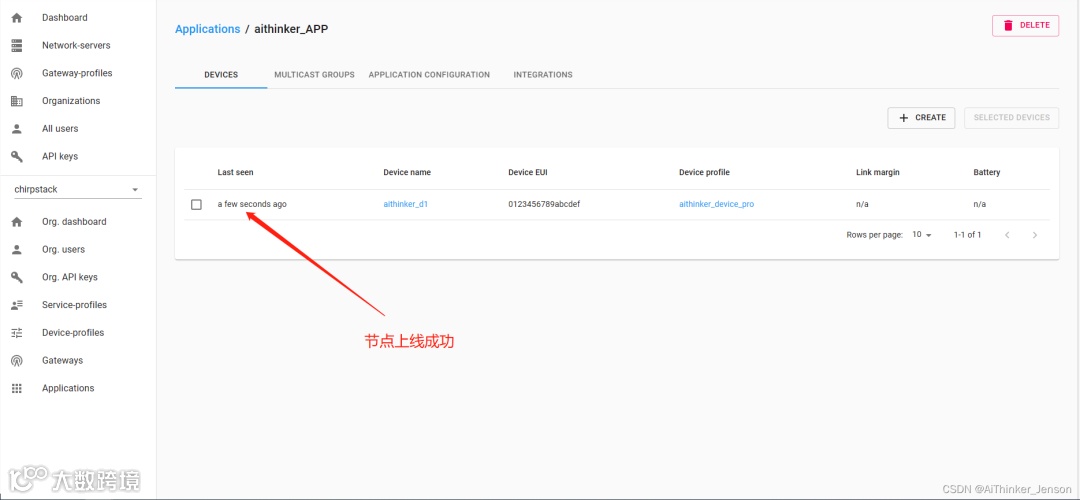
节点上线成功
MQTT连接,数据收发
说明:chirpstack自带MQTT服务,我们只需要找到他的topic即可进行收发,在开始之前我们寻找一个MQTT客户端,我是用的是emqx的mqttx。
打开mqttx连接服务器
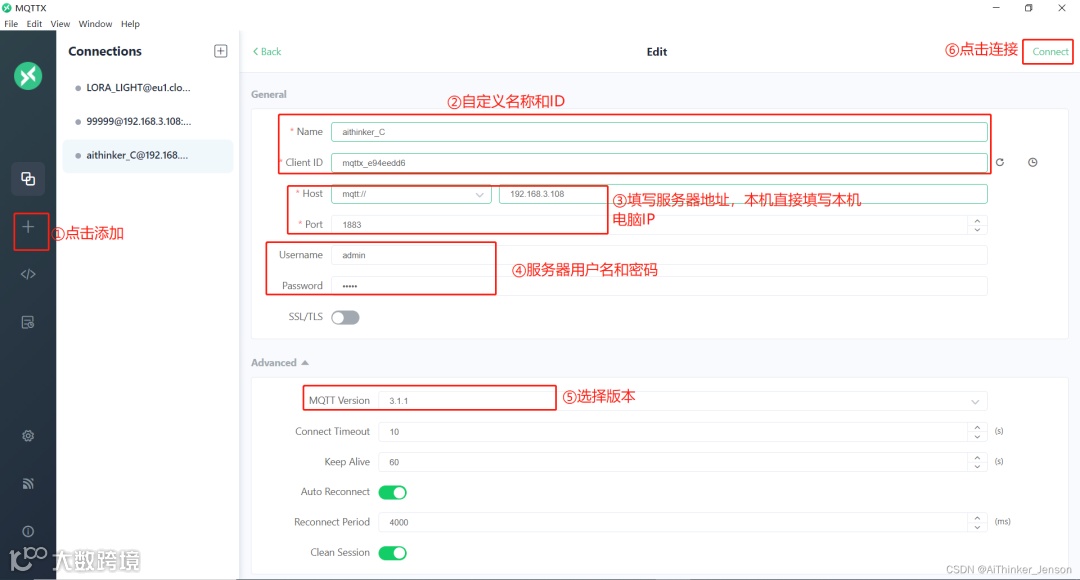
设置订阅发布的Topic
订阅:application/1/device/0123456789abcdef/event/up
发布:application/1/device/0123456789abcdef/command/down
参考资料https://www.chirpstack.io/application-server/integrations/mqtt/

接下来我们参照上述连接内的文档,发送JSON格式数据

data部分为负载数据为base64格式,转换即后的参数是AABBC
格式转换器base64格式转换器
节点上报数据
好了上述已经准备完毕,接下来看我们从节点上报数据到chirpstack服务器再由客户端输出
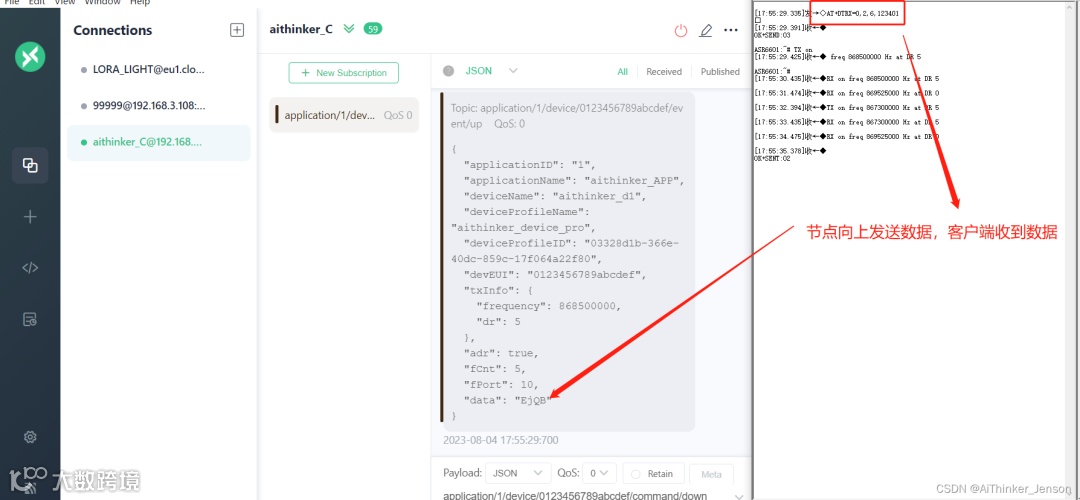
服务器下发数据
再来看下MQTT客户端下发数据模块是否收到
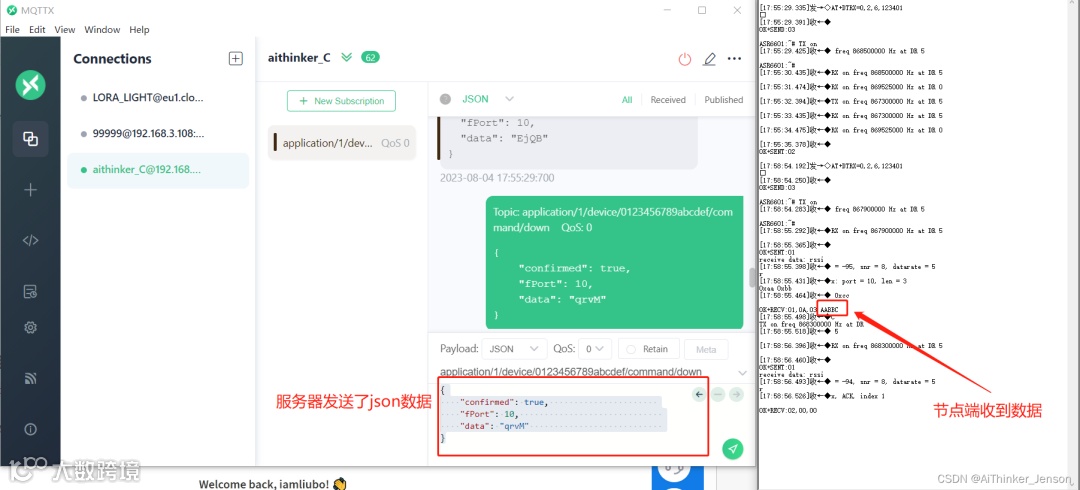
确认服务器内的log日志
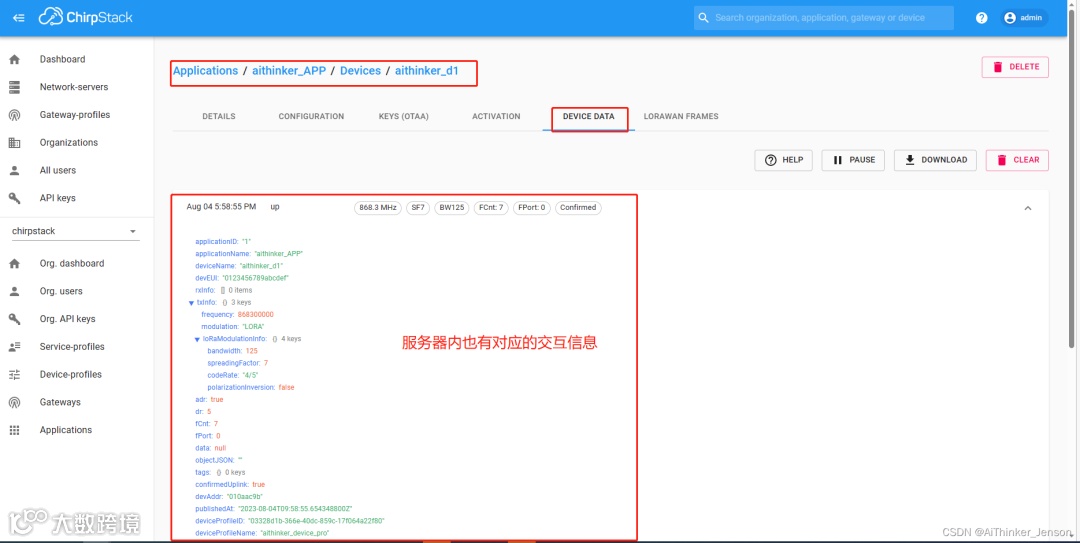
结束
本次测试流程主要针对了高频的Ra-08H,流程相对复杂一些,本节在本地搭建服务器,我们总结如下几点注意事项:
●此次搭建是在局域网内完成。服务器,RG-02网关,MQTT客户端均在局域网内
●chirp stack服务器Linux版本,如果使用Linux来搭建,直接命令行执行,如果是在windows下搭建,那则需要使用DockerDesktop工具来运载
●Docker Desktop的安装需要在Windows10 专业版系统下运行,因为Docker Desktop的安装需要完全开启
●Hyper-v服务,此服务可能有些系统版本不支持,可以找对应解决办法
●在我们安装对应的服务或者拉取安装文件时候,建议开启加速器,以免网络波动造成安装失败
更多联系
●官方论坛:http://bbs.ai-thinker.com
●技术支持:support@aithinker.com
●原文地址:windows下Ra-08H接入自建chirpstack服务器,使用MQTT通信教程
备注
本文由安信可团队原创出品
如需转载请联系

分享你的开发故事(点击直达)
活动二
分享你的电子DIY产品(点击直达)
留言评论有奖(点击直达安信可B站,关注最新视频)
留言评论有奖(关注下方视频号最新视频哦)


开发资料
官方教程
安信可官网