本作品由安信可社区用户
bzhou830制作


作品制作背景和制作流程可见B站视频(点击上图观看)
01
设备端固件
本人研究了旧的固件,将原来 AP 模式,修改成了 STATION 模式。源码可以从如下的帖子中获取:小安派 CamD200 Station 模式 - 小安派 Cam - 物联网开发者社区-安信可论坛 - Powered by Discuz! (ai-thinker.com)
主要的设备连接代码如下:
uint8_t wifi_connect(char* ssid, char* passwd){int ret = 255;// struct fhost_vif_ip_addr_cfg ip_cfg = { 0 };uint32_t ipv4_addr = 0;char* queue_buff = pvPortMalloc(128);memset(queue_buff, 0, 128);if (NULL==ssid || 0==strlen(ssid)) {return 1;}//先断开WiFiif (wifi_mgmr_sta_state_get() == 1) {wifi_sta_disconnect();}printf("WiFi STA connect .....");if (wifi_sta_connect(ssid, passwd, NULL, NULL, 0, 0, 0, 1)<0) {vPortFree(queue_buff);return 4;}printf("Wating wifi connet");//等待连接成功sta_ConnectStatus = 0;for (int i = 0;i<10*30;i++) {vTaskDelay(100/portTICK_PERIOD_MS);switch (sta_ConnectStatus) {case CODE_WIFI_ON_MGMR_DONE:return 3;case CODE_WIFI_ON_SCAN_DONE:vPortFree(queue_buff);return 2;case CODE_WIFI_ON_DISCONNECT: //连接失败(超过了重连次数还没有连接成功的状态)return 4;case CODE_WIFI_ON_CONNECTED: //连接成功(表示wifi sta状态的时候表示同时获取IP(DHCP)成功,或者使用静态IP)printf("Wating wifi connet OK");break;case CODE_WIFI_ON_GOT_IP:wifi_sta_ip4_addr_get(&ipv4_addr, NULL, NULL, NULL);printf("wifi connened %s,IP:%s", ssid, inet_ntoa(ipv4_addr));return 0;default://等待连接成功break;}}vPortFree(queue_buff);printf("wifi connened time out!");return 14; //连接超时}void http_server_task(void *param){while(wifi_connect("TP-LINK_3F2D", "buyaolianwo") != 0);mhttp_server_init();}
在设备启动时,启动 HTTP Server 任务,并在里面去连接局域网中的路由器。完整的代码可以去上面的链接去下载。
好巧不巧,泽神也发布了新的固件实现了 STATION 模式,也修复了硬件上的一些问题。
【小安派-Cam-D200】更快更稳,D200 升级啦 - 小安派 Cam - 物联网开发者社区-安信可论坛 - Powered by Discuz! (ai-thinker.com)
02
HA 的搭建和接入
作为一个对智能家居完全不懂的小白,当然时跟着社区的大神们学习,然后自己动手搭建。恰好手边正有一个树莓派 4B, 遂使用它来安装 HA。安装 HA 的过程在之前的帖子中分享过:
【记录从零学智能家居】1.树莓派 4B 上安装 HA - 智能家居 - 物联网开发者社区-安信可论坛 - Powered by Discuz! (ai-thinker.com)
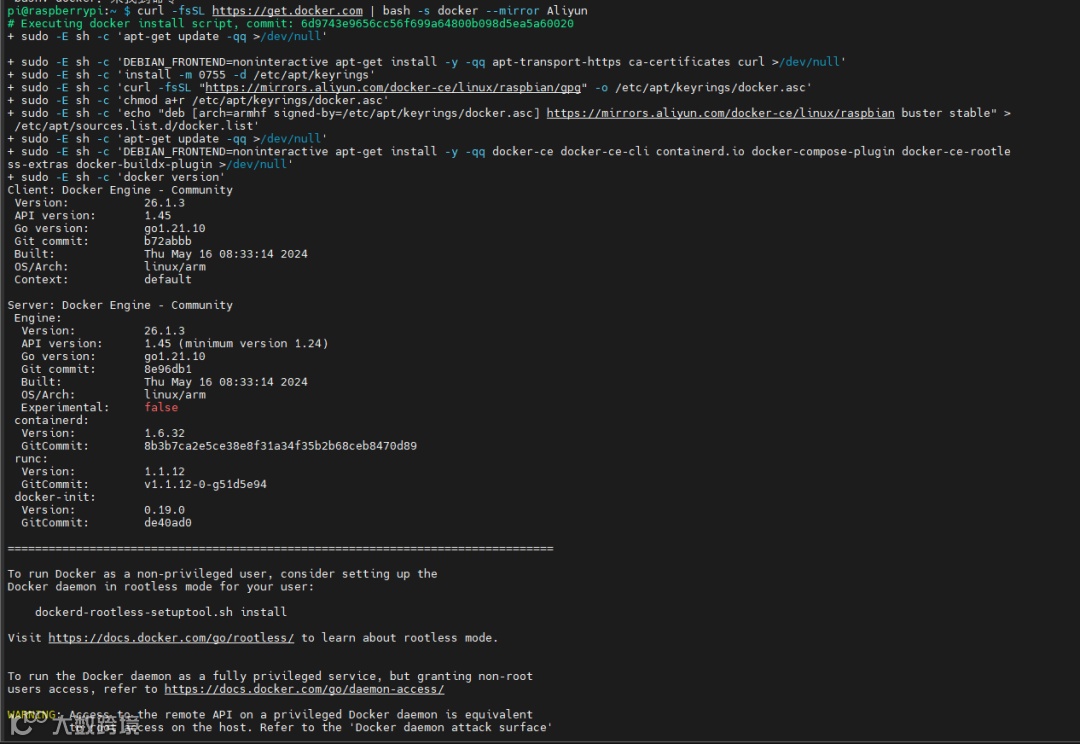
搭建是直接使用 Docker 镜像搭建的,如果手上有不同的硬件也可以去参考如下的链接:
智能家居之旅,第一站:了解 HomeAssistant - 智能家居 - 物联网开发者社区-安信可论坛 - Powered by Discuz! (ai-thinker.com)
树莓派或香橙派安装 Home Assistant - 智能家居 - 物联网开发者社区-安信可论坛 - Powered by Discuz! (ai-thinker.com)
2.2 小安派 Cam-D200 接入 HA
搭建完成后就可以把摄像头接入到 HA 了。在接入前,鼠鼠还思考着是不是需要修改固件代码,让设备推流到 HA 上接入。但是当我打开 HA 的界面的时候发现一个有意思的卡片。
没错!就是这个图片,原来这个图片卡片可以直接去拉去视频流,那么过程就变得很简单了。
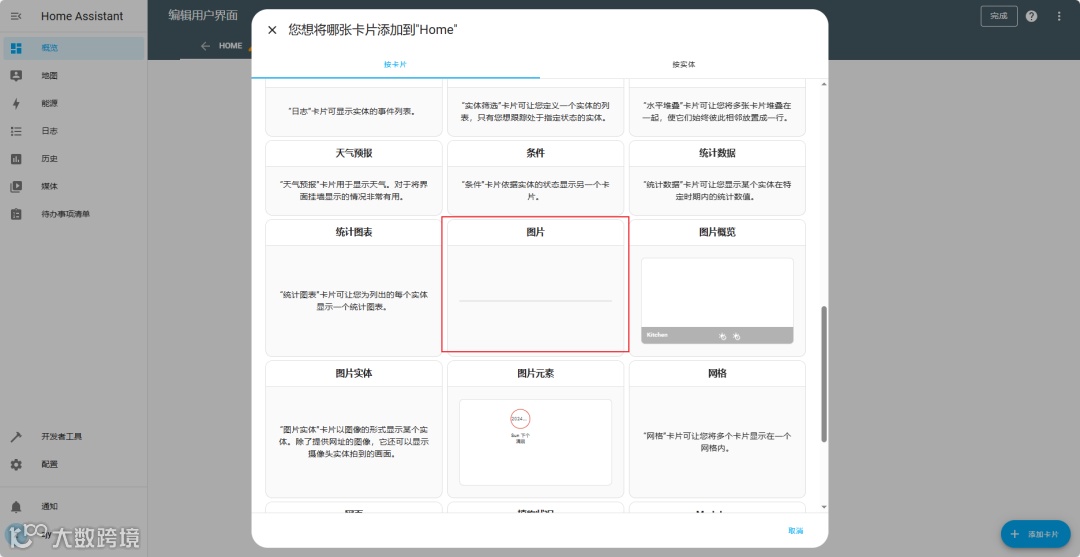
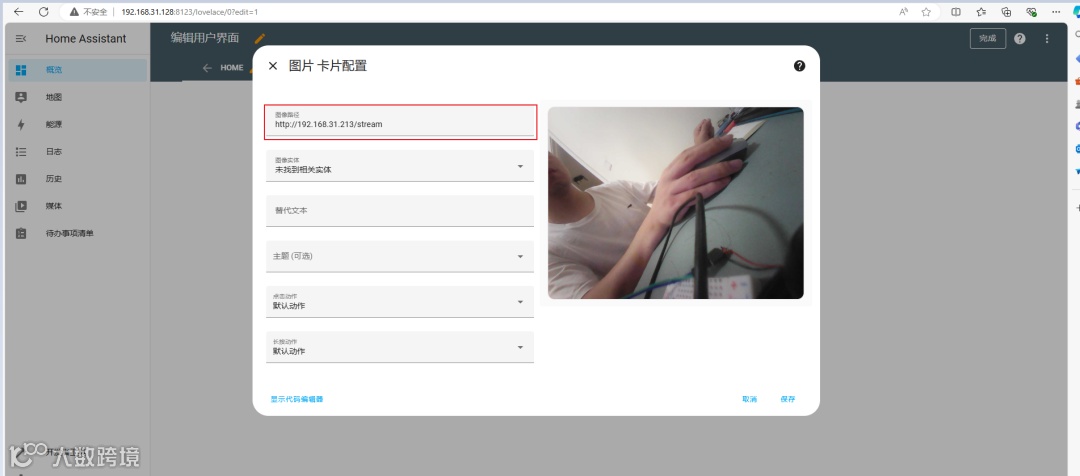
把小安派 Cam-D200 的视频流地址填入即可,就这么简单!
03
外形设计
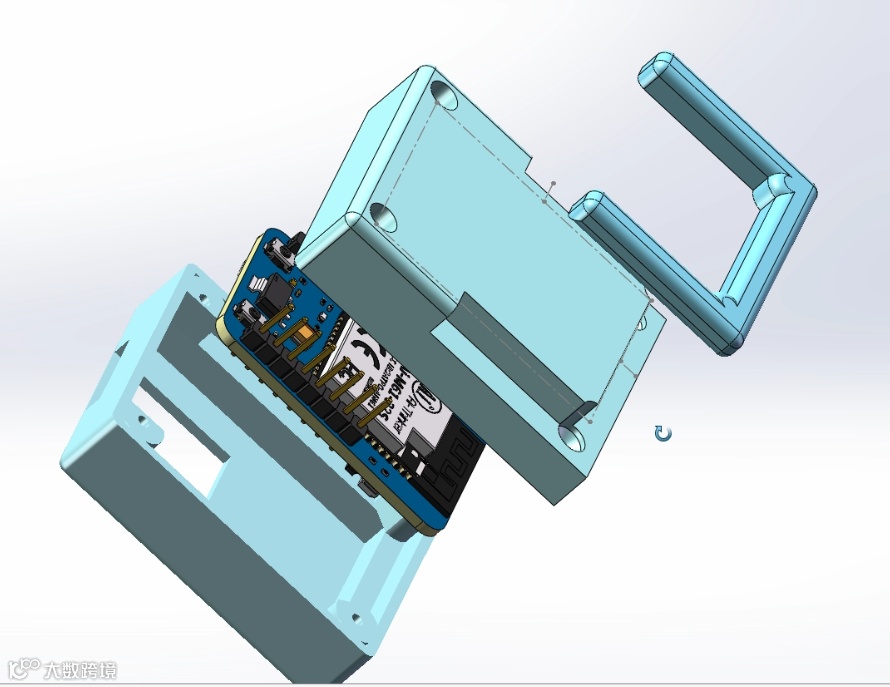
设计主要分成前壳,后壳和支架三个部分:
前壳上的方形空间预留给小安派 Cam-D200 的摄像头。
后壳复杂锁紧 PCB 电路板,同时中间预留的空间可以正好放进入小的锂电池,这样摄像头可以移动使用。
支架主要是在设备放在桌面的时候,用来调整摄像头在 Z 轴上的。

换个角度看一下
04
应用扩展
接入 HA, 手机端可以查看摄像头,和家用的监控摄像头功能一样;
在树莓派端读入图像,可以运行起来图像识别和检测等,这部分大家可以任意想象。
05
更多资料


微信改版,容易错过最新资讯和福利?
快将“安信可科技”设为星标⭐
可以第一时间接收小安的推送!
▼



从30W到200W,小安派-Cam-D 爆炸升级!

通讯距离414m的星闪Dongle,可用于PC配件和IoT智能终端
安信可更多产品信息可进入以下链接查阅:
●开发资料:https://docs.ai-thinker.com/
●官方教程:https://blog.csdn.net/Boantong_
●安信可官网:www.ai-thinker.com
●安信可社区:https://bbs.ai-thinker.com
●业务咨询请联系:18022036575