


⊙1.配置网络连接
⊙2.LoRa频段配置
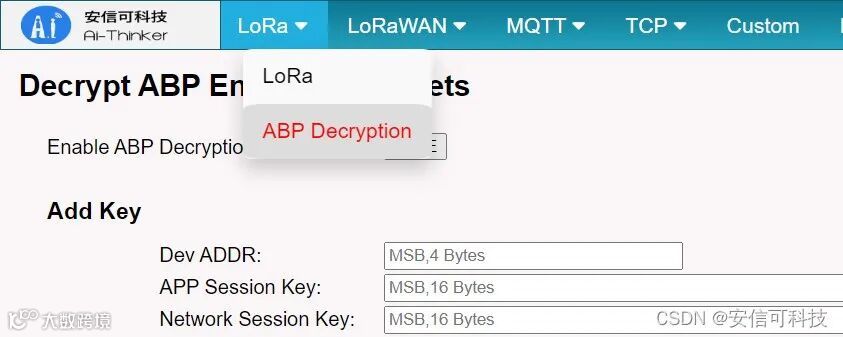
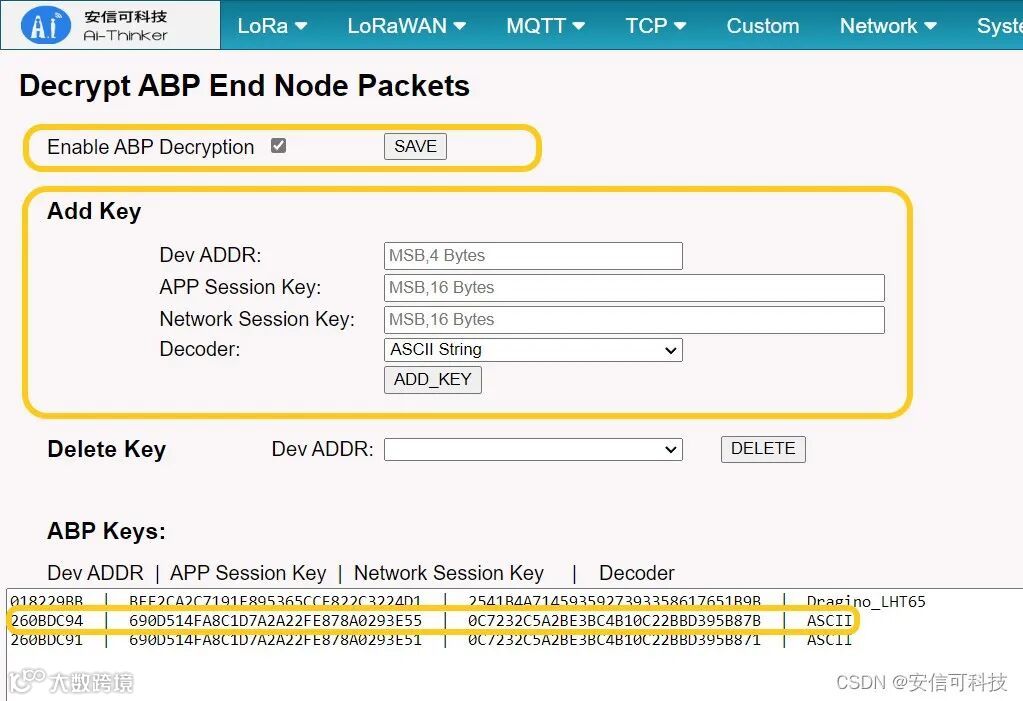
⊙3.ABP解码功能
⊙4.ABP模式下AT指令流程
⊙5.MQTT Client
⊙6.TCP Client
⊙7.SSH连接
⊙8.网关固件升级
本文章将说明如何配置安信可RG-02网关的通信网络,使用网关集成ABP解析,MQTT Client, TCP Client等内容。
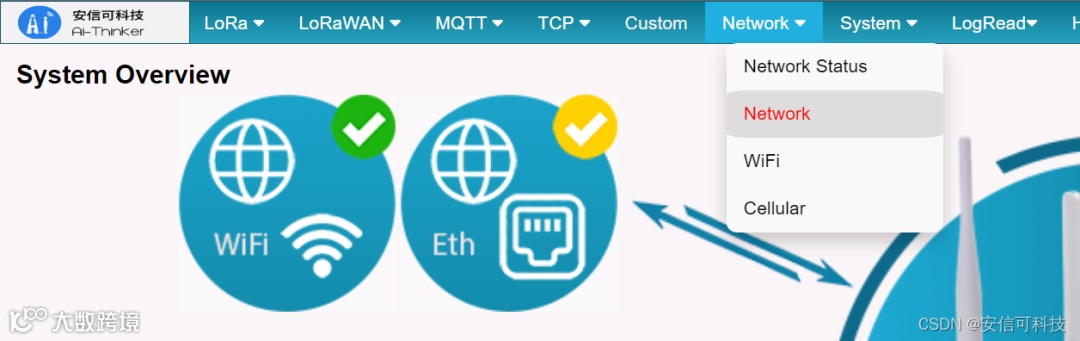
1.1 AP连接
1.2 以太网接入
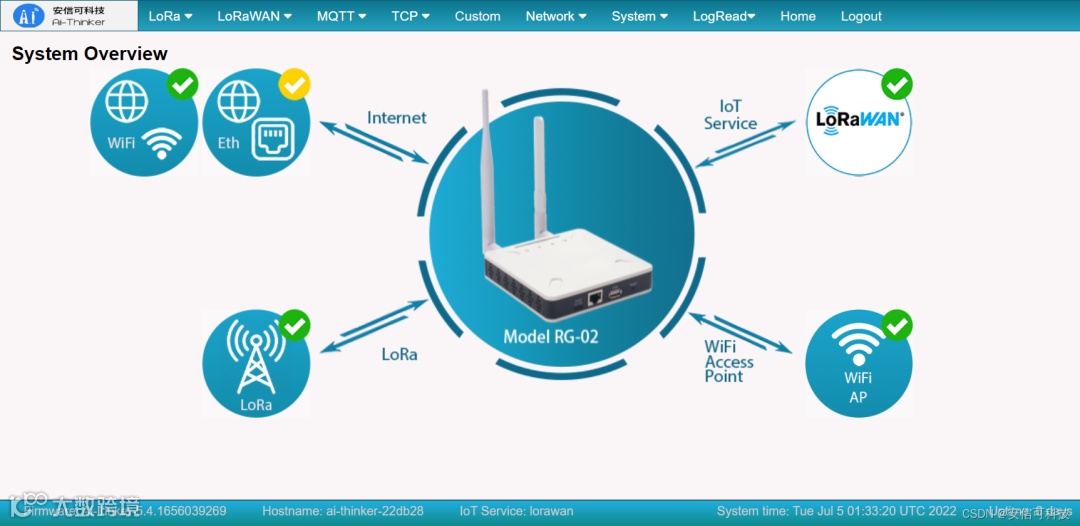
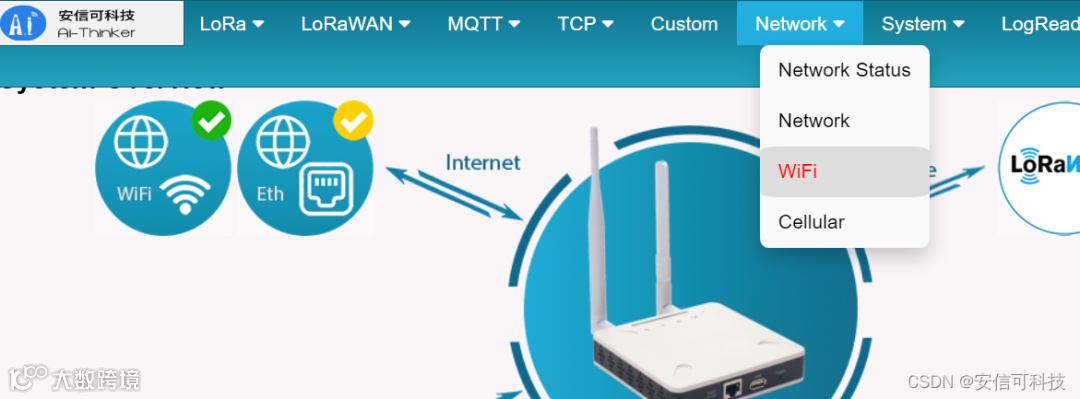
1.3 WiFi连接配置

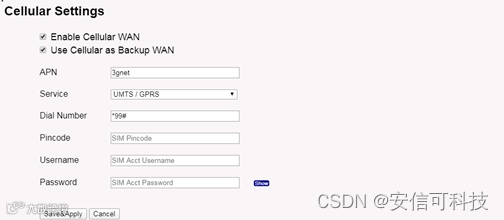
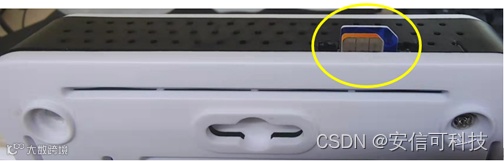
1.4 蜂窝网络接入
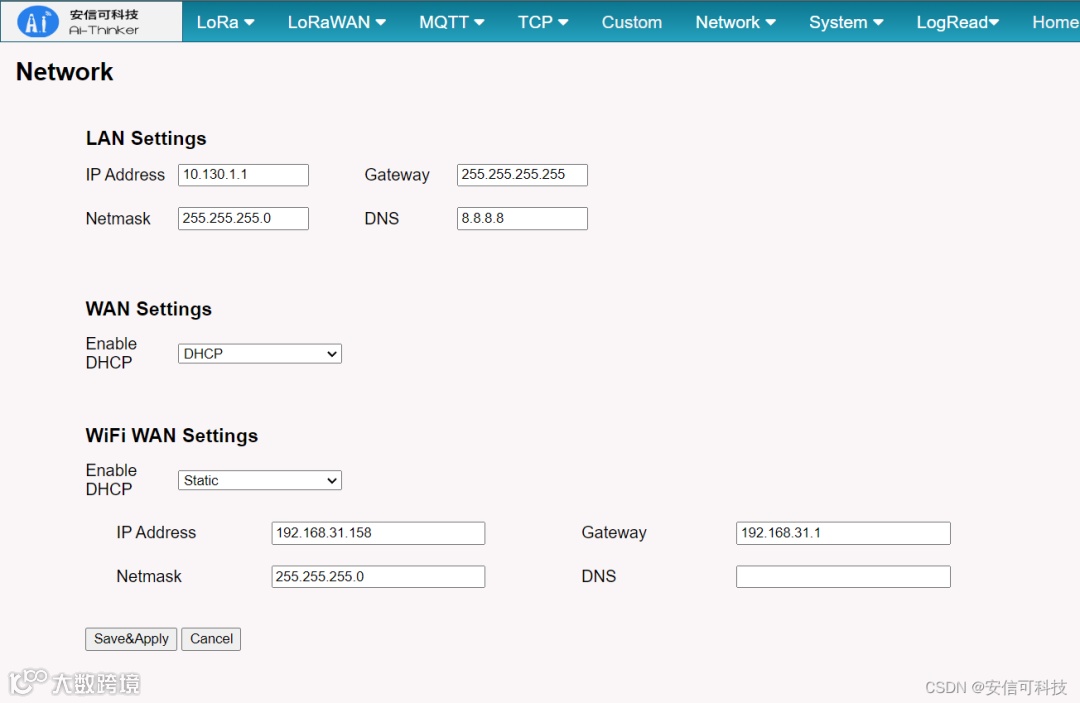
1.5 动态/静态IP配置
1.6指示灯
RG-02共有4个LED指示灯:
电源LED :如果设备正确供电,此红色LED将持续亮起。
LoRa LED :当LoRaWAN模块启动或传输数据包时,该RGB LED将闪烁绿色。
SYS LED :此LED将在不同的状态下显示不同的颜色:
设备已连接互联网,但未连接LoRaWAN。
设备处于启动阶段,在此阶段,它将闪烁几秒钟的蓝色,然后红色LED和蓝色LED一起闪烁。
蓝色的LED:设备与LoRaWAN服务器连接处于活动状态。
闪烁的蓝色LED:
红色的LED:设备没有互联网连接。
ETH LED :此LED显示ETH接口连接状态。

3.1 创建设备
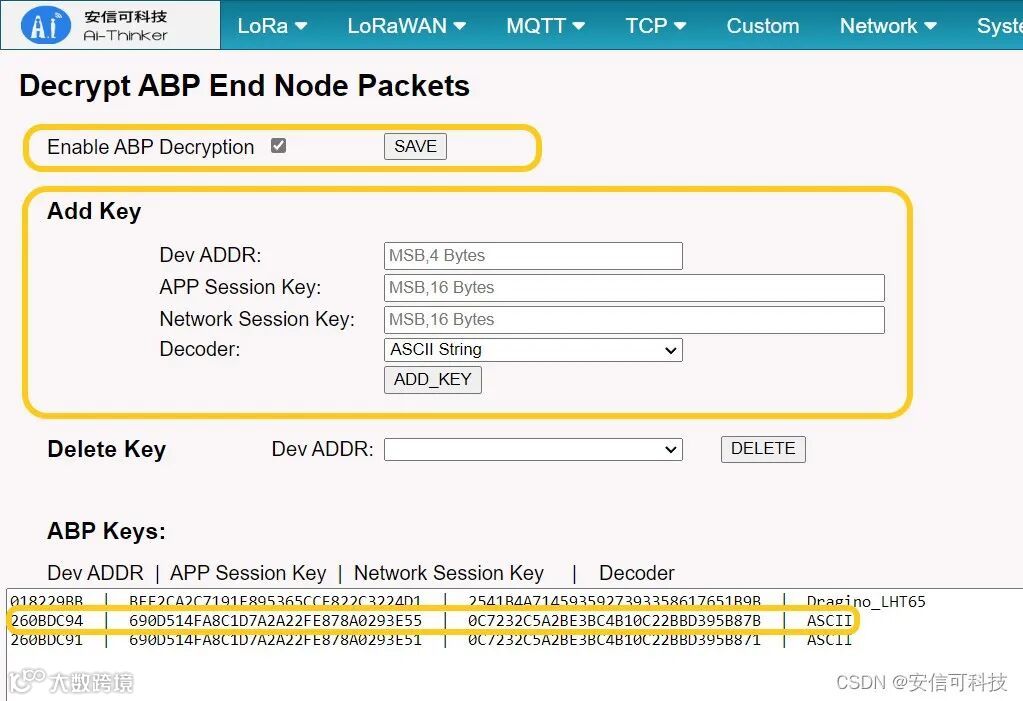
AT+CJOINMODE=1AT+CRXP=1,1,869525000AT+CDEVEUI=70B3D57ED005225AAT+CDEVADDR=260BDC94AT+CAPPSKEY=690D514FA8C1D7A2A22FE878A0293E55AT+CNWKSKEY=0C7232C5A2BE3BC4B10C22BBD395B87BAT+CULDLMODE=2AT+CCLASS=2AT+CFREQBANDMASK=0001AT+DTRX=0,1,10,44221111223344556677
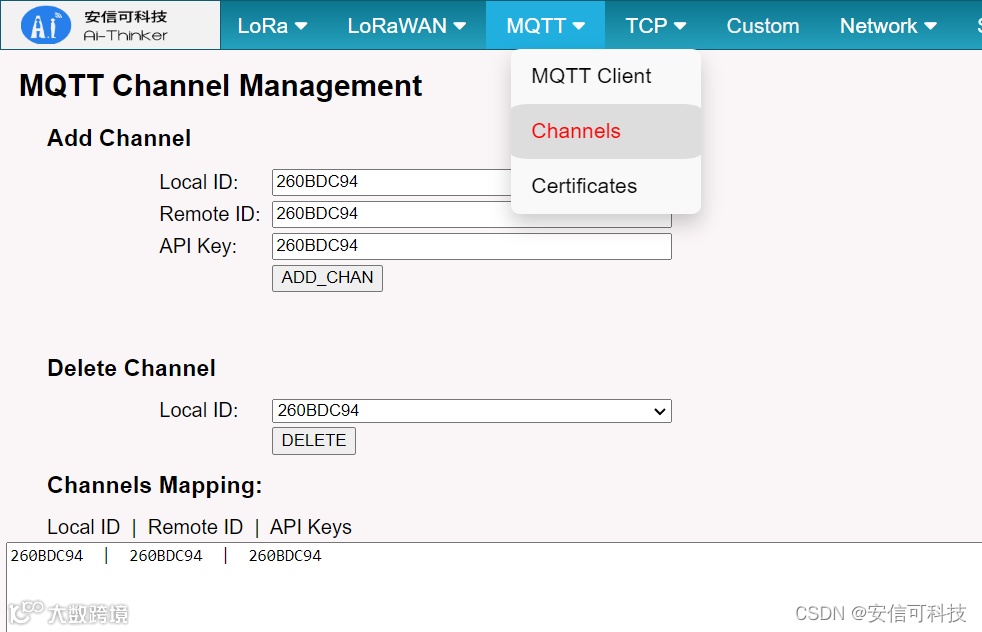
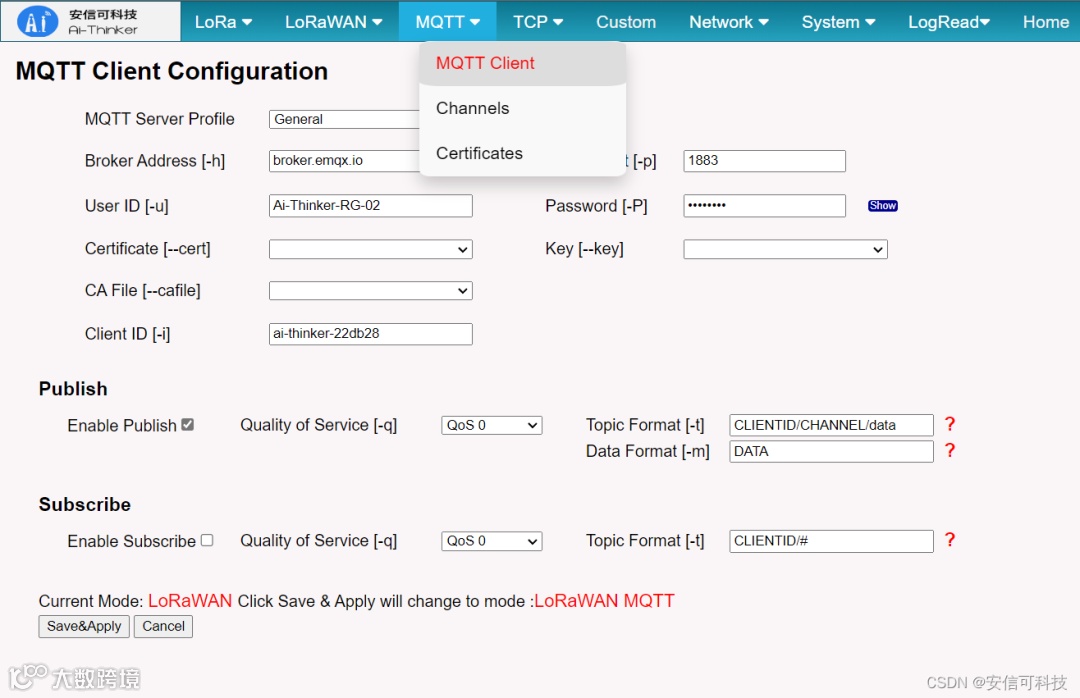
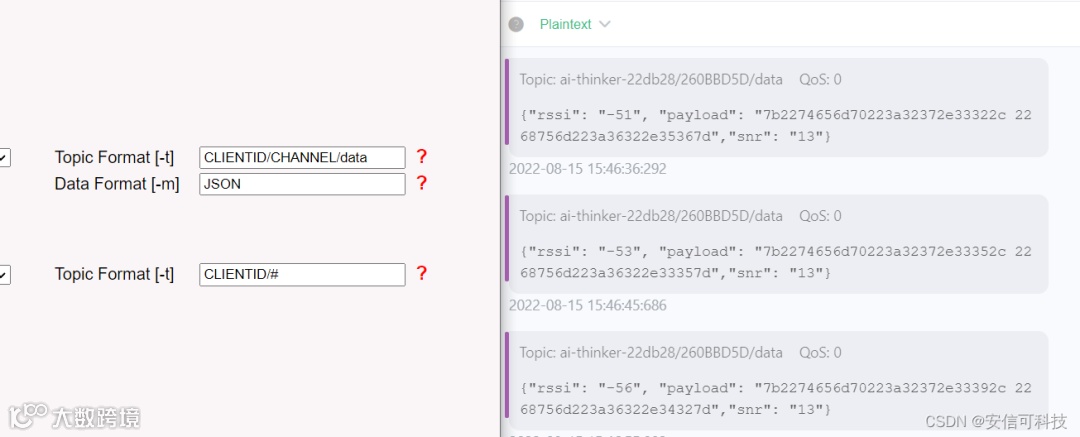
5.2 启用MQTT Client
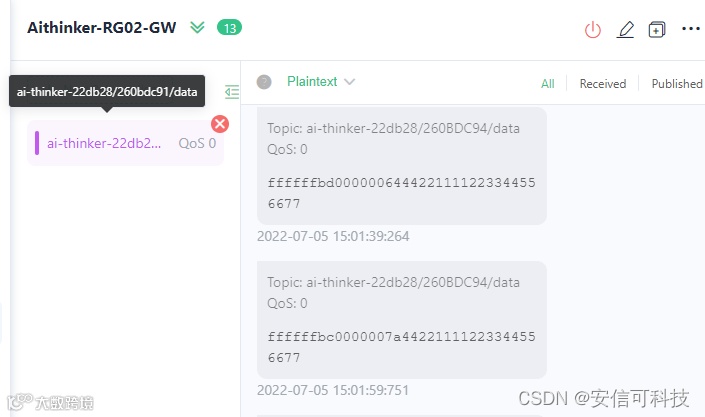
5.3 Uplink Topic
# 原始数据
ffffffc80000008444221111223344556677

# 数据解析
ffffffc8是rssi
0xffffffc8-0x10000000=-56
00000084是SNR信噪比
0x00000084 / 10% =8.4
44221111223344556677是payload部分
5.4 Downlink Topic
#dev_adrr,imme/time,txt/hex,payload
#dev_adrr,imme/time,txt/hex,payload,txpw,txbw,SF,frequency,rxwindow
018193F4,imme,hex,0101,20,1,SF12,869525000,2

--------------------------------------------
dev_addr          : Input the device addr

imme/time:imme    : imme: send downstream immediately,For Class C
                  : time:send downstream after receive device's uplink, For Class A

txt/hex:txt       : hex: send hex payload
                  : txt: send string payload

payload           : payload length should match the protocol
txpw              : Transmit Poewr: range 14-27
txbw              : bandwidth
                    1: 500kHz
                    2: 250kHz
                    3: 125kHz
                    4:62.5kHz
SF                : SF7/SF8/SF9/SF10/SF11/SF12
Frequency         : Transmit Frequency
rxwindow          :Transmit on RX1 or RX2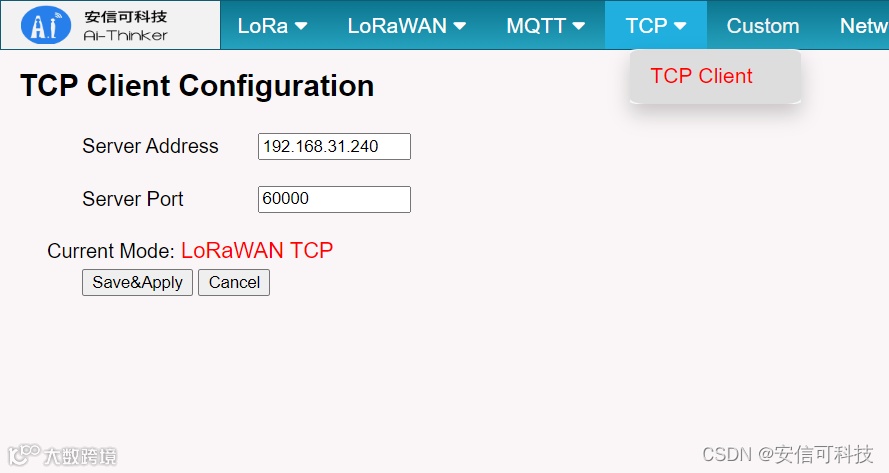
ssh -p 2222 root@192.168.xxx.xxx
#password:123456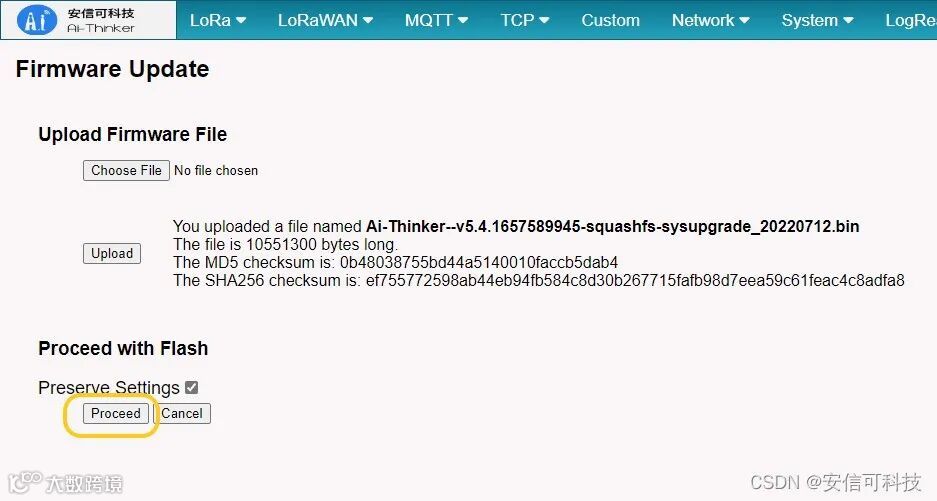

配置LoRaWAN服务器等教程,欢迎关注我们查阅。
以上就是本期分享的内容,目的在于让大家快速适应新品方案的开发,更多资料可从我们官网上获取。
官方官网:https://www.ai-thinker.com
开发资料:https://docs.ai-thinker.com
官方论坛:http://bbs.ai-thinker.com
技术支持:support@aithinker.com