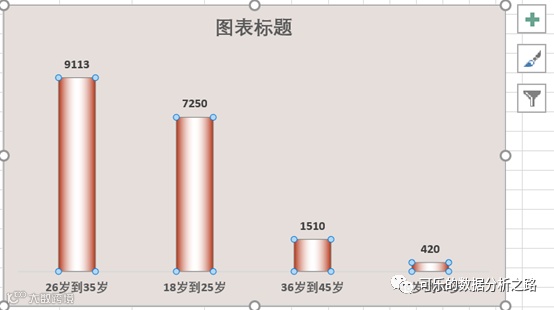
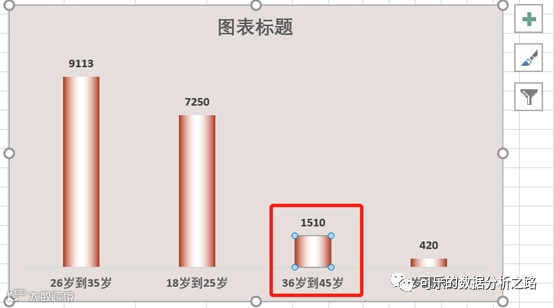
想要选择柱形图中的一个柱子,点击柱子,选中的是所有的柱子,再点击一下想要选择的柱子,即可选择单一的图表元素。选择其他元素同理,如选择数据标签,点一下是选择所有的标签,双击即选中心仪的标签。
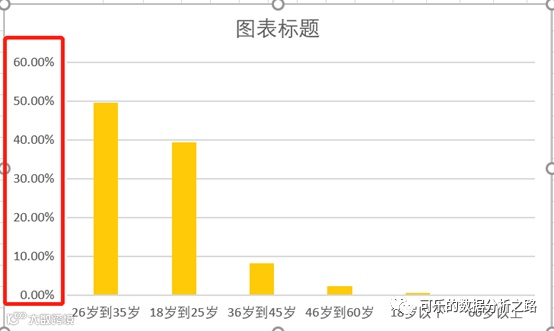
如下图所示,纵坐标轴是两位小数的百分比,实际上有些多余了,只需要保留整数位就可以了,怎么做呢。
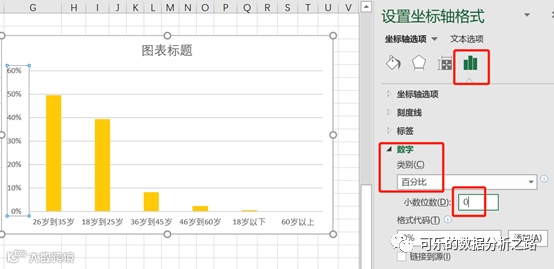
选择纵坐标轴右键设置坐标轴格式,在【数字】选项中,选择百分比类别,小数位数设置为0,坐标轴就变成取整了。
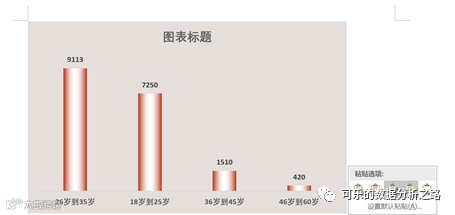
在Excel中做好的图表,复制粘贴到word或PPT中时,会改变原有颜色格式,怎么办呢?在粘贴时选择保留原格式,那么原先图表在Excel中是什么样子,在ppt中就是什么样子了。或者直接将图表粘贴为图片,也是可以的。
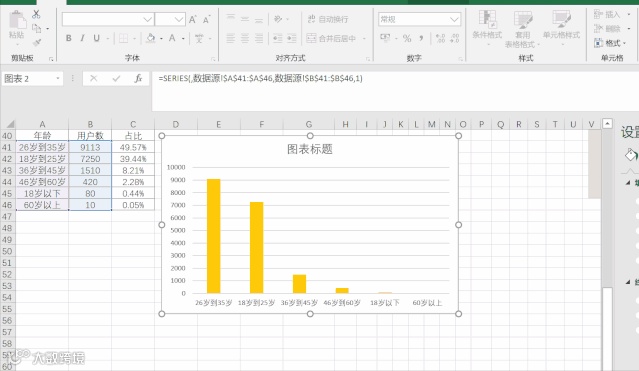
在已做好的图表中添加一组数据,常规的方法是选择数据——添加,如下动图,这个操作有些复杂,更简单的方法是直接复制粘贴。
常规方法:
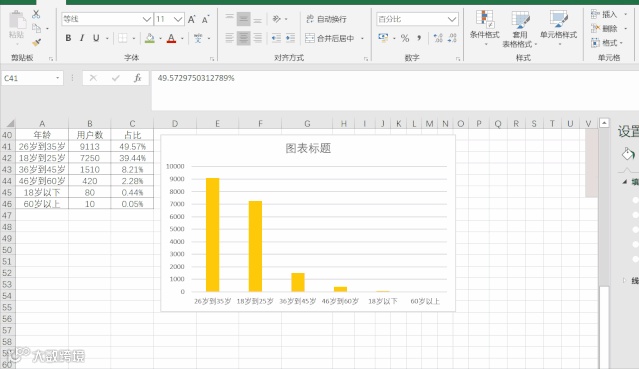
便捷方法:直接复制粘贴
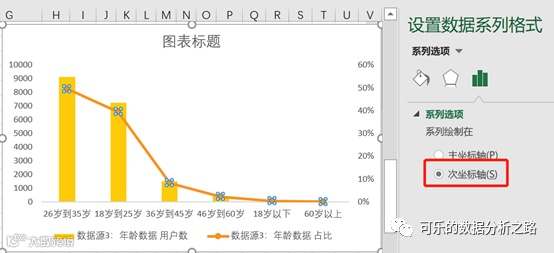
一张图中想要体现两种数值差异较大的数据情况时,可以用次坐标轴来实现。如下图,用户数的数据是图表中的柱形图,而用户数的占比则是用折线图来展现。
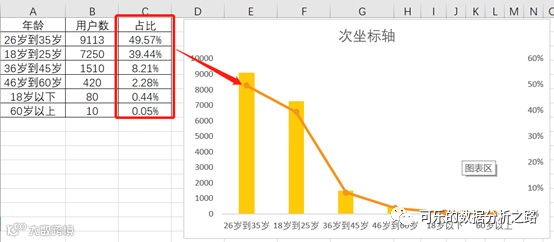
具体可在更改图表类型中勾选上次坐标轴的选框,或对想要设置为次坐标的数据点击右键【设置数据系列格式】,系列绘制在次坐标轴。
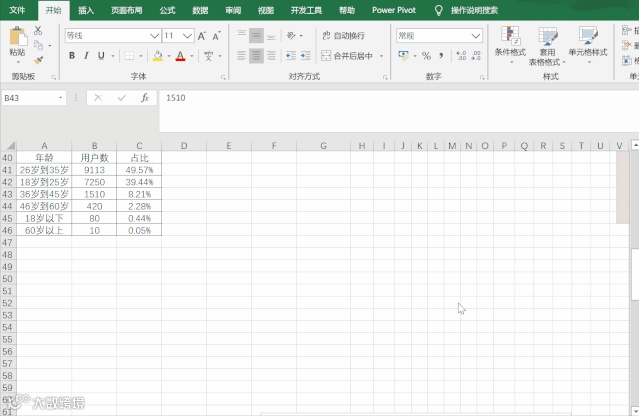
下方动图是一个简单地将数据绘制次坐标轴的过程。
次坐标轴结合调整间距得到如下的两组数据对比的柱形图,比堆积柱形图好看,又能体现强烈的对比关系。
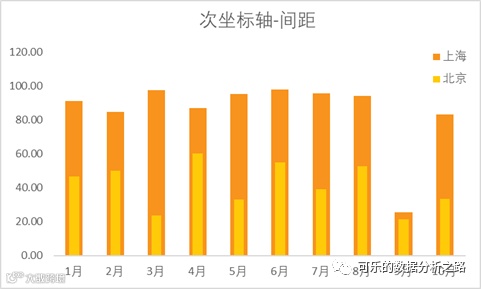
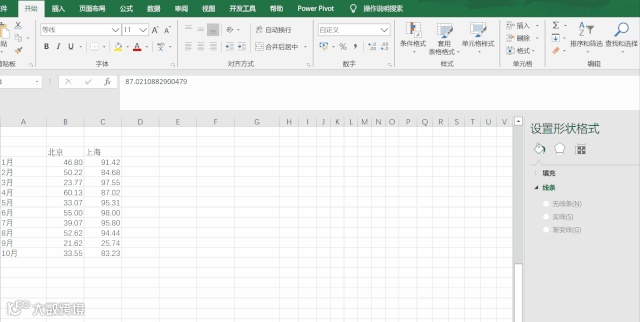
制作时设置其中的一组数据绘制在次坐标轴,同时调整间隙宽度,如下动图。
通过应用逆序刻度值的功能得到如下图所示的旋风图的效果,即两组对比的数据分布在平面的左右两边。
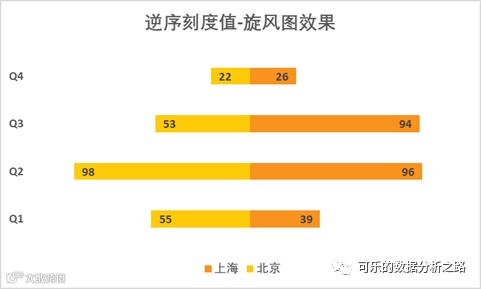
先插入条形图,对其中的一组数据设置为次要坐标轴,重点是在坐标轴选项里将次要坐标轴设置为逆序刻度值,同时设置主次横坐标值的对称性。
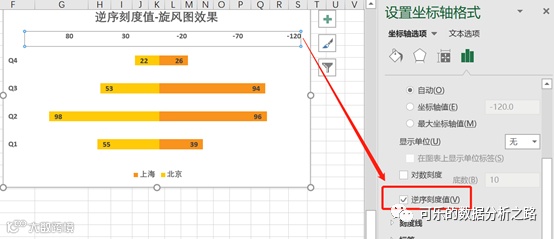
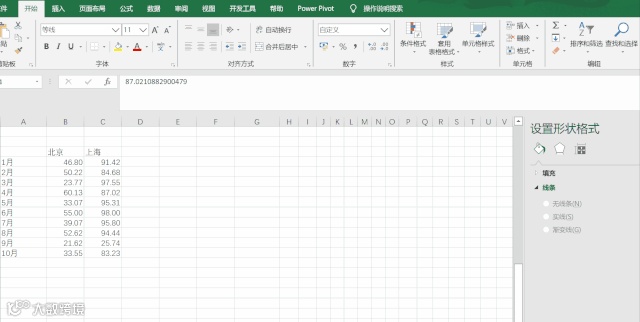
具体步骤可参考如下动图。
今天关于图表操作的分享就到这里,感谢阅读~

关注微信公众号『数据分析与统计学之美』,后台回复"入群" 拉你进群哦,气氛很好滴呀!