


86盒中控

前言
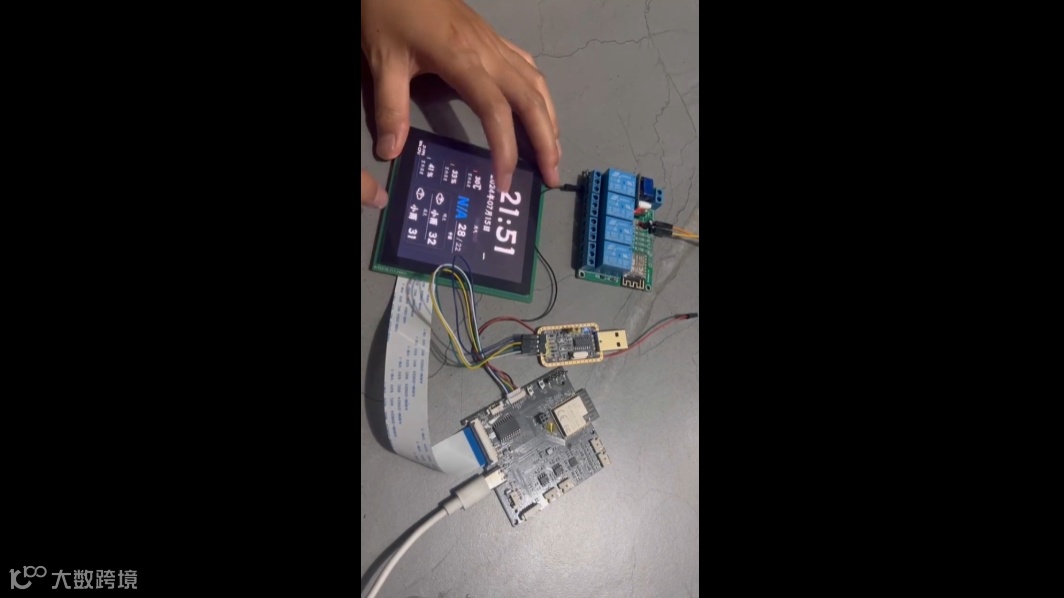
01


02

LVGL 设计使用 Squareline 设计,设计好后导入项目即可。

03


外观
笔者这次没设计壳子,设计了一个 R1 屏幕保护板,屏幕正好在中间,排线在后面(防止某次过失把屏幕排线损坏)

R1 下载
下载需要一个 USB 转 TTL 模块
安信可官方很贴心的送了 6p 1.25 排线,方便下载程序(接线如图,红黑不接)


供电
供电建议 TTL 和 Type-C 都插上,屏幕用电量大,如果就 TTL 供电,TTL 会很烫
另一方面,光 TTL 供电,下载如果接的屏幕会下载失败,还得拆下屏幕,但是加入 Type-C 后,直接就可以下载
(PS:这是这次做项目发现的,希望对大家有用,少走弯路)

软件部分
主要说下笔者项目整体流程以及思路。新 SDK 搭建是在安信可社区 HA相关帖子里面看到的,之前的都是旧的
整体思路:
●板子初始化配置
●staWiFiInit 开始连接 Wi-Fi
●创建 lvgl_tick_task 运行 LVGL
●无线连接成功启动 MQTT 连接,订阅
●当 MQTT 收到配置消息后,进行数据解析
●解析最近三天天气,时间日期等
●开关,传感器数值均通过 MQTT 回调函数设置
时间日期和天气这部分,原来打算是直接访问和风天气读取数据的,但是 HTTPS 证书一直配置不对,发帖求助后,安信可官方的回复是需要等新 SDK。
用 MQTT 直接 配置消息,缺点是需要脚本把和风天气发到对应主题。程序运行了一天,没有问题。
但是不排除新的 BUG,如果有 BUG 可以反馈给笔者的帖子下面。
天气获取

请求 URL
https://api.qweather.com/v7/weather/now?location=101010100&key=YOUR_KEY
04


主界面
上面是时间日期和星期几,左下是从 HA 里面获取的各种传感器的值,右侧是三天的天气。


时钟界面
单击时间数字,就会跳到这个界面(别看这个界面简简单单,为了这个表盘是费了心血的,界面从圆盘到刻度,每一笔都是笔者自己画的 ,Low 是 Low 了点,但是学到了好多知识)


日期界面
日期界面用的官方组件


HA 控制界面
单击左侧传感器界面,HA 控制界面,这里设置了四个开关

搭配 4 路继电器模块 (斥巨资购买的 )
)
最开始的视频演示时是 5V 直接供电的,强电前录视频,有点慌


HA显示

mqtt:- switch:name: "开关一"unique_id: "R1_switch1"command_topic: "R1/switch1/set"state_topic: "R1/switch1/state"- switch:name: "开关二"unique_id: "R1_switch2"command_topic: "R1/switch2/set"state_topic: "R1/switch2/state"- switch:name: "开关三"unique_id: "R1_switch3"command_topic: "R1/switch3/set"state_topic: "R1/switch3/state"- switch:name: "开关四"unique_id: "R1_switch4"command_topic: "R1/switch4/set"state_topic: "R1/switch4/state"
05

 AiPi-R1-86UI-New.zip (729.96 KB,)

微信改版,容易错过最新资讯和福利?
快将“安信可科技”设为星标⭐
可以第一时间接收小安的推送!
▼



2.4G+5.8G双频WiFi模块,自带BLE5.0蓝牙,可支持Wi-Fi Mesh 组网

安信可,可安心!安信可科技亮相2024德国慕尼黑电子展会
安信可更多产品信息可进入以下链接查阅:
●开发资料:https://docs.ai-thinker.com/
●官方教程:https://blog.csdn.net/Boantong_
●安信可官网:www.ai-thinker.com
●安信可社区:https://bbs.ai-thinker.com
●业务咨询请联系:18022036575