
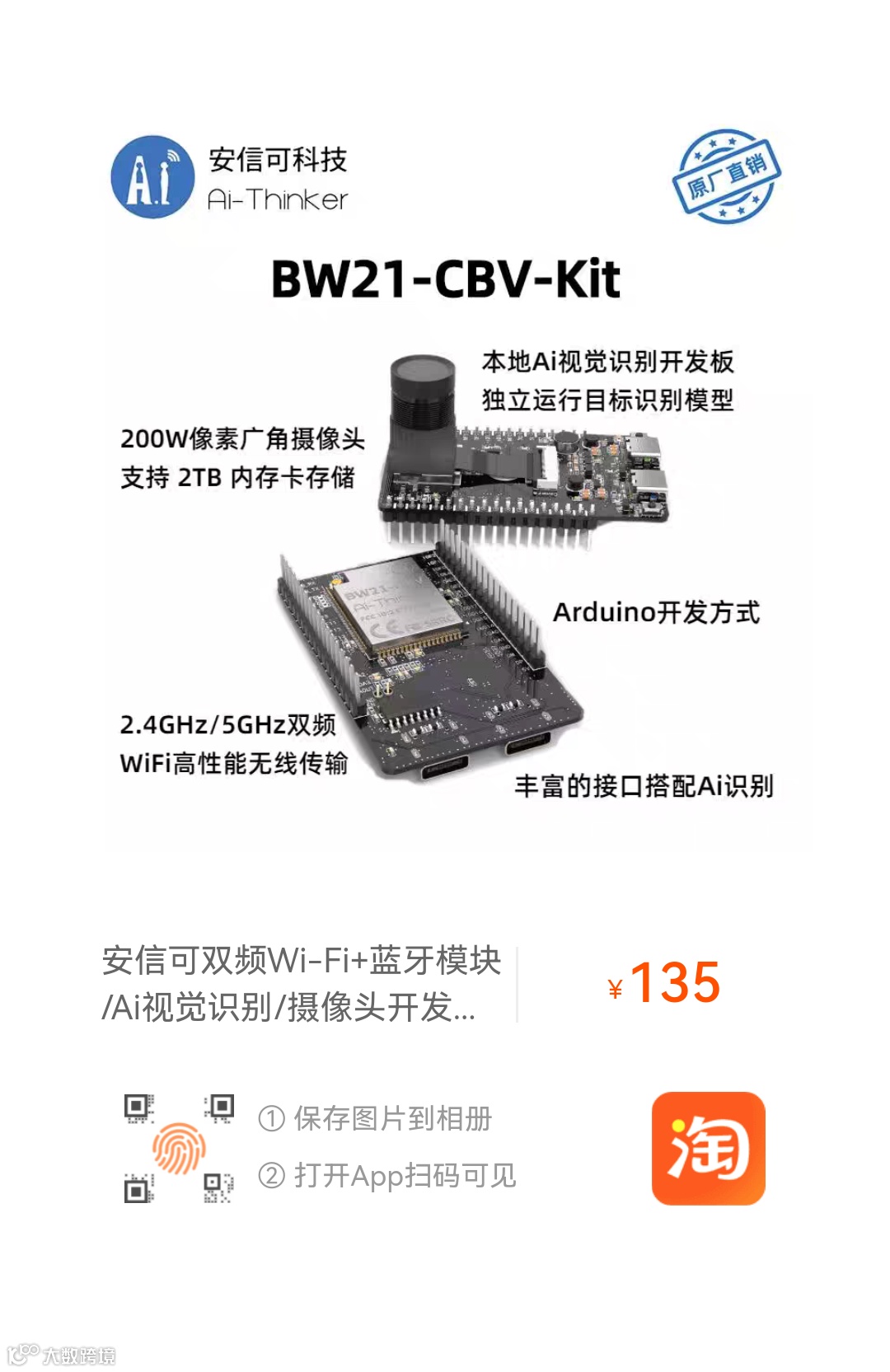
作为一款本地AI图象识别开发板,BW21-CBV-Kit它能够独自运行目标识别模型。2.4GHz+5GHz的双频Wi-Fi,提供高性能的无线传输能力,让图象传输更加流畅。丰富的接口,搭配着AI识别,可以扩展出无限可能。
BW21-CBV-Kit支持Arduino的开发方式,可以简单实现一些DIY想法,例如:人脸识别、手势识别、物品识别等。
拿到BW21-CBV-Kit的小伙伴不知道怎么下手?最全教程已经准备好啦,请看这里
这次小安给大家带来的是快速入门教程之Arduino 环境搭建:
Ameba 是一个易于编程的平台,可用于开发各种物联网应用。BW21-CBV-Kit 配备了各种外设接口,包括 WiFi、BLE、GPIO INT、I2C、UART、SPI、PWM、ADC。通过这些接口,BW21-CBV-Kit 可以连接 LED、开关、压力计、湿度计、PM2.5 灰尘传感器等电子元件。
此外,BW21-CBV-Kit 还有 3 个关键功能:音频编解码器、视频编解码器和 NN(用于 AIoT 的内置 NPU)。收集到的数据可通过 WiFi 上传,供智能设备上的应用程序使用,从而实现物联网。
BW21-CBV-Kit 通过最广泛的开发环境之一 Arduino 与开源世界相连。有关 HDK、SDK、API 文档、示例指南等更多信息,请参阅 Ameba Arduino SDK 页面。
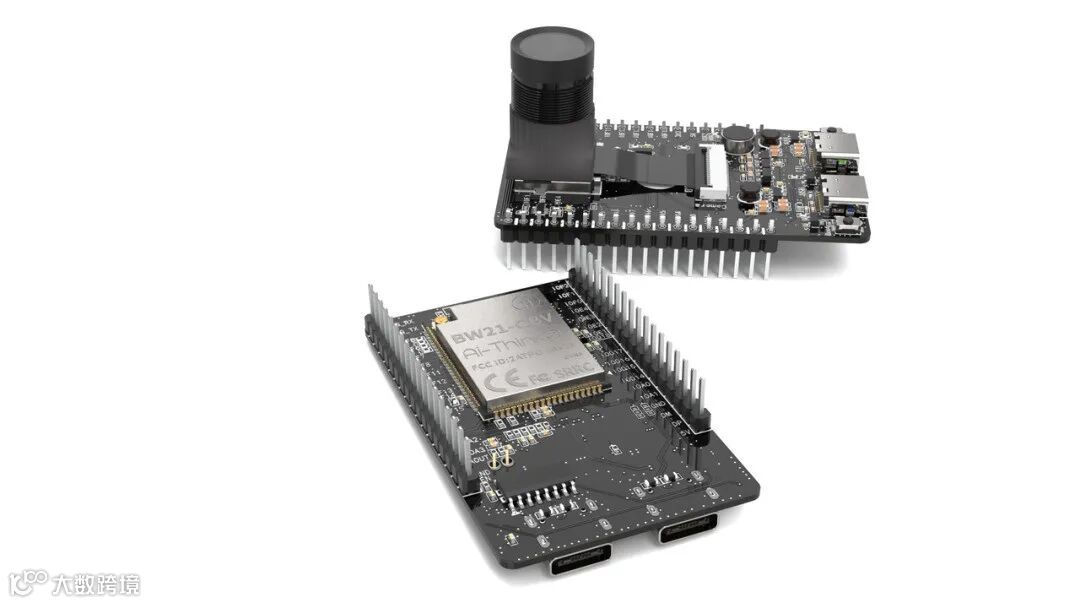
BW21-CBV-Kit 使用 Type-C USB 供电,这在许多智能设备中很常见。
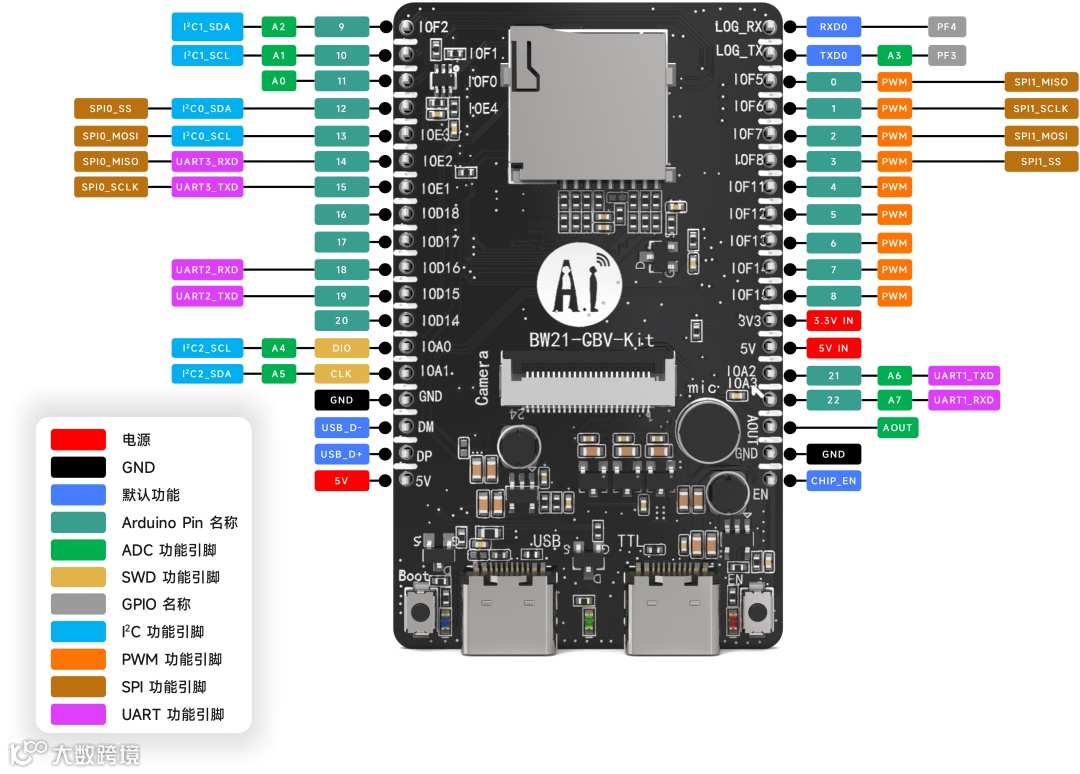
引脚图和功能
有关 Linux 操作系统(Ubuntu)的任何问题,请参阅
https://forum.amebaiot.com/t/ubuntu-linux-environment/2259。
有关 macOS 的任何问题,请参阅
首先,通过 Type-C USB 将 BW21-CBV-Kit 与电脑连接:
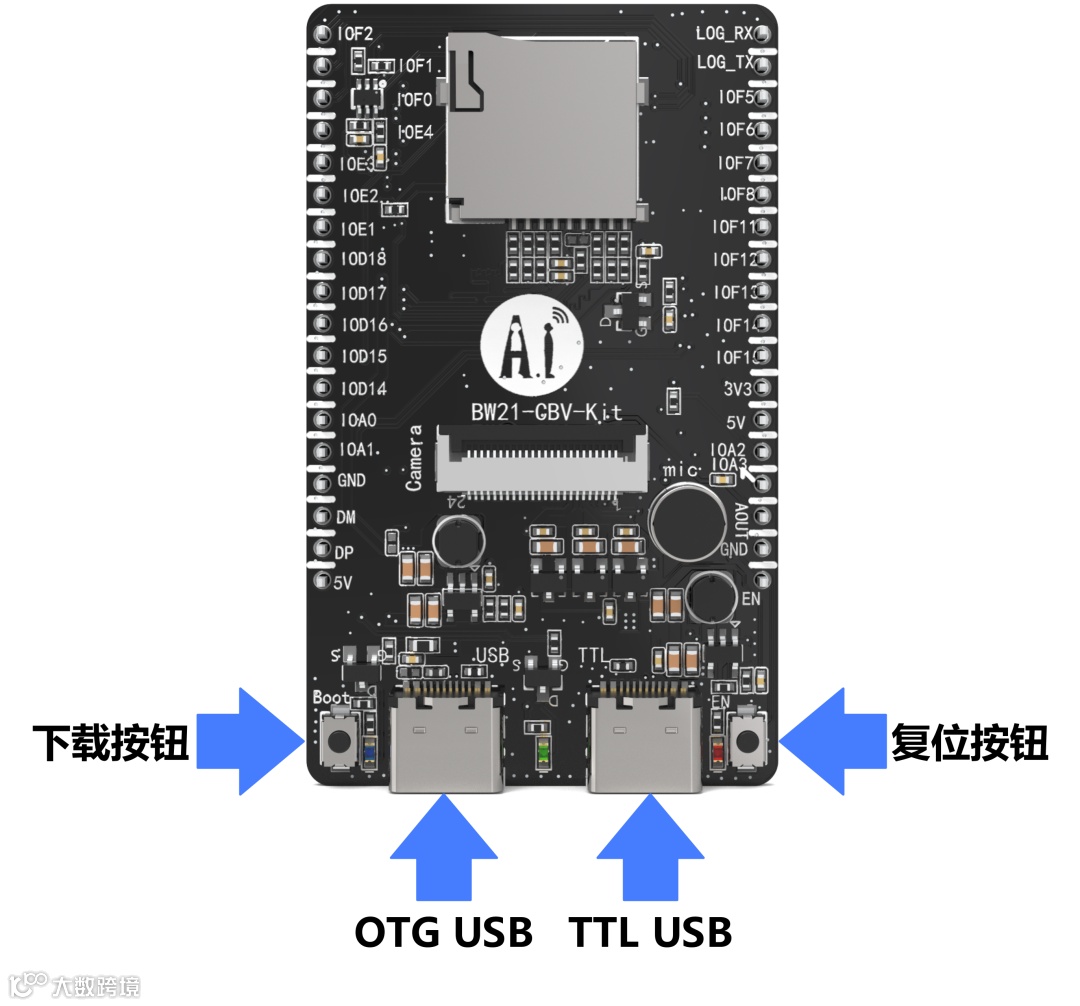
如果这是第一次将电路板连接到计算机,则会自动安装电路板的 USB 驱动程序。
如果您在将电路板连接到电脑时遇到驱动程序问题,请访问 http://www.wch-ic.com/downloads/CH341SER_ZIP.html 查找 USB 驱动程序。
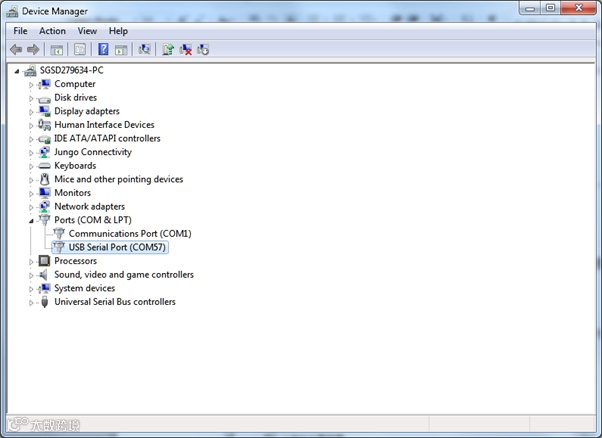
检查计算机设备管理器中的 COM 端口号:
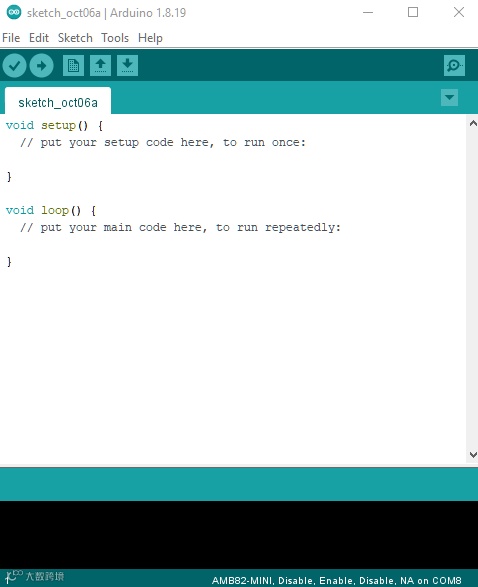
安装完成后,打开 Arduino IDE。要在 Arduino IDE 中正确设置,请转到 "文件"->"首选项"。
然后将以下 URL 粘贴到 "附加板管理器 URL "字段:
https://ameba-doc-test-zzw2.readthedocs-hosted.com/en/latest/_static/package_realtek_amebapro2_early_index_rtd.json
然后,进入 "工具"->"开发板"->"开发板管理器":
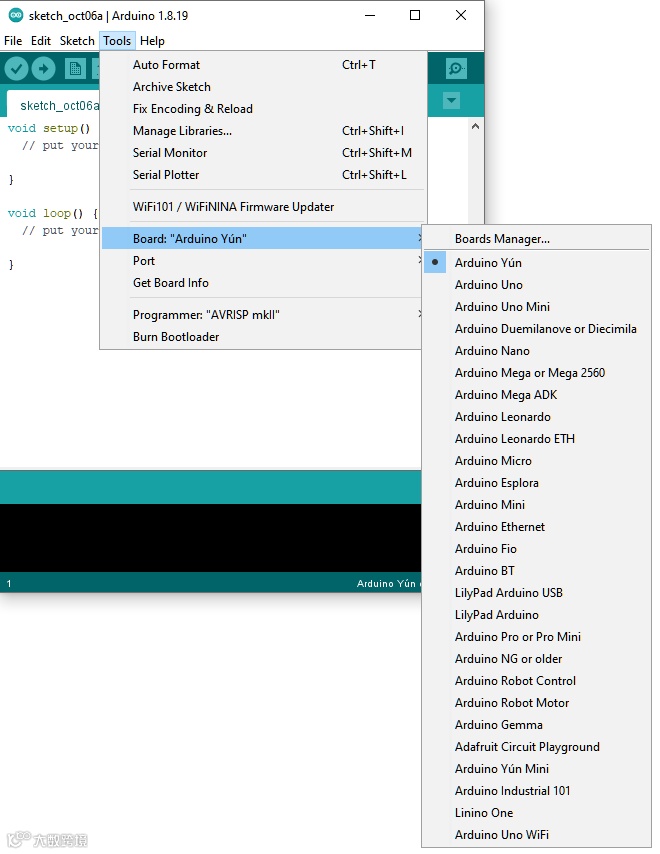
开发板管理器 "刷新所有硬件文件大约需要 10-20 秒(如果网络状况不佳,刷新时间可能更长)。
每次连接新硬件时都需要重新打开电路板管理器。在列表中找到 "Realtek Ameba Boards",点击 "Install(安装)",然后 Arduino IDE 就会开始下载所需文件。
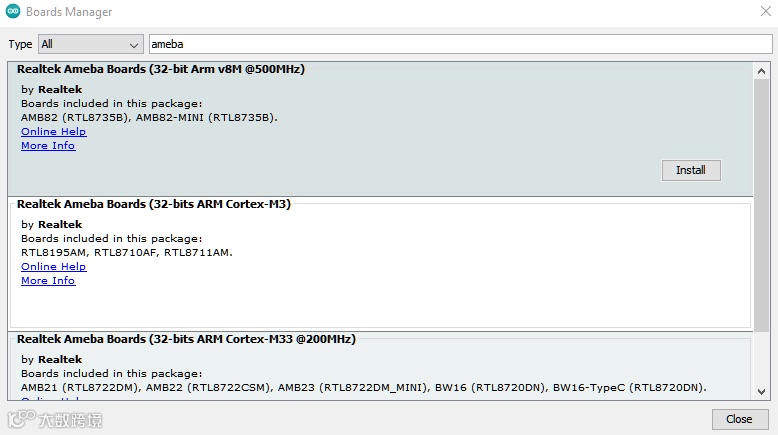
安装工具运行成功后,可以打开 Arduino IDE,然后进入 "工具"->"开发板"->"开发板管理器...". 尝试在列表中找到 "Realtek Ameba Boards",点击 "Install(安装)",然后 Arduino IDE 开始下载所需文件。
最后在 "工具"->"开发板"->"AmebaPro2 ARM (32 位) 电路板"->"AMB82-MINI "中选择开发板。

有许多不同的模式供用户选择不同的编译和上传设置。请参考下图和表格。

|
模式名称 |
使用方法 |
|---|---|
|
Auto Flash Mode |
|
|
Camera Options |
|
|
Erase All Flash Memory (16MB) |
|
|
Camera FCS Mode |
|
|
NN Model Load From |
|
|
OTA Mode |
|
|
Standard Lib |
|
|
Upload Speed |
2000000.烧录波特率设置为 2000000。 1000000.烧录波特率设置为 1000000。 230400.烧录波特率设置为 230400。 |
Arduino IDE 提供了许多内置示例,可以直接在电路板上编译、上传和运行。在此以 "Blink "为例进行首次尝试。
打开 "文件" -> "示例" -> "01.Basics" -> "Blink":
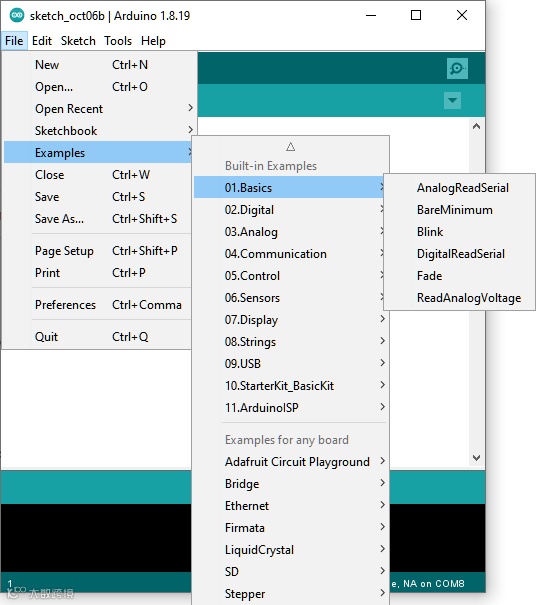
Arduino IDE 会打开一个包含完整示例代码的新窗口。
接下来直接编译示例代码;点击 "项目" -> "验证/编译"。
Arduino IDE 会在 IDE 窗口底部打印编译信息。编译完成后将收到如下信息。

之后将把编译好的代码上传到开发板。
请确保开发板已连接到电脑,然后点击 "项目"->"上传"。
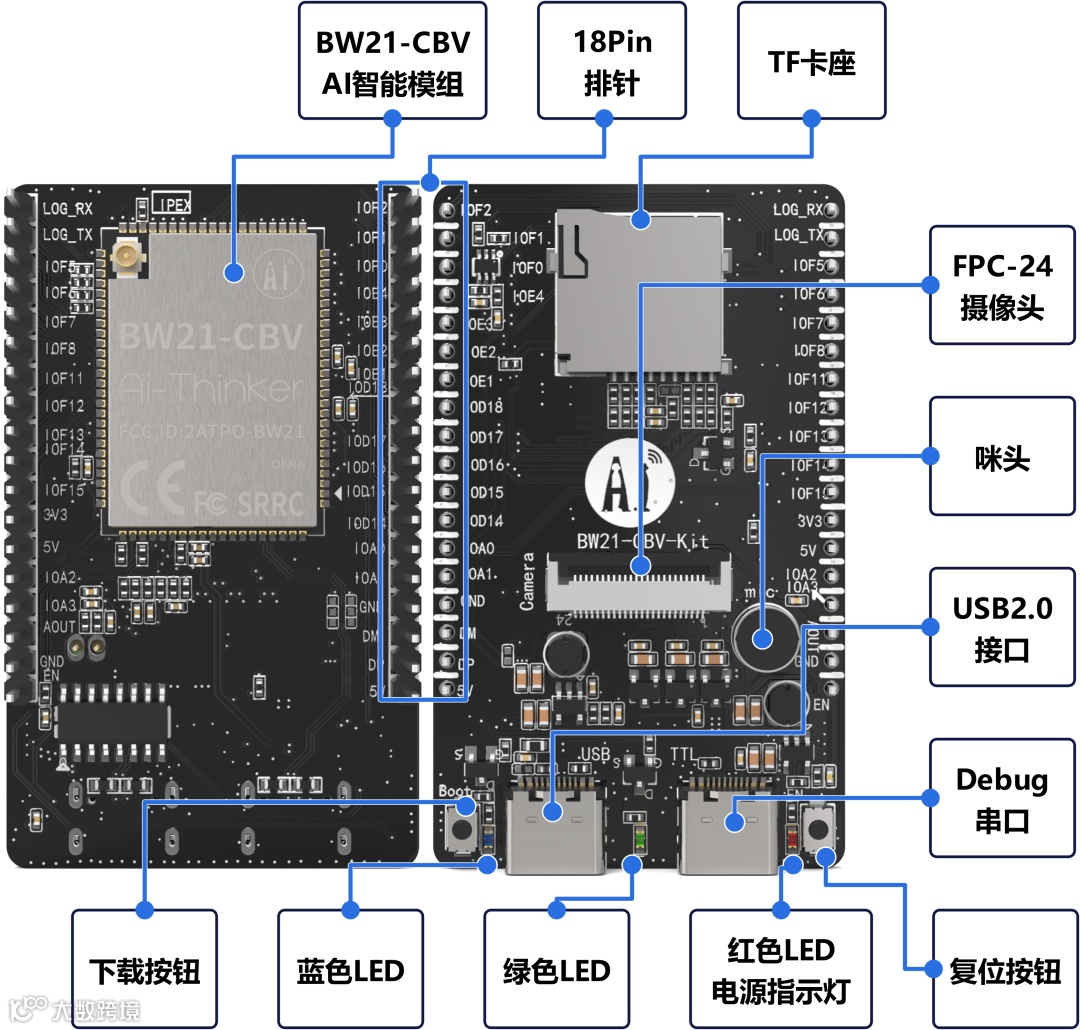
Arduino IDE 会先编译,然后上传。用户需要进入开发板的烧录模式。要进入烧录模式,首先按住下载按钮,然后按下并松开复位按钮,最后松开下载按钮。
此外,如果开发板进行了硬件更新并启用了 "自动下载模式",请忽略上述说明。
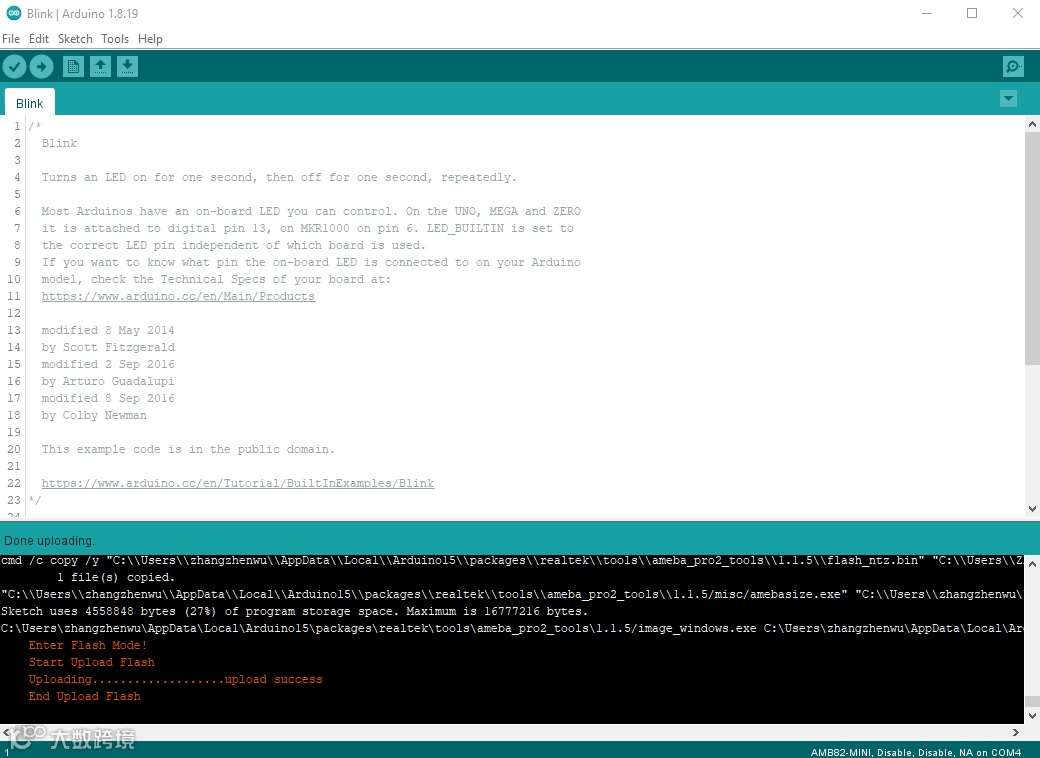
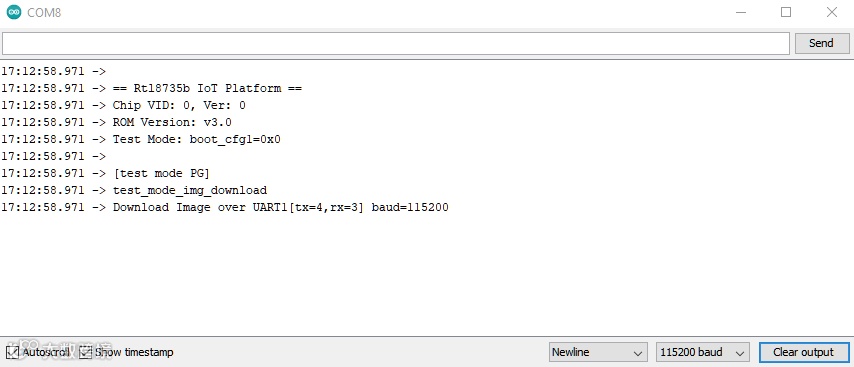
用户可选择检查电路板是否进入下载模式。打开串行监视器/终端,检查以下信息。
上传完成后,将打印 "完成上传"信息。
瑞昱 RealtekSG 官方账号:
https://space.bilibili.com/457777430
YouTube 频道
实用链接

微信改版,容易错过最新资讯和福利?
快将“安信可科技”设为星标⭐
可以第一时间接收小安的推送!
▼


安信可Ai-WB2系列的优势是?一秒读懂!

星闪网卡:Wi-Fi6+SLE+BLE,三模合一Linux网卡
安信可更多产品信息可进入以下链接查阅:
●开发资料:https://docs.ai-thinker.com/
●官方教程:https://blog.csdn.net/Boantong_
●安信可官网:www.ai-thinker.com
●安信可社区:https://bbs.ai-thinker.com
●业务咨询请联系:18022036575