



大家好,我是黄同学🚀
HR面对的数据越来越多,在做数据分析或工作汇报时,使用数据汇总表,没办法看到数据的趋势或差异;而使用图表的话,费心心思做了十几页的报告,领导没办法短时间记住你汇报的内容。
如何让领导快速记住你汇报的工作内容并印象深刻呢?这个时候,数据看板的作用就发挥出来了。

什么是数据看板呢?数据看板可以理解为一种可视化工具,它主要是通过合理布局以及视觉设计,让人们更直观的理解数据,如下图。

上图源自《 Excel人力资源管理:不加班的秘密》
这是非常简单的一个数据看板,数据量较少而且分析维度比较少,但是足以分析公司的整体情况和各部门的情况,一个数据看板可代替一个分析报告。
可视化大屏制作步骤
主要是分析汇报对象是谁?汇报对象想要了解什么或者应该了解什么?再结合数据,确定最终的汇报内容,根据汇报内容,确定数据看板框架。
数据看板框架设计时,布局合理性主要是考虑是否重点突出、重点突出的内容是否在显眼位置?各个可视化元素排布是否具有逻辑性,让汇报对象能迅速看到整体的情况。
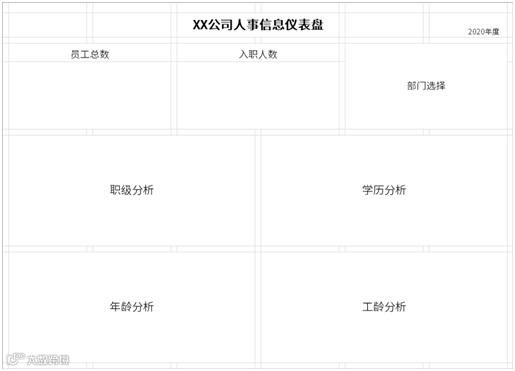
具体框架设计比较简单,所有内容显示在一页中,通过设置行高和列宽,要注意可视化组件的网格化布局,具体如下图。
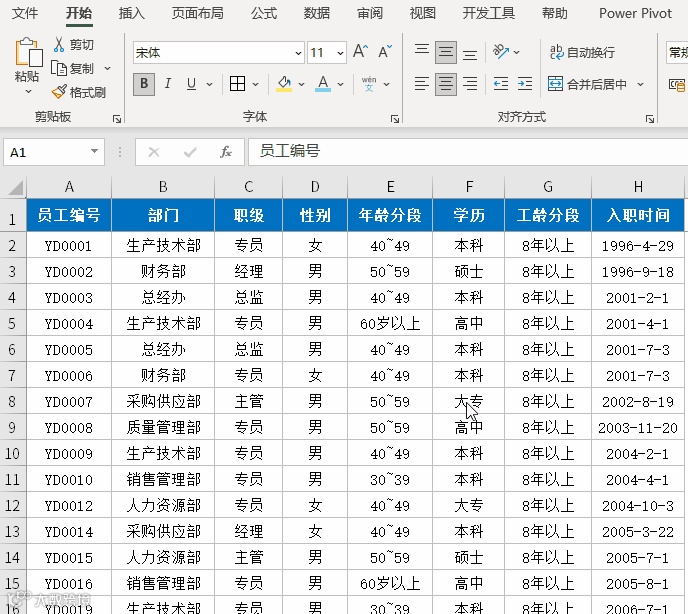
光标定位在表格中任意一个单元格,在【插入】选项卡【表格】功能区单击【数据透视表】,生成【创建数据透视表】窗口后直接单击【确定】,这样会生成一个空白数据透视表。
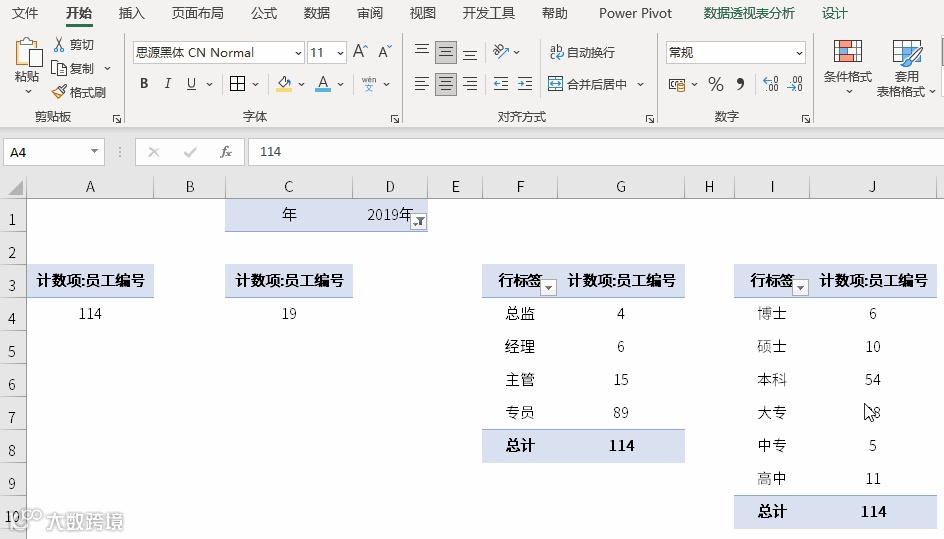
根据数据看板框架来统计数据。
将【员工编号】字段拖动到【值】区域,这样统计全公司全公司人数。

统计年入职人数。数据透视表复制一份出来,将【入职时间】字段拖动到【行】区域,会生成【入职时间】和【年】两个字段,把【年】字段拖动到【筛选】区域,并选择统计年份,将【入职时间】字段在【行】区域取消。
职级分布。数据透视表复制一份出来,将【职级】字段拖动到【行】区域,【员工编号】字段在值区域。
学历分布、年龄分布、工龄分布统计分别是【学历】、【年龄分段】、【工龄分段】字段在【行】区域,【员工编号】字段在值区域。

鼠标任意选择一个数据透视表,在【数据透视表分析】选项卡【筛选】功能区单击【切片器】,在【插入切片器】窗口选择【部门】字段,单击【确定】。
在切片器上单击鼠标右键,选择【报表连接】,将数据透视表全部选中,单击【确定】,这样选择切片器上任何一个部门,六个数据透视表的数据会同时变成该部门的数据。

鼠标定位统计职级的数据透视表中,在【插入】选项卡【图表】功能区选择【柱形图】,或者在【数据透视表分析】选项卡【工具】功能区单击【数据透视图】,然后选择柱形图。这样会生成一个职级分布的柱形图。
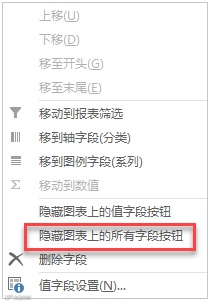
用Delete键分别删除图表标题、图例、网络线、垂直轴。在图表的字段按钮上面单击鼠标右键,选择【隐藏图表上的所有字段按钮】。
同样操作学历分布、年龄分布、工龄分布设置柱形图。
在设置的数据看板框架中,将“员工总数”和“入职人数”通过跨表引用,然后将切片器和生成的四个柱形图放到框架指定位置中。为了保证切片器和图表可以完全嵌入表格中,可以按住Alt键调整并将图表边框吸附到表格边框上。

最后对数据看板进行美化,数据看板中的边框等都是通过插入形状设置,最终效果见文章前面效果图。
介绍一本书
本书以人力资源各个模块为主线,讲解如何将Excel应用到各项工作中,以提高工作效率。
本书作者有超过15年的人力资源管理经验,对人力资源管理工作有全面深入的理解,熟知HR应用Excel的难点、痛点。
适合人群:企业人力资源从业者,各个院校、人力资源管理培训机构的师生,非人力资源行业人士

(点击封面可进入详情页面)
作者:齐涛 编著
