



AiPi-Eyes-S1是安信可开源团队专门为Ai-M61-32S设计的一款开发板,支持WiFi6、BLE5.3。所搭载的Ai-M61-32S 模组具有丰富的外设接口,具体包括 DVP、MJPEG、Dispaly、AudioCodec、USB2.0、SDU、以太网 (EMAC)、SD/MMC(SDH)、SPI、UART、I2C、I2S、PWM、GPDAC、GPADC、ACOMP 和 GPIO 等。
AiPi-Eyes-S1集成了SPI屏幕接口,DVP摄像头接口,外置ES8388音频编解码芯片以及预留TF卡座,并且引出USB接口,可接入USB摄像头。
从零开始学习小安派:
1、零基础开发小安派-Eyes-S1【入门篇】——初识小安派-Eyes-S1
2、零基础开发小安派-Eyes-S1【入门篇】——安装VMware与Ubuntu
3、入门篇:零基础开发小安派-Eyes-S1——新建工程并烧录调试
4、零基础开发小安派-Eyes-S1入门篇——Win下SSH连接Linux
5、零基础开发小安派-Eyes-S1【入门篇】——Samba共享文件夹
6、零基础开发小安派-Eyes-S1【入门篇】——工程文件架构
7、零基础开发小安派-Eyes-S1【外设篇】——GPIO 输入输出
8、零基础开发小安派-Eyes-S1【外设篇】——GPIO中断编程
10、零基础开发小安派-Eyes-S1【外设篇】——UART
14、零基础开发小安派-Eyes-S1【外设篇】——TIMER
本篇教大家通过屏幕输入连接 Wi-Fi 。网络协议道阻且长,得慢慢啃,先从简简单单连接 Wi-Fi 开始,当然在这基础上得实现通过屏幕输入连接,同时将Wi-Fi 连接后的消息保存在Flash中,以保存Wi-Fi名称和密码。
01
UI 设计
打开 GuiGuider,依旧是熟悉的新建工程,不熟悉的伙伴可以看之前的教程复习一下。这里设计两个界面,第一个界面为一个日历(摆饰)。
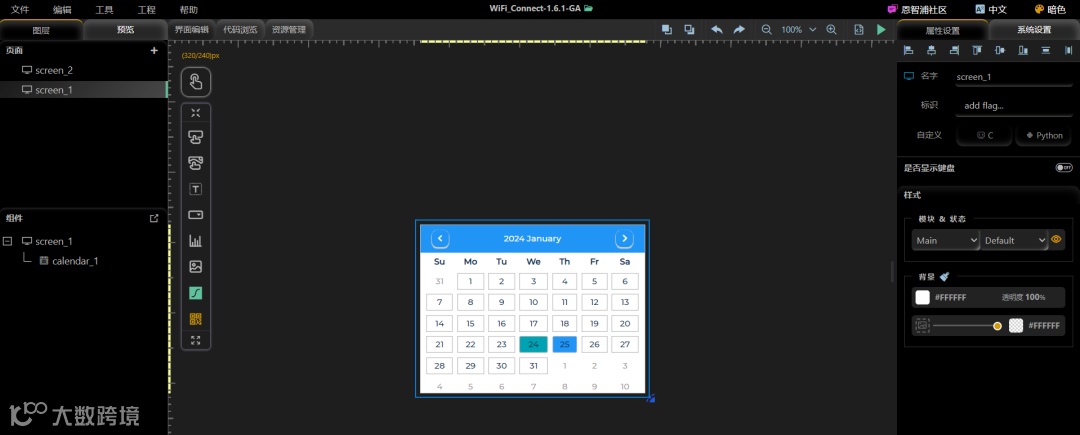
第二个界面才是重头戏,连接 Wi-Fi 的界面。这里添加了几个控件,重点的几个控件:
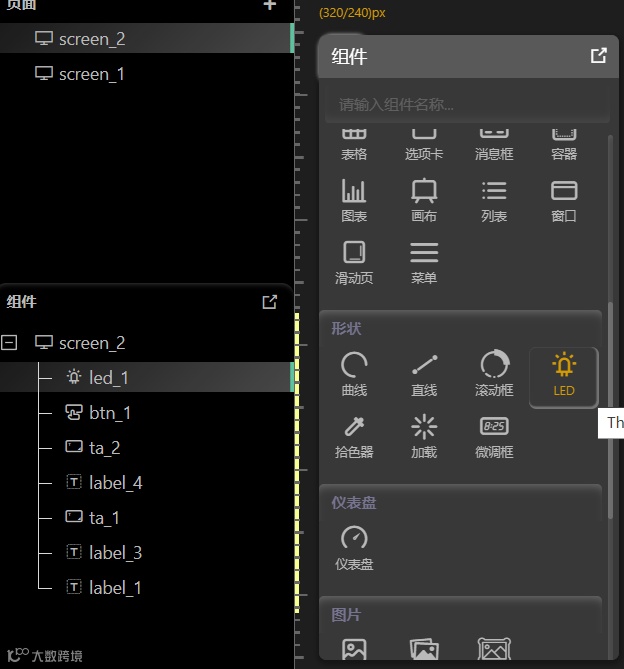
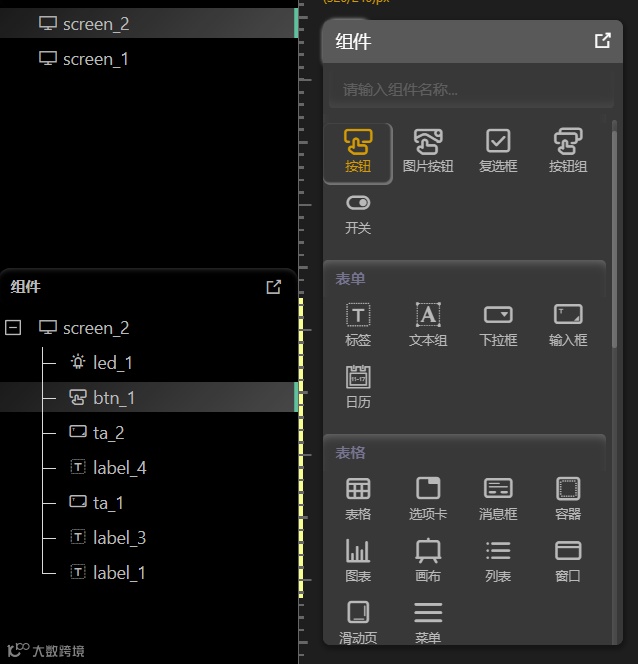
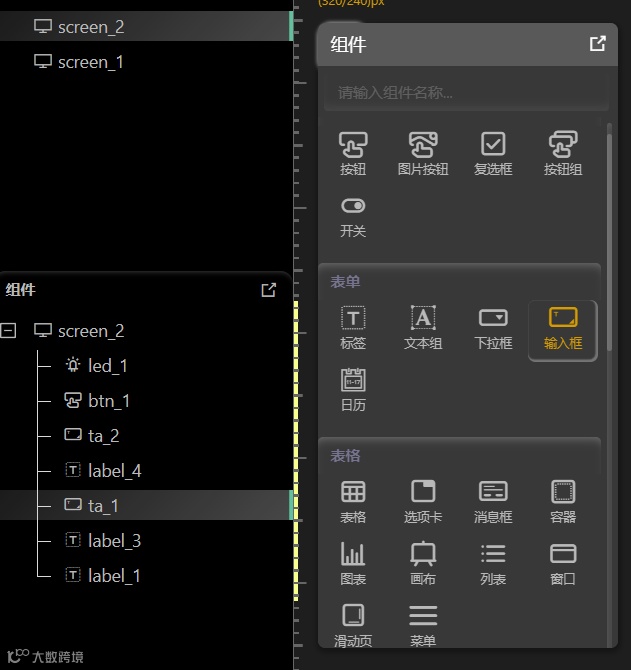

界面UI设计成功后,为界面添加两个事件,分别为左划和右划来切换不同的界面。这里点击界面2(Wi-Fi 连接界面)——添加事件——选择 GestureLeft(左划),在通用这里勾选 load screen——加载界面,选择界面1(日历界面)。
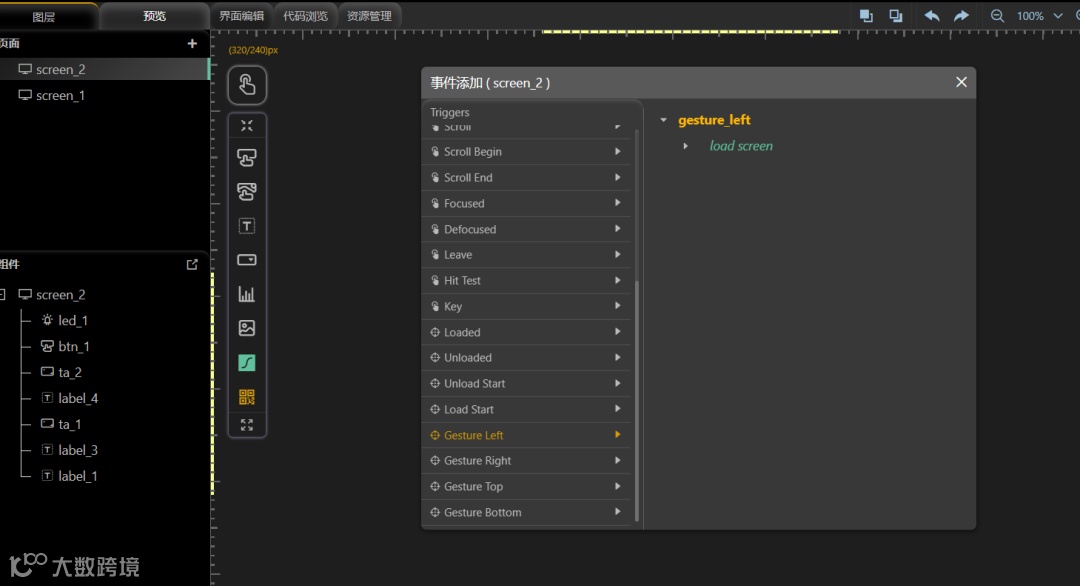
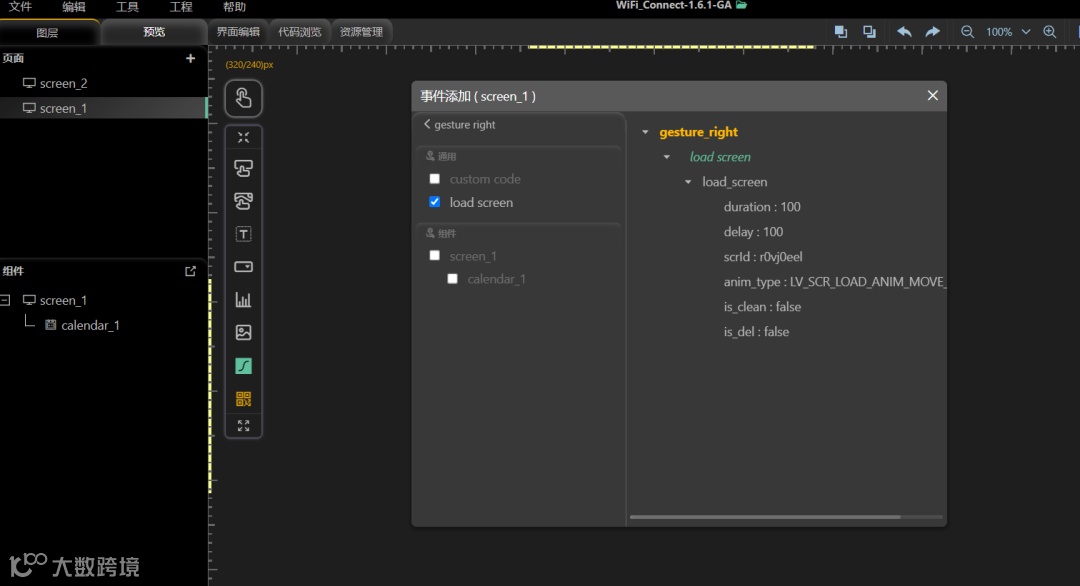
保存后同样的步骤,点击界面1(日历界面)——添加事件,选择 GestureRight(右划),同样的加载界面选择界面 2(Wi-Fi 连接界面)。
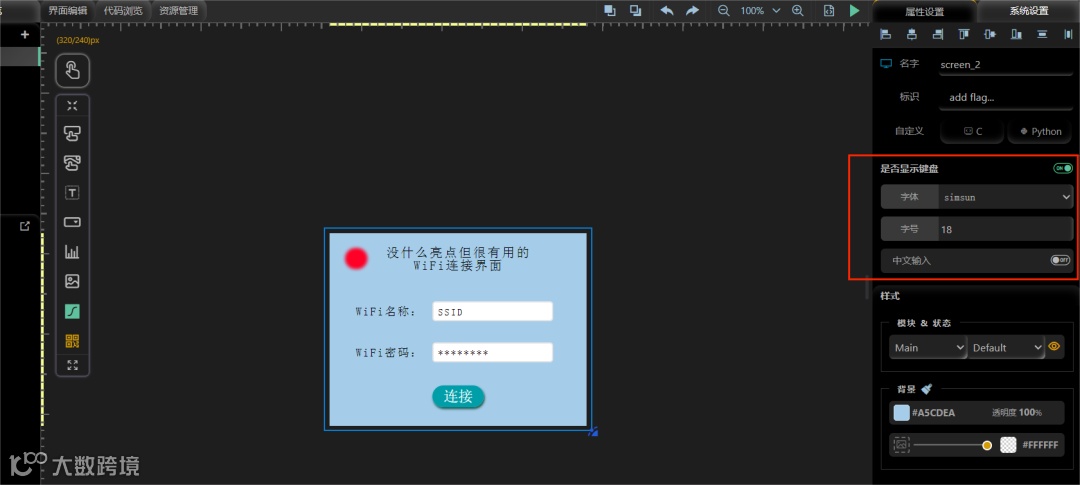
在界面 2(Wi-Fi 连接界面)的属性设置这里,选择显示键盘,这样UI设计就基本完成了。
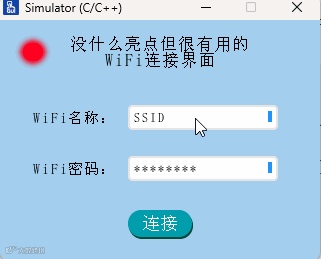
设计完成后记得模拟看一下效果。
02
文件移植和编程
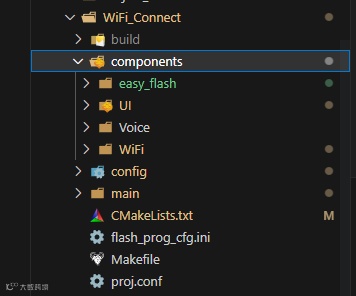
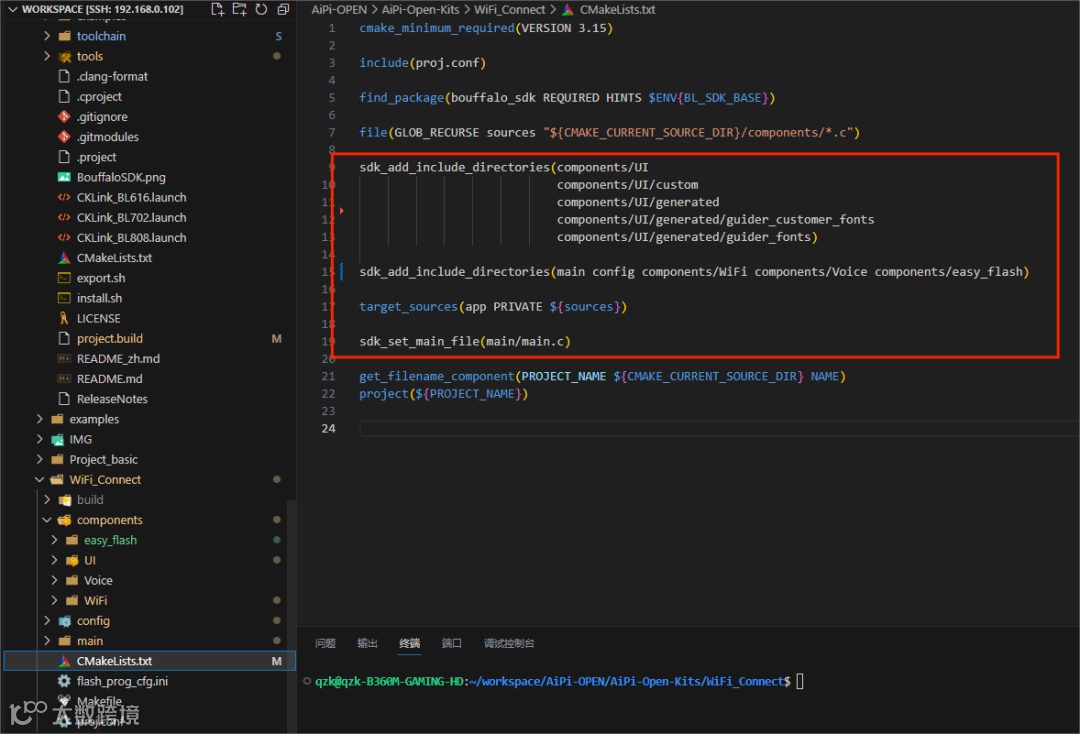
新建一个工程,命名为 WiFi_Connect。添加的 components 组件(功能作为模块分类),添加 config(一些系统配置),main(主函数)。主要在 components 中添加,记得将所有链接下的文件夹添加到 CMakeLitst.txt 中。
commponents 中添加了部分库,包括 easyflash,UI(设计的 UI,屏幕与触摸的配置),Voice(8388 的驱动库),Wi-Fi(一个WiFi连接的库,在 Project_base 中可以copy 过来)。准备好需要的驱动后,配置 CMakeLitst.txt(可以参考以下截图中的方式)。
在本程序中主要的流程就是通过图片上的按钮来实现其它的 Wi-Fi 连接,所以需要在按钮中添加事件获取输入框的内容,同时将这些内容作为参数传输给连接Wi-Fi的函数。
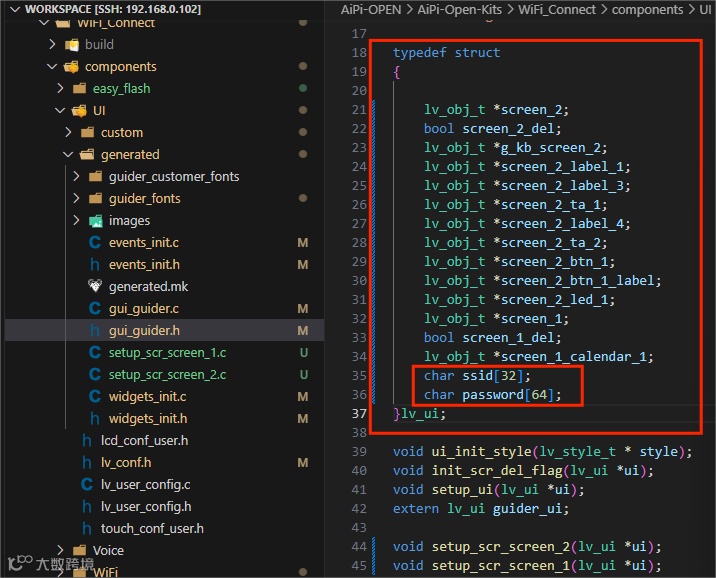
由于LVGL全是依靠一个lv_ui的结构体来保存成员,其定义在 WiFi_Connect/components/UI/generated/gui_guider.h 下,在main 中会定义一个guider_ui的全局变量,
该.h 中也是通过extern来声明该结构体已在外部定义,可以在 lv_ui 中添加 ssid 和 password 数组来暂存我们的 Wi-Fi 名称和密码。
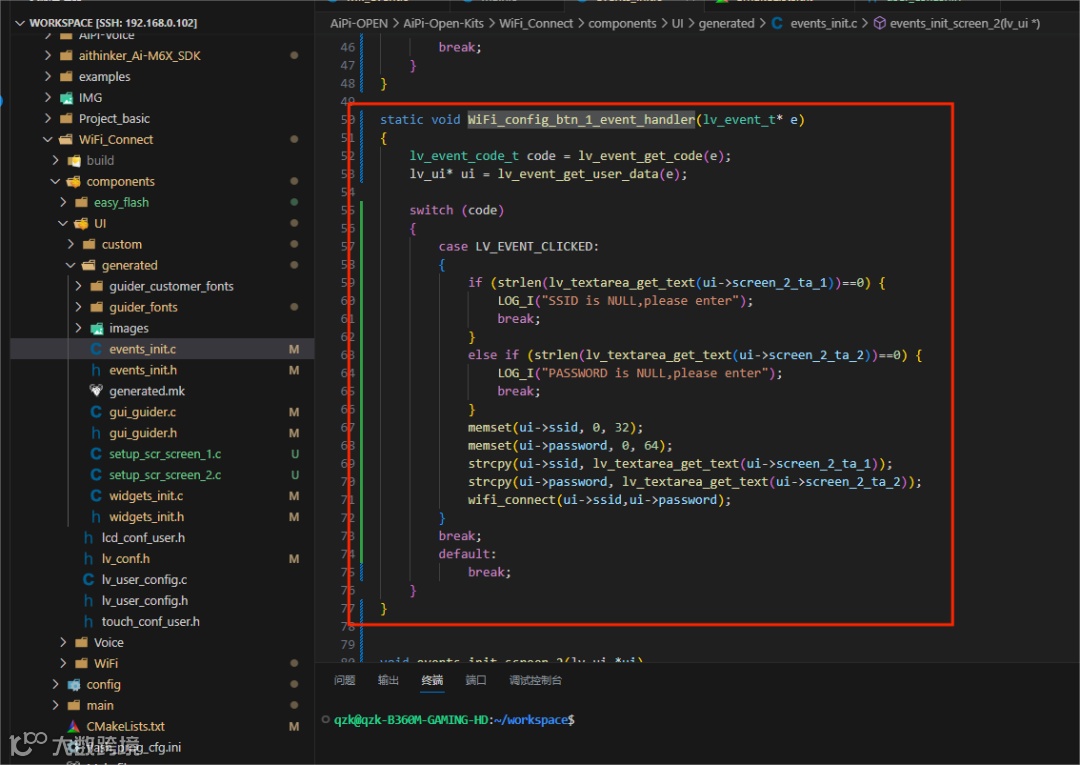
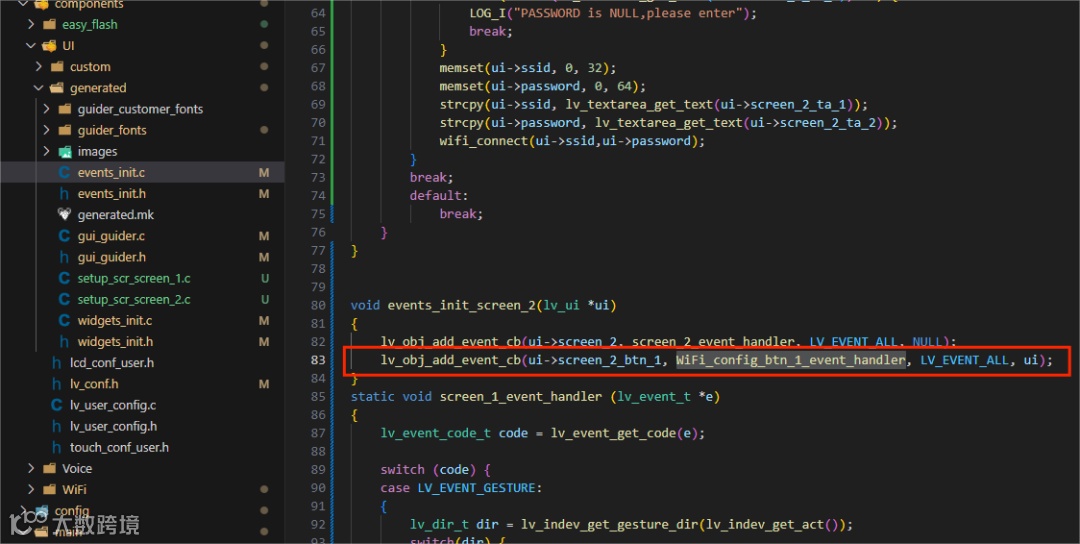
在 WiFi_Connect/components/UI/generated/events_init.c 中注册一个按钮事件,这里面可以看到左划右划切换界面的事件,区域中显示的是界面 2,对应Wi-Fi 连接界面,在文件中注册一个事件,对应按钮btn_1,可以参考笔者写的方式,可以看到 case 中对应的枚举类型是 CLICKED(点击)。
这里使用防御性编程,先判断获取框中的内容是否为空,添加 if 和 else if 语句,随后清空缓存ssid和passsword数组,将输入框中的内容通过 strcpy 输入到缓存中。这里调用Wi-Fi库中已经编写好的wifi_connect 连接Wi-Fi。记得将 wifi_event.h 添加到头文件中。注意这里面的 ui 全是一个结构体指针,指向 guider_ui 这个全局的结构体。注意完成后将编写的函数在页面 2 的初始化中,使用 lv_obj_add_event_cb 添加事件。
在 Wi-Fi 库中可以看到 wifi_start_firmware_task,该任务已经配置好了Wi-Fi,而 wifi_event_handler 对应了Wi-Fi的各种状态,这里对应着底层的Wi-Fi状态机,有扫描、断连、获取 IP 等等状态,小伙伴可以自行查阅。
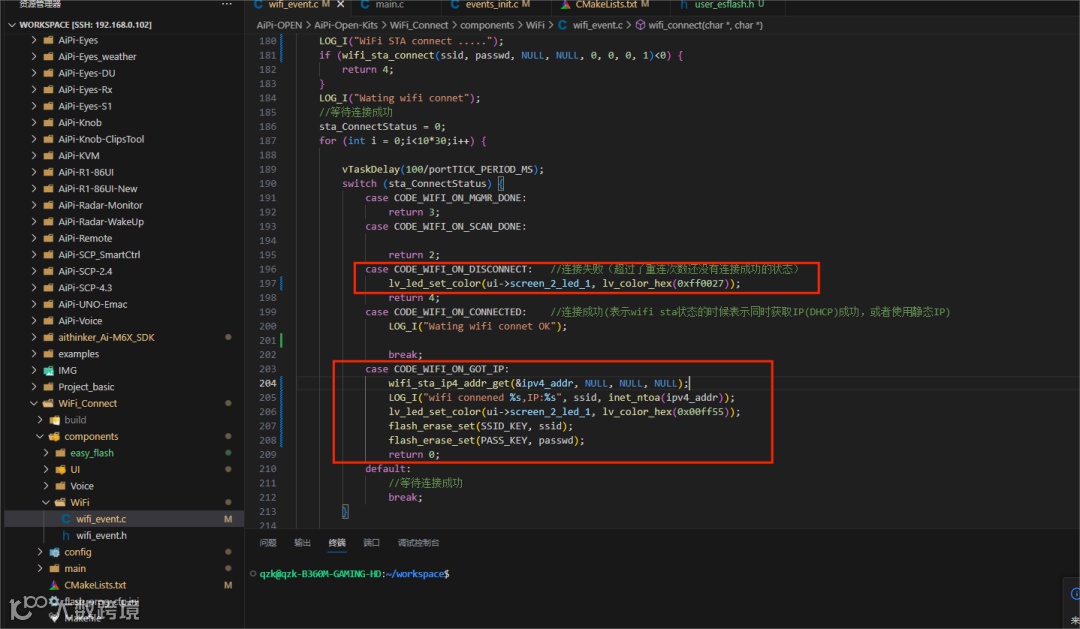
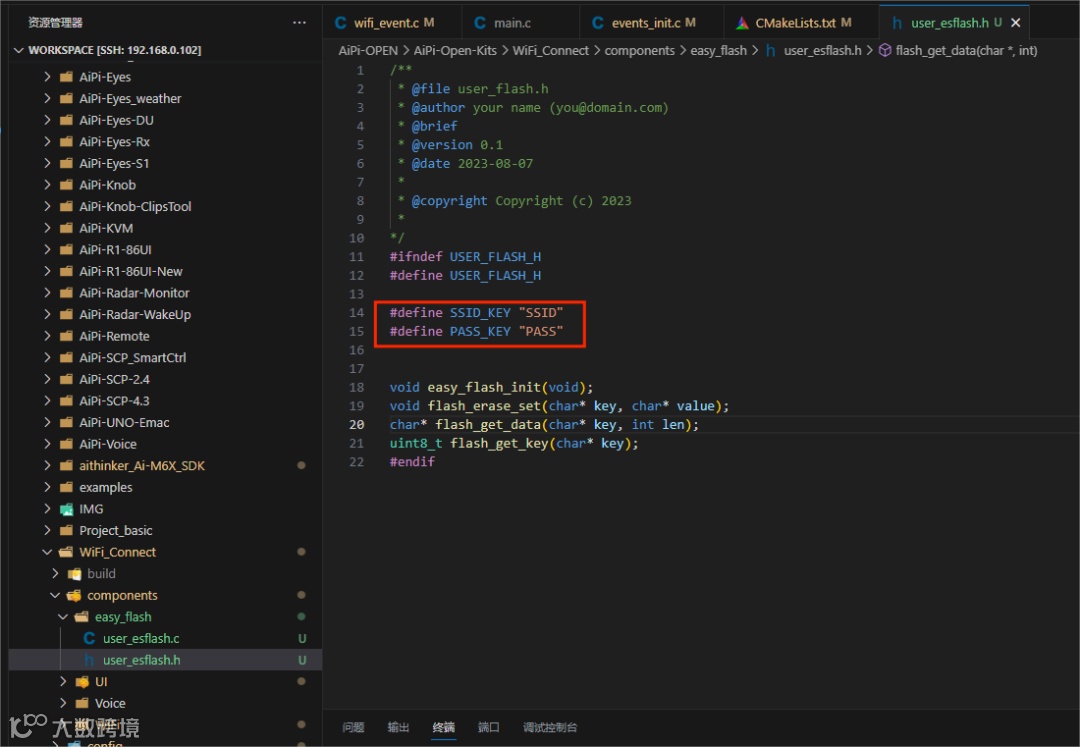
在wifi_connect 函数中,这里面也有一些Wi-Fi的连接状态,都是基于这个 sta_ConnectStatus来判断。在连接失败时修改“LED”灯状态,对应 lv_led_set_color,这里的 ui 定义了临时变量并将全局的 guider_ui 的地址赋予它。同样在成功连接后,也就是获取 IP 时修改 LED 的颜色,同时将Wi-Fi的ssid 和password写入Flash中,通过字段保存。字段定义在easy_flash 的 user_esflash.h 中。在其它文件中使用 Flash 注意将头文件也添加。
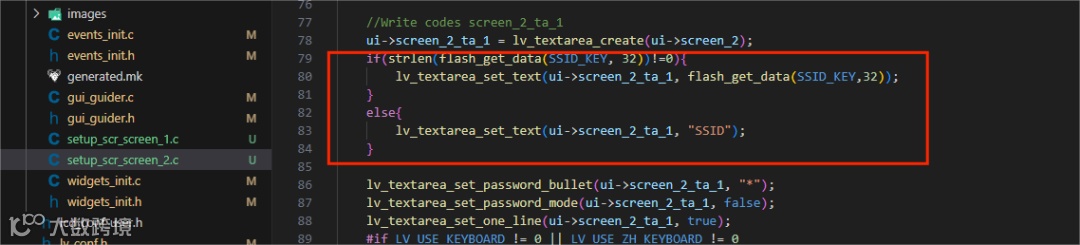
最后在WiFi_Connect/components/UI/generated/setup_scr_screen_2.c 中,也就是对应界面2初始化内容来修改,通过Flash 判断上一次成功输入Wi-Fi且被储存的内容是否存在,来显示上一次连接的Wi-Fi名称和密码,就不用重复输入。
03
最终效果展示
上电的初始界面,如果是第一次烧录应该是ssid和星号隐藏的password。这里笔者连接过了,显示的是本人的Wi-Fi名称和密码。
未连接时左上角的灯为红色,滑动显示下一个日历界面。
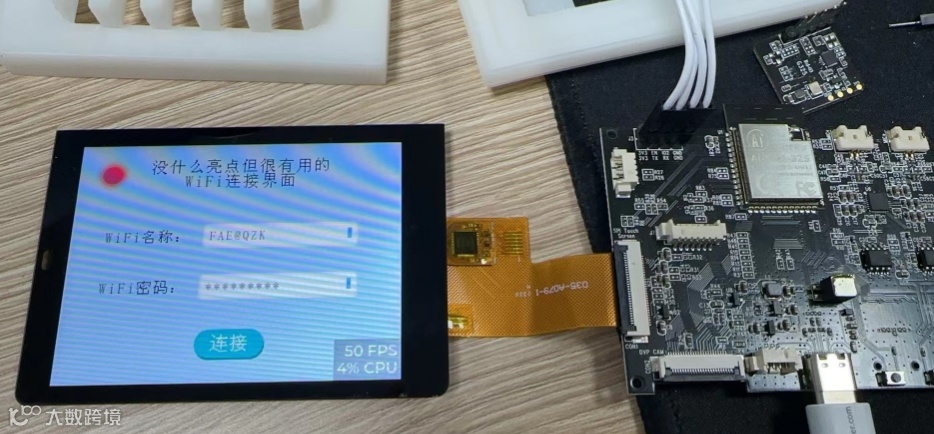
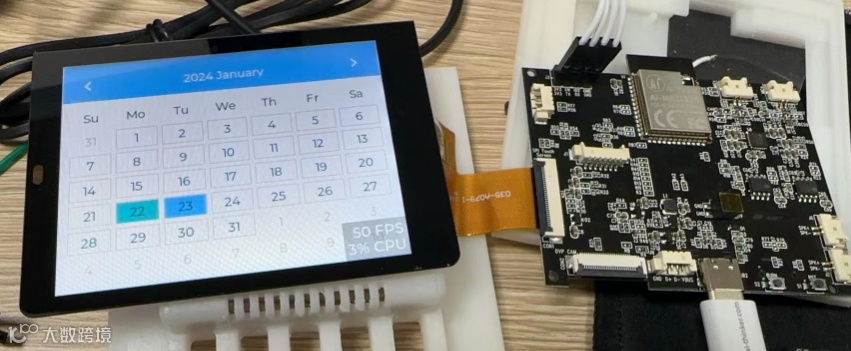
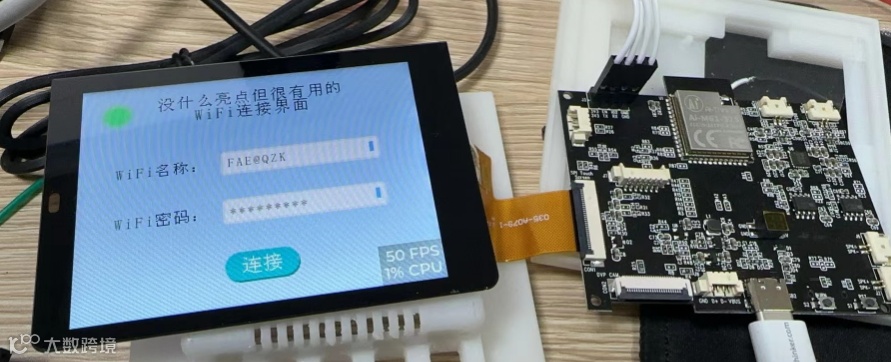
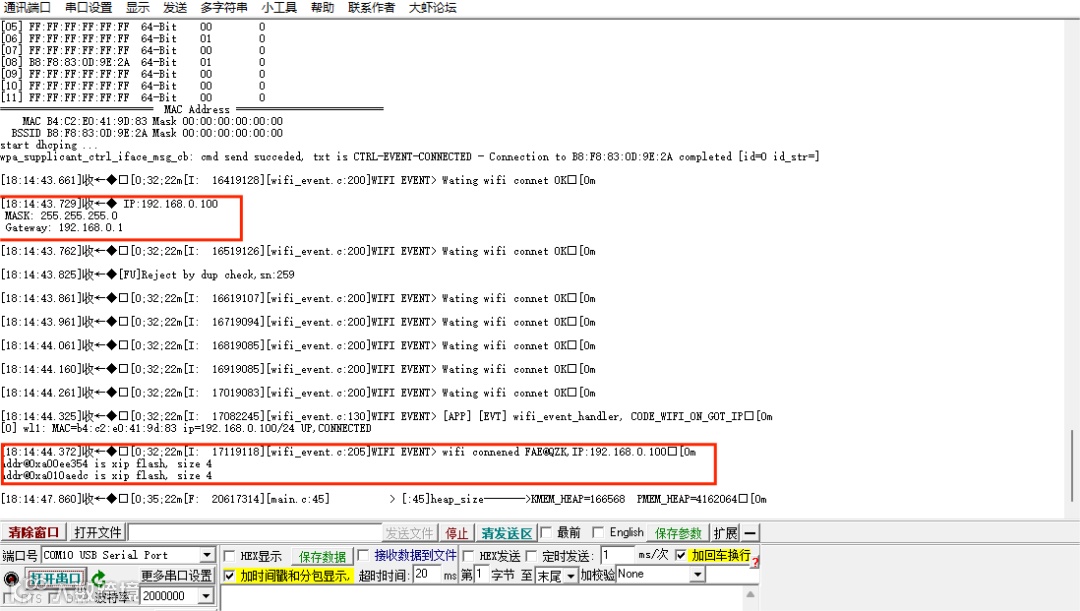
输入正确的Wi-Fi名称和密码后,点击连接按钮,成功连接 Wi-Fi 后,左上角的灯变为绿色,可以通过LOG口查看连接的过程。正确连接一次 Wi-Fi 后,以后每次复位或者烧录显示的都是上一次连接的 Wi-Fi 名称和密码。

微信改版,容易错过最新资讯和福利?
快将“安信可科技”设为星标⭐
可以第一时间接收小安的推送!
▼



安信可Ai-WB2系列的优势是?一秒读懂!

星闪网卡:Wi-Fi6+SLE+BLE,三模合一Linux网卡
安信可更多产品信息可进入以下链接查阅:
●开发资料:https://docs.ai-thinker.com/
●官方教程:https://blog.csdn.net/Boantong_
●安信可官网:www.ai-thinker.com
●安信可社区:https://bbs.ai-thinker.com
●业务咨询请联系:18022036575
