


大家好,我是黄伟🤭
今天这篇文章主要是带着小白学习一下MySQL的安装和卸载。咱们公众号主打一个真实,喜欢的赶紧分享给你的朋友吧!
MySQL的安装
注意:这是我很早以前安装的MySQL版本,当时推荐大家安装MySQL5.0。但是到了现在,建议大家安装MySQL8.0。
1、安装之前需要注意的几点
-
建议不要安装最新版本,一般找mysql5.0系列版本即可; -
mysq1官网有.zip和.msi两种安装形式; -
zip为压缩包,直接解压缩以后使用的,需要自己配置各种东西;msi为安装包,系统直接帮我们安装搞定; -
新手建议使用msi安装方式;
2、mysql下载地址
https://dev.mysql.com/downloads/windows/installer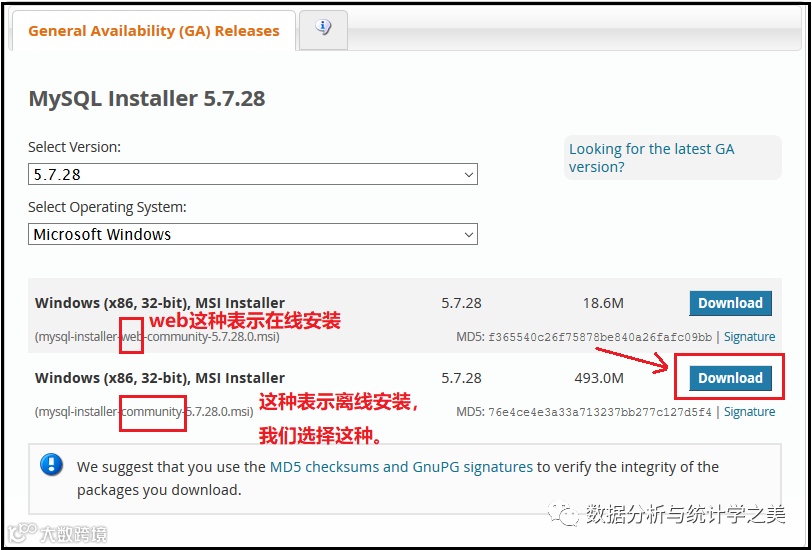
3、安装步骤
1)双击下面这个安装程序。

2)出现如下这个界面后,勾选"I accept the license terms",点击"Next"。

3)出现如下这个界面后,选择"Custom",,点击"Next"。

4)出现如下界面后,我们进行如下的操作。

5)同时在这个界面中,还可以查看"MySQL Server 5.7.21-X64"默认安装路径。
注:这里的第5步操作,你一定要按照我这里说的,操作一遍。
第一步:先选中"MySQL Server 5.7.21-X64"。

第二步:点击右下角"Acvanced Options"。

第三步:此时,会出现如下界面。

注意如下:

6)出现如下界面后,证明可以了,点击"Execute"。

7)当出现如下界面后,点击"Next"。

8)当出现如下界面后,点击"Next"。

9)当出现如下界面后,勾选红黄色方框中内容,点击"Next"。

10)当出现如下界面后,使用界面默认内容即可,点击"Next"。

11)当出现如下界面后,设置好密码后,点击"Next"。

12)当出现如下界面后,进行如下设置后,点击"Next"。

13)当出现如下界面后,直接点击"Next"。

14)当出现如下界面后,直接点击"Next"。

15)当出现如下界面后,直接点击"Execute"。

16)当出现如下界面后,直接点击"Finish"。

17)当出现如下界面后,直接点击"Next"。

18)当出现如下界面后,直接点击"Finish"。

19)配置环境变量
在上述第5步的时候,我们知道了数据库管理系统(Mysql Server)是安装在如下目录中: 我们找到mysql server的安装目录:C\Program Files\MySQL\MySQL Server 5.7,并进入bin目录,里面会有很多“二进制可执行文件”。
-
利用mysql.exe可执行文件,就能实现对mysql的接,但是你不能在这里直接双击,即使你双击,也只是出现一个“闪屏”。mysql.exe可执行文件,只能在CMD黑窗口中运行。在CMD黑窗口中,其实你配置不配置环境变量,都可以执行这个可执行文件。当你不配置环境变量,就只能切换到mysql.exe所在的目录,才能执行mysql的启动命令;当你配置了环境变量,只要是你打开了CMD窗口,你在任何一个路径下就可以执行mysql的启动命令。 -
当没有配置环境变量; 
-
配置环境变量;打开我的电脑->属性->高级->环境变量,在系统变量里选择PATH。 -
只需要添加如下两处内容即可: 
① 为什么需要配置环境变量?
-
环境变量,代表系统的一个全局搜索路径。 -
当你没有配置环境变量的时候,你想要执行某个目录下的某个程序,就必须找到它的具体位置,才能够执行它。你仔细想一下,假如你在其它的文件路径下,想要执行另外一个目录下的某个程序,你觉得可以吗? -
当不配置环境变量,想要执行某个程序可以吗?当然也是可以的,就拿启动mysql来说,你如果不配置环境变量,就必须在CMD黑窗口中,使用cd命令切换到mysql server下的bin目录下,才可以执行启动。你每次这样启动是不是觉得很麻烦,当你需要经常使用mysql,需要经常执行mysql启动。这就是为什么我们需要配置环境变量的原因。 -
当配置了某个环境变量,如果你想要执行某个程序,你可以在任何路径下,执行这个程序。首先,系统会在当前目录下,搜索是否存在想要执行的某个程序,假如没有,系统会再去系统环境变量中的目录进行一个个搜索,当搜索到了该程序,便会立即执行。
MySQL的卸载
MySQL安装对于刚刚学习数据库的小白来说,确实是个难题,总会遇到这样或者那样的问题。
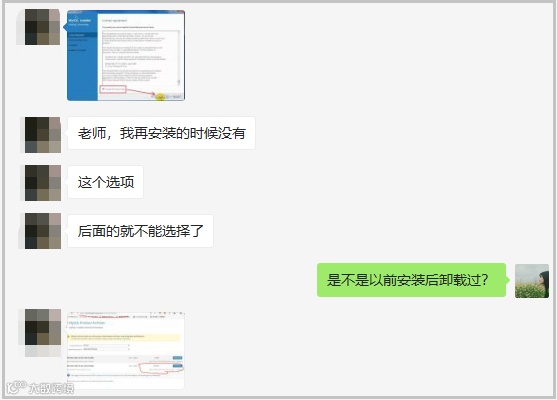
这可不像你安装其他软件,没有安装好就直接卸载后重来。你要知道MySQL的卸载是一件及其不容易的事儿,很多情况下你卸载后重装,都会失败(如图所示)。
1.打开控制面板,卸载MySQL组件
① 当出现如下界面,完成如下操作

② 只要是和MySQL相关的内容,全部卸载

2、找到C:\Program Files (x86)和C:\Program Files这两个文件夹
需要注意的是:如果在安装过程中,没有修改MySQL的安装路径。那么MySQL默认都是会安装在C盘,那么你就去这两个文件夹下,进行一一查看。
① 查看C:\Program Files文件夹

② 查看C:\Program Files (x86)文件夹

3、找到C:\ProgramData文件夹
这个文件夹属于隐藏文件夹,你如果不显示,在C盘是看不到这个文件夹的。
① 显示C:\ProgramData文件夹
这个操作很简单,详细步骤就不给大家截图展示了。这里提供一个链接给大家参考:http://www.udaxia.com/wtjd/17948.html
② 删除C:\ProgramData文件夹下的MySQL文件夹

4、删除MySQL注册表
① 打开注册表编辑器

② 删除如下注册表
HKEY_LOCAL_MACHINE\SYSTEM\ControlSet001\Services\Eventlog\Application\MySQL
操作如下: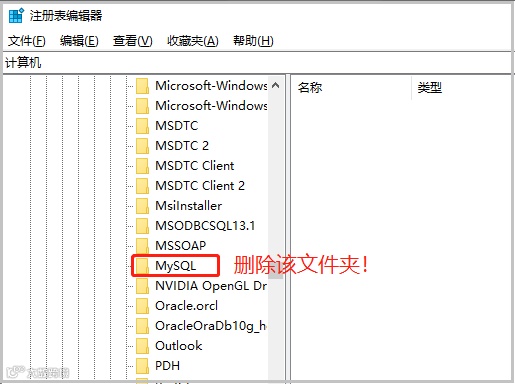
④ 如果仍然能找到如下的注册表,继续删除
HKEY_LOCAL_MACHINE\SYSTEM\ControlSet002\Services\Eventlog\Application\MySQL
HKEY_LOCAL_MACHINE\SYSTEM\CurrentControlSet\Services\Eventlog\Application\MySQL
操作如下:
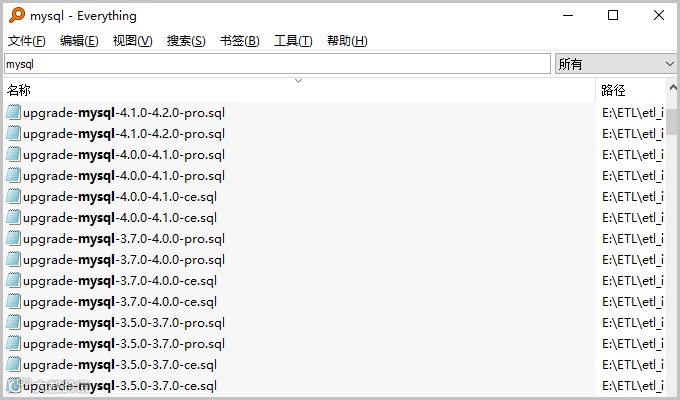
5、使用everything进行快速搜索
这一步是最后一个操作,使用这个软件“搜索MySQL”,只要是和MySQL相关,直接删除即可。

感谢各位的转发和点赞~