



小伙伴们好啊,今天和大家一起来学习一个函数公式的应用实例,使用VLOOKUP函数和MATCH函数配合实现动态查询。
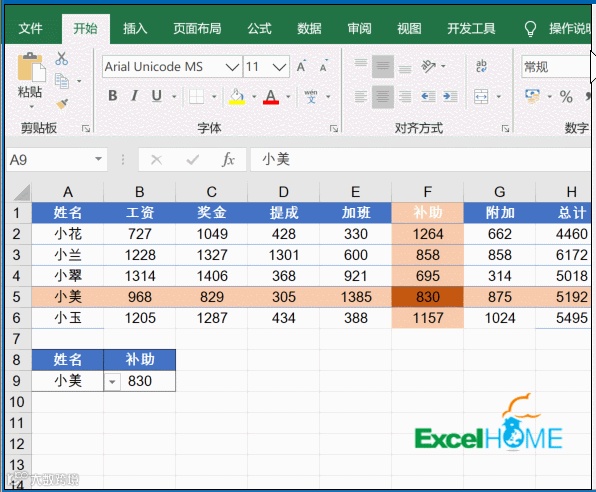
以下图为例,是某单位职工工资表的部分内容。咱们要做的,是要根据姓名和项目来实现一个动态的查询效果。
步骤1
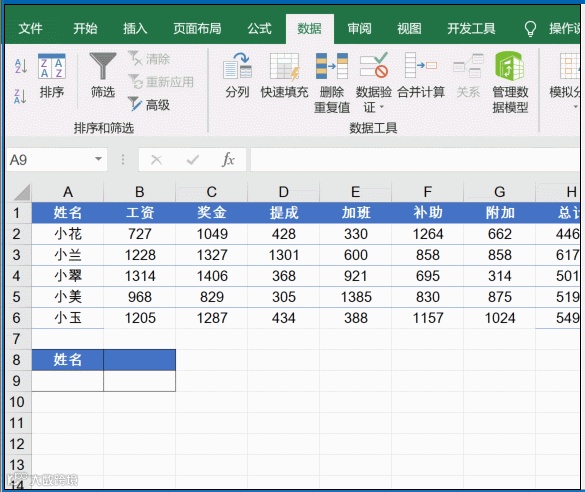
单击A9单元格,依次点击【数据】【数据验证】(07 10版本中叫做数据有效性),设置序列来源为姓名所在的区域:
=A2:A6
单击B8单元格,以同样的方法设置数据验证,序列来源选择为项目所在的区域:
=$B$1:$H$1
这时候,只要单击A9或是B8单元格,就可以在下拉列表中选择不同的姓名和项目了:
步骤3
B9单元格输入以下公式:
=VLOOKUP(A9,A:H,MATCH(B8,A1:H1,0),0)
在A9单元格的下拉列表中选择不同的姓名,或是在B8单元格的下拉列表中选择不同的项目,公式就会动态返回不同姓名、不同项目的查询结果了。
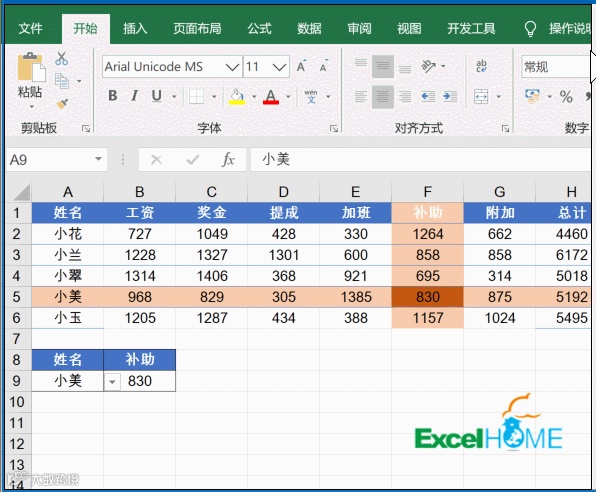
简单说说公式的含义:
先来说MATCH函数的作用,这个函数有三个参数,其中第一个参数是查找对象,第二参数指定查找的范围,第三参数为查找的匹配方式,一般使用0或是省略参数值,来表示精确匹配。
公式中的MATCH(B8,A1:H1,)部分,在B8单元格选择不同的项目时,MATCH函数即计算出该项目在A1:H1单元格中的位置,计算结果用作VLOOKUP函数的第三参数。
VLOOKUP函数使用A9作为查询值,查询的区域为A:H列,由MACHT函数的计算结果来指定返回查询区域的第几列。
这样就实现了动态查询的效果。
练习文件在此,你也试试吧:
https://pan.baidu.com/s/1jpFdNyUXZ4f4zQcnvAwX7w
提取码: 8jat
好了,今天的内容就是这些,小伙伴们,明天见~~
图文制作:祝洪忠
精彩视频教程推荐:
一步破,我该做什么样的图表(限时免费)
老祝说VLOOKUP(限时免费)
PPT中十大无知误终身的操作(限时免费)
事半功倍的报表模板搭建(限时免费)
玩转自定义函数(限时免费)
闲聊SUBTOTAL函数的前世今生(限时免费)
一小时快速入门,VBA其实很简单(限时免费)
达人哥带你玩转Word自动编号(限时免费)