步骤一


插入下拉列表。选中目标单元格,如H 2 单元格,然后依次单击【数据】→【插入下拉列表】按钮。在弹出的【插入下拉列表】对话框中,选中【从单元格选择下拉选项】单选按钮,选择A 2 :A 13 单元格区域,最后单击【确定】按钮,如图 18 - 8 所示。
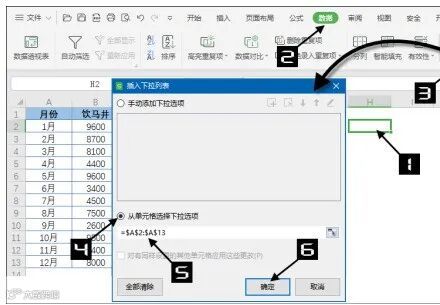
图18-8 插入下拉列表


步骤二


=H2&" 份各门店销售差异 "


步骤三


=VLOOKUP($H$2,$A$1:$F$13,COLUMN(B1),0)
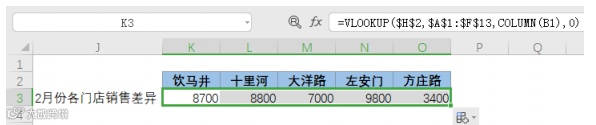
图18-9 创建数据源


步骤四


创建图表。选中J2:O3 单元格区域,依次单击【插入】→【柱形图】→【簇状柱形图】命令,在工作表中插入如图 18 - 10 所示的柱形图。
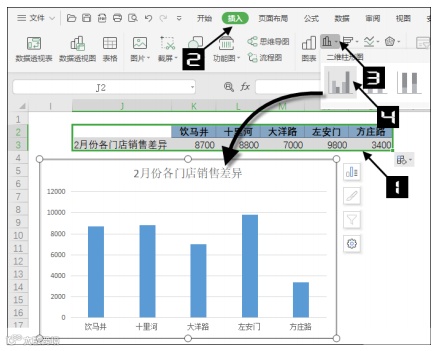
图18-10 创建柱形图


步骤五


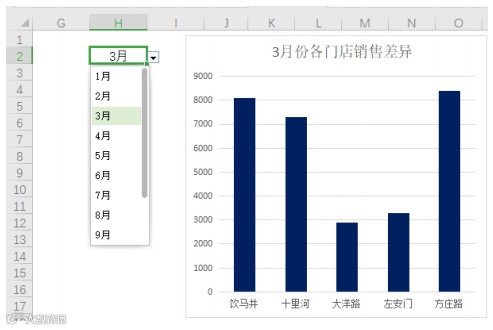
图18-11 VLOOKUP动态图表
注意事项:


北京大学出版社


《WPS表格实战技巧精粹》