



用户创建数据透视表后,经常会遇到数据源发生变化的情况,如修改、删除和增加等,数据透视表在默认情况下并不会同步更新,此时原有的数据透视表已经不能如实地反映原始数据了。为解决这一问题,本文将介绍当数据源发生改变时,如何对数据透视表进行数据刷新,从而获得最新的数据信息。
当数据透视表的数据源发生变化时,用户可以选择手动刷新数据透视表,使数据透视表中的数据同步进行更新。手动刷新数据透视表有三种方法,具体操作步骤如下。
选中数据透视表中的任意一个单元格(如B3)并右击鼠标,在弹出的快捷菜单中选择【刷新】命令,如图1所示。
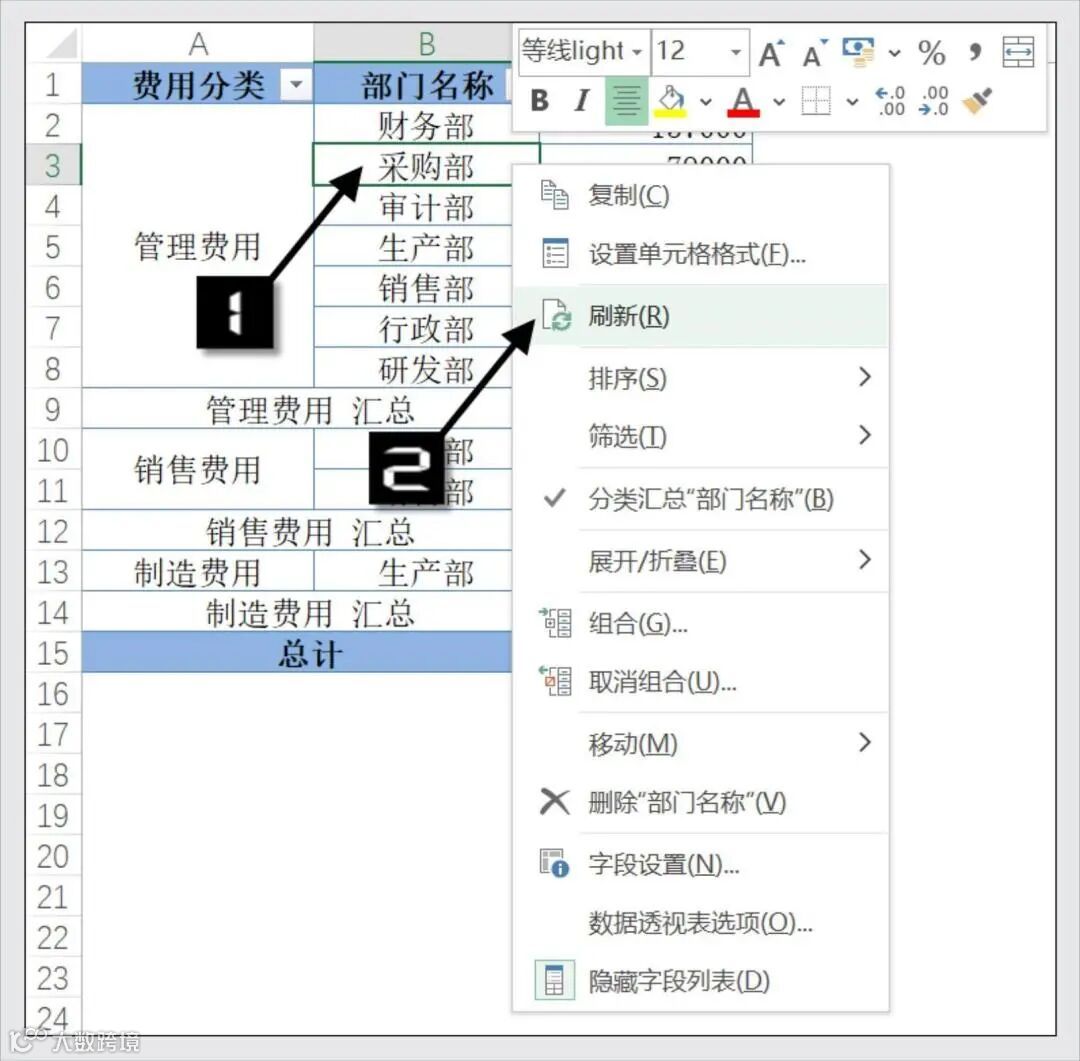
图1 手动刷新数据透视表方法一
选中数据透视表中的任意一个单元格(如B3),在【数据透视表分析】选项卡中单击【刷新】按钮,如图2所示。
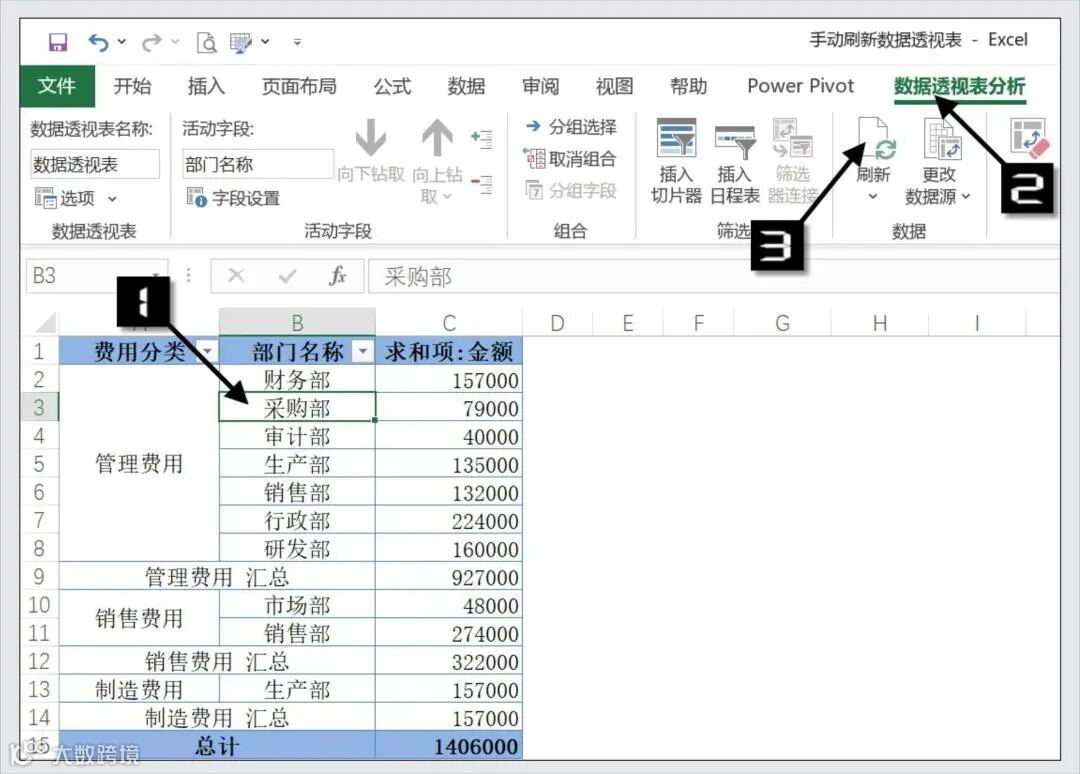
图2 手动刷新数据透视表方法二
选中数据透视表中的任意一个单元格(如B3),按<Alt+F5> 组合键也可刷新数据透视表。
用户还可以将数据透视表设置为自动刷新,当工作簿文件被打开时,就执行刷新操作,具体操作步骤如下。

选中数据透视表中的任意一个单元格(如 B3) 并右击鼠标,在弹出的快捷菜单中选择【数据透视表选项】命令。

在弹出的【数据透视表选项】对话框中选择【数据】选项卡,勾选【打开文件时刷新数据】复选框,单击【确定】按钮完成设置,如图3所示。
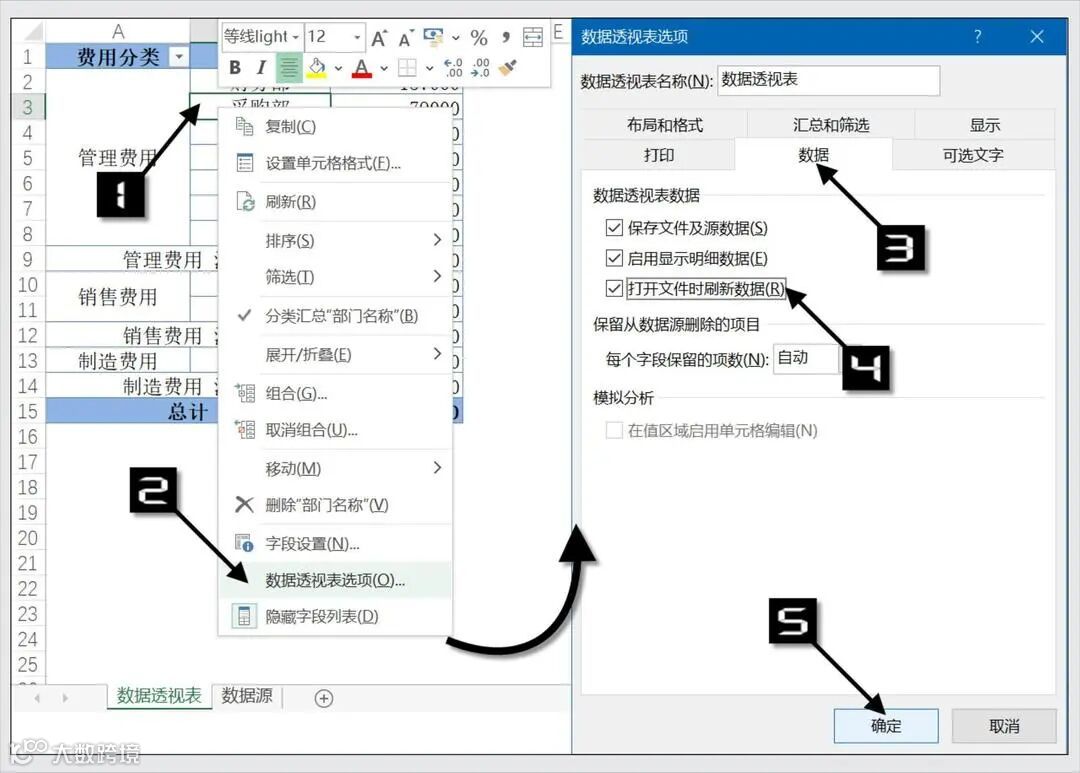
图3 设置数据透视表打开时自动刷新
此后,每当用户打开该数据透视表所在的工作簿时,数据透视表都会自动刷新。
当数据透视表用作其他数据透视表的数据源时,各透视表间会形成动态链接关系,对其中任何一张数据透视表进行刷新时,都会对链接在一起的数据透视表进行刷新。
如果数据透视表的数据源是基于对外部数据的查询,Excel 会在用户工作时在后台进行数据刷新。
刷新引用外部数据源的数据透视表可以使用如下两种方法。
步骤①:
选中数据透视表中的任意一个单元格(如B3),在【数据】选项卡下单击【属性】按钮,弹出【连接属性】对话框。
步骤②:
在【连接属性】对话框中单击【使用状况】选项卡,勾选【允许后台刷新】复选框,单击【确定】按钮关闭【连接属性】对话框完成设置,如图4所示。
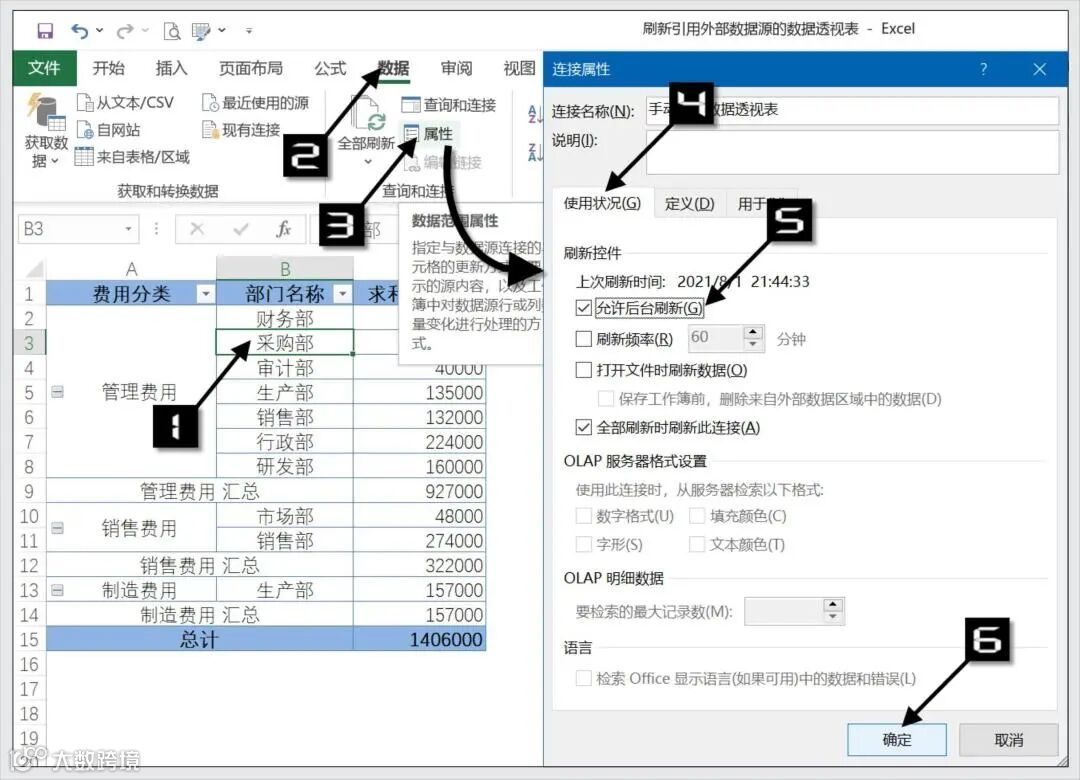
图4 设置允许后台刷新方法一
步骤①:
选中数据透视表中的任意一个单元格(如B3),在【数据透视表分析】选项卡中依次单击【刷新】→【连接属性】命令。
步骤②:
在【连接属性】对话框的【使用状况】选项卡中勾选【允许后台刷新】复选框,单击【确定】按钮关闭【连接属性】对话框完成设置,如图5所示。
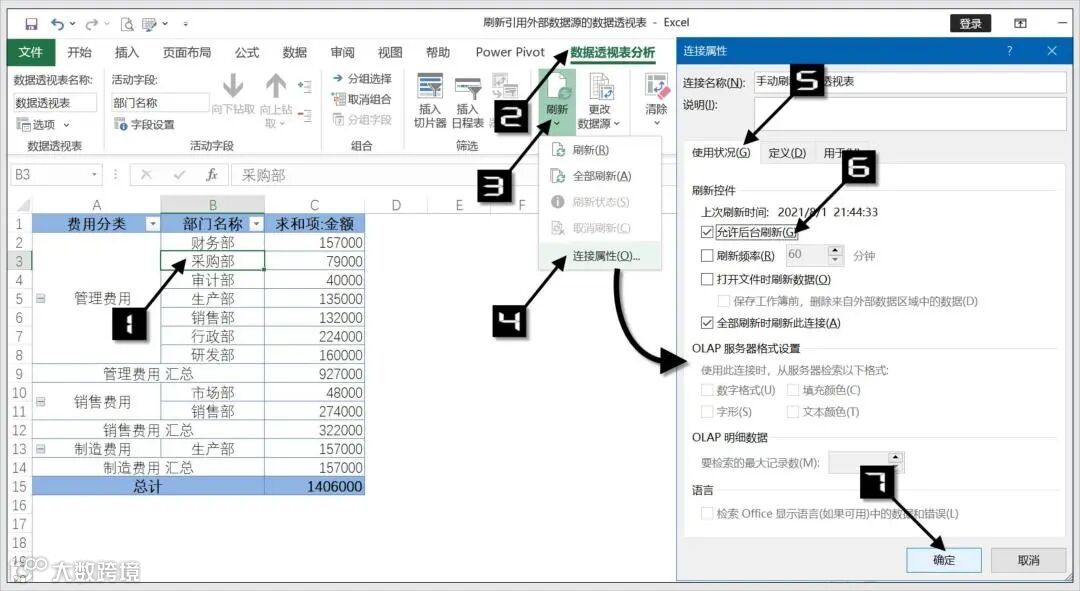
图5 设置允许后台刷新方法二
如果数据透视表的数据源来源于外部数据,还可以设置自动刷新频率,以达到固定时间间隔刷新的目的。
在【连接属性】对话框【使用状况】选项卡下的【刷新控件】选择区域中勾选【刷新频率】复选框, 并在右侧的微调框内设置时间间隔,此时间间隔以分钟为单位,本例中设置的时间间隔为 30 分钟,单击【确定】按钮完成设置,如图6所示。
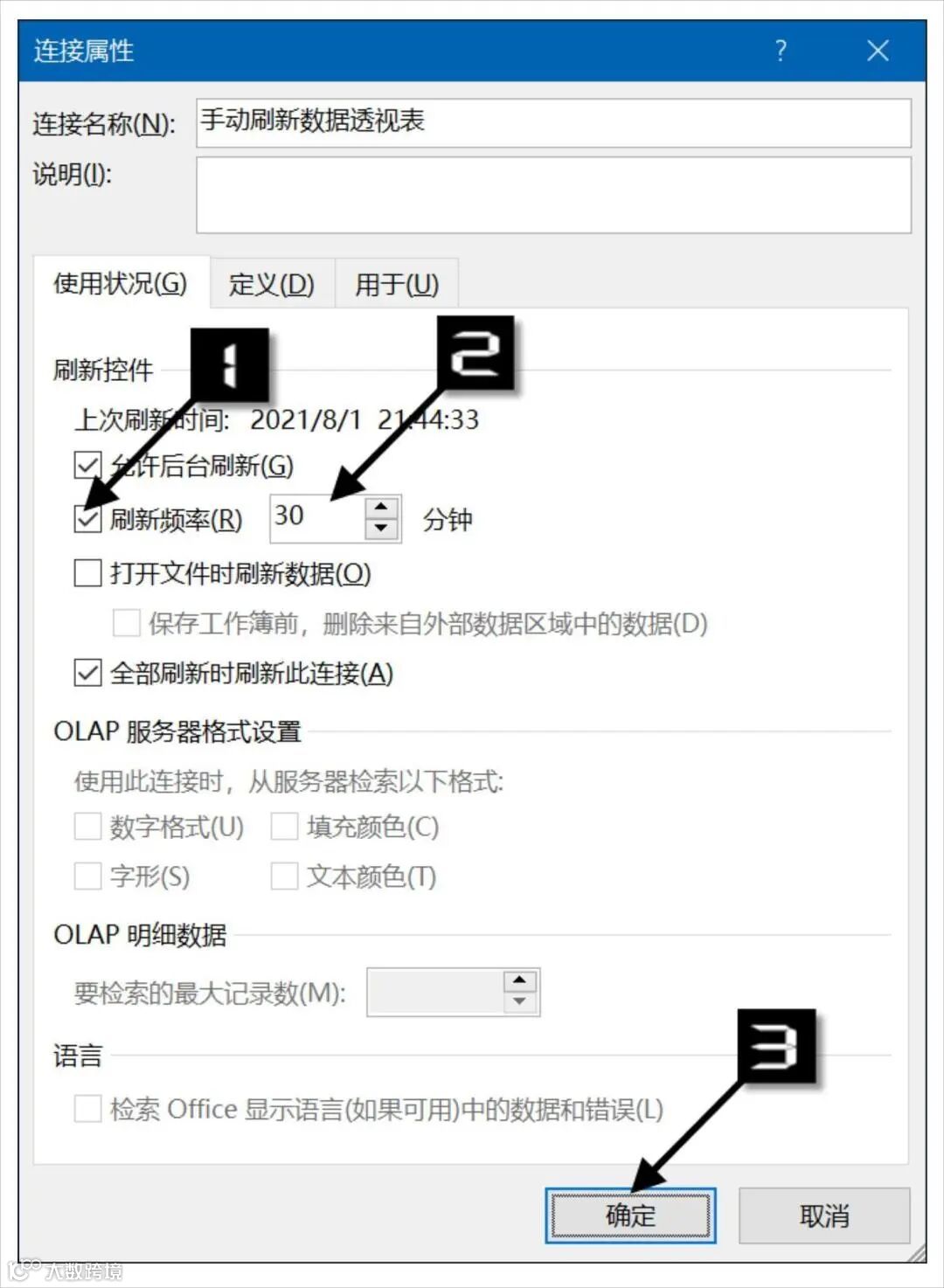
图6 定时刷新
用户可以使用VBA 代码对数据透视表进行设置,让其自动刷新,具体步骤如下。
在数据透视表所在的工作表标签上单击鼠标右键,在弹出的快捷菜单中选择【查看代码】命令进入VBA 代码窗口,或者按<Alt+F11> 组合键进入VBA 代码窗口,如图7所示。
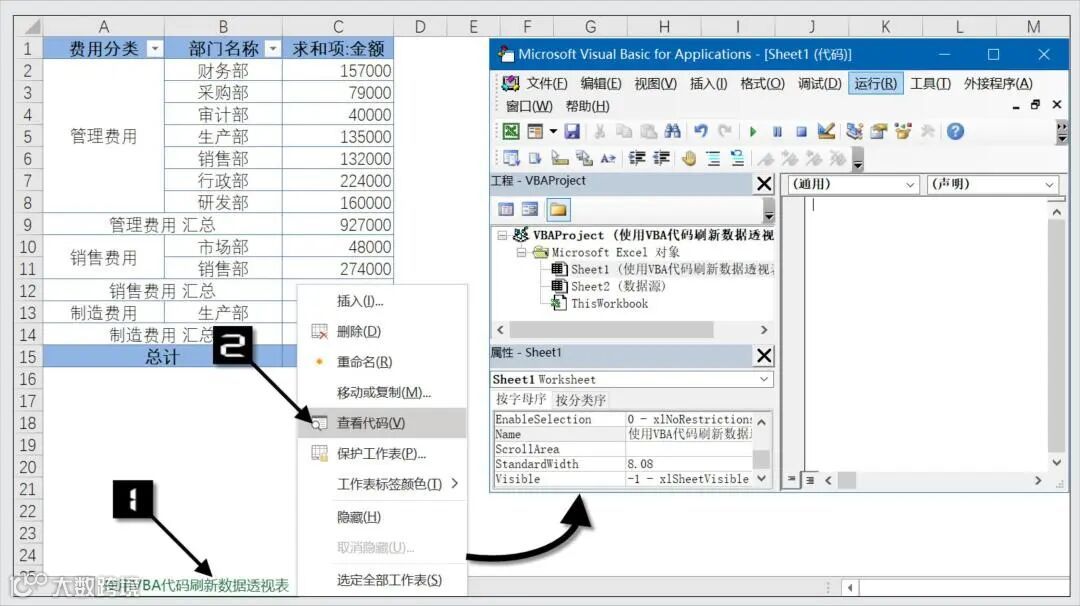
图7 进入VBA代码窗口
在VBA 编辑窗口输入以下代码:
#001 Private Sub Worksheet_Activate()' 注释:当激活当前代码所在的工作表时, 运行下面的程序
#002 ActiveSheet.PivotTables(" 数据透视表 ").PivotCache.Refresh' 注释:刷新名称为“数据透视表”的数据透视表
#003 End Sub' 注释:代码过程结束
单击工具栏中的Excel 图标切换到工作簿窗口,如图8所示。将当前工作簿另存为“保存类型”为“Excel 启用宏的工作簿”。
之后,只要激活“数据透视表”所在的工作表,从其他工作表切换回代码所在的工作表时,数据透视表就会自动刷新数据。
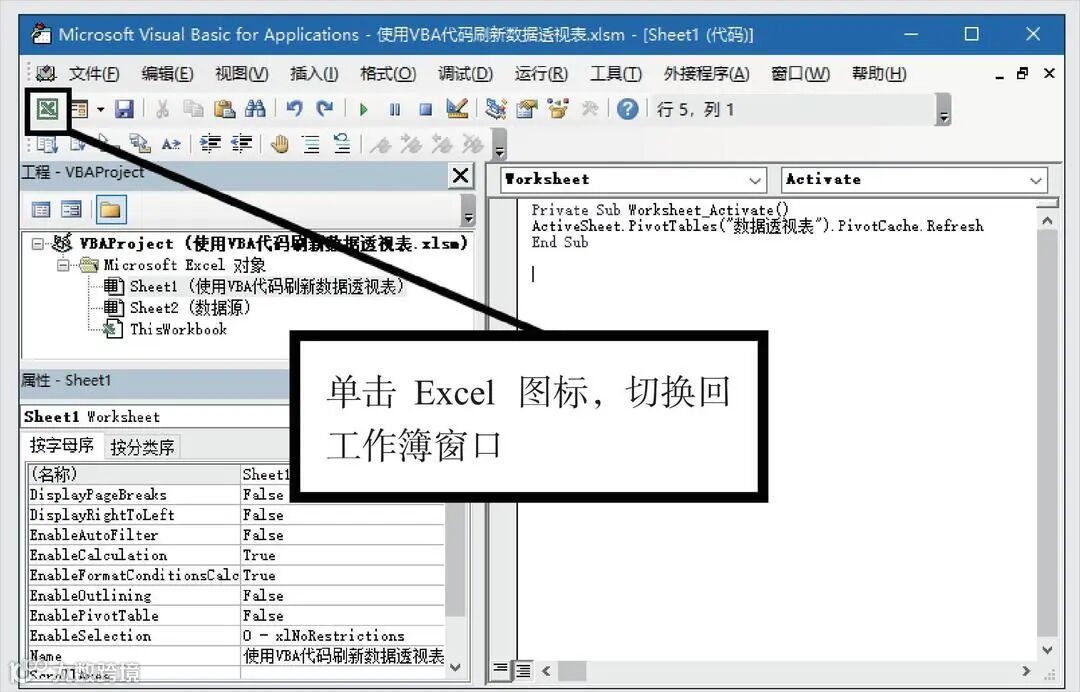
图8 在VBA代码窗口输入代码后切换回工作簿窗口

在步骤 2 输入VBA 代码时,(" 数据透视表") 括号中的名称必须根据实际的透视表名称做修改。
如果用户不知道目标数据透视表的名称,可以通过以下两种方法查看。
方法1:选中数据透视表中的任意一个单元格(如B3),通过【数据透视表分析】选项卡中的【数据透视表名称:数据透视表】查看,如图9所示。

图9 数据透视表名称查看方法1
方法2:在【数据透视表选项】对话框中也可以查看数据透视表的名称,如图10所示。
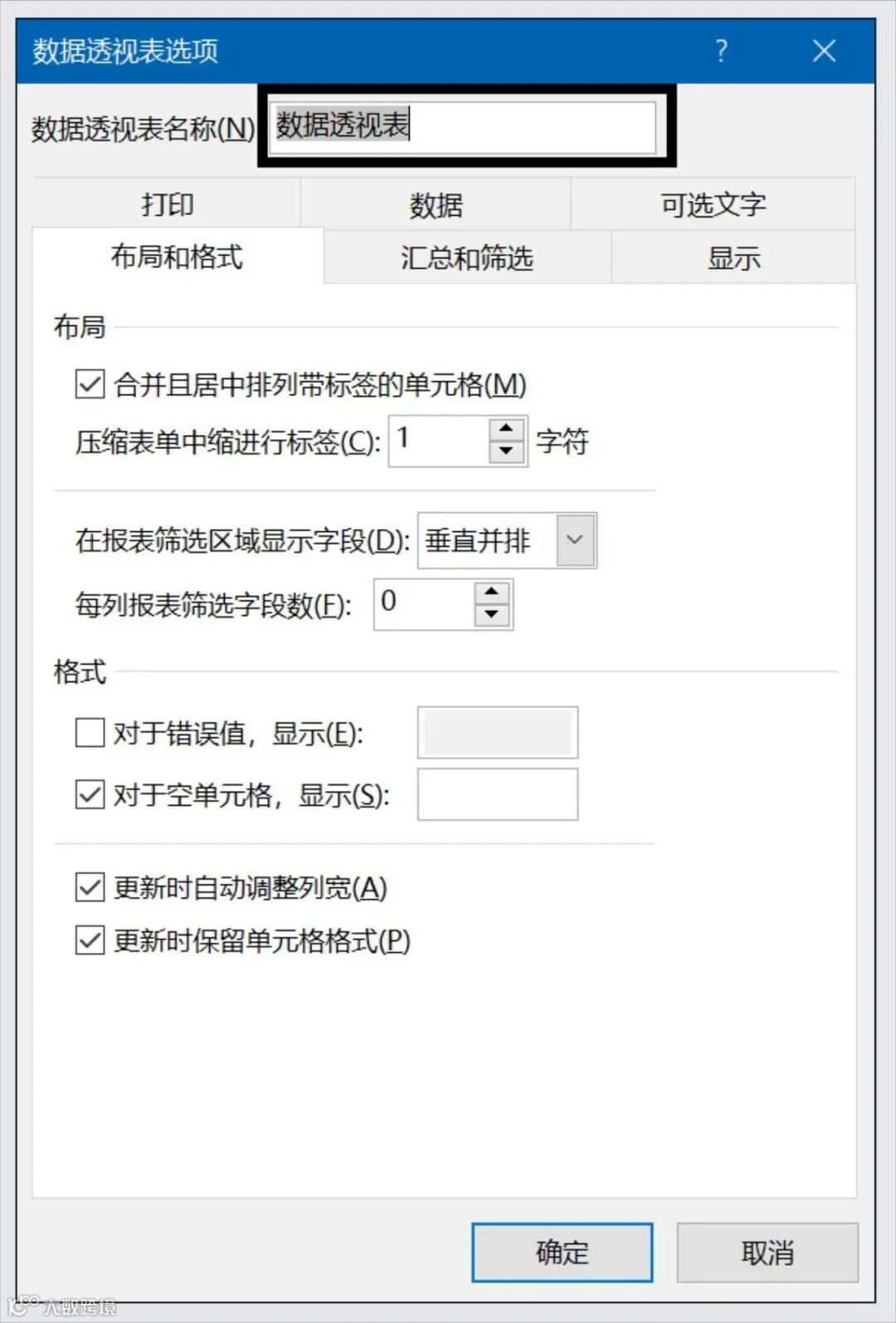
图10 数据透视表名称查看方法2

推荐阅读
北京大学出版社
