影子数据透视表
数据透视表创建完成后,用户可以利用Excel 内置的“照相机”功能对数据透视表进行拍照,生成一张数据透视表图片,该图片可以浮动于工作表中的任意位置并与数据透视表保持实时更新,甚至还可以更改图片的大小来满足用户不同的分析需求。
用户可以将【照相机】按钮先添加到【自定义快速访问工具栏】上,以便后续使用,方法如下。

单击【文件】→【更多】→【选项】,调出【Excel 选项】对话框,如图1所示。
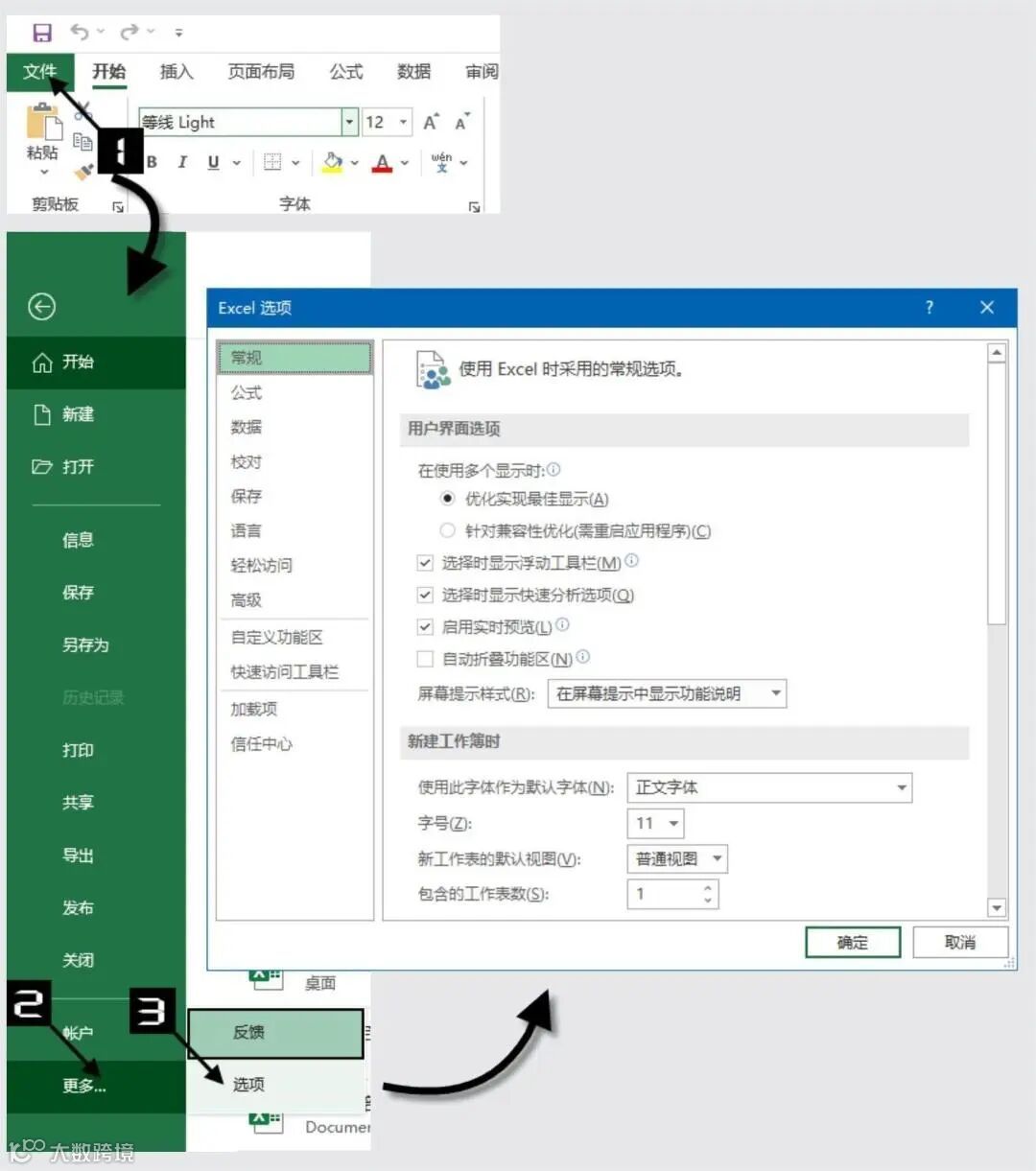
图1 【Excel选项】对话框

在【Excel 选项】对话框中单击【快速访问工具栏】选项卡,在右侧区域的【从下列位置选择命令】的下拉列表中选择【不在功能区中的命令】,然后找到【照相机】图标并选中,单击【添加】按钮,最后单击【确定】按钮完成设置,【照相机】按钮就被添加到【自定义快速访问工具栏】上了,如图2所示。
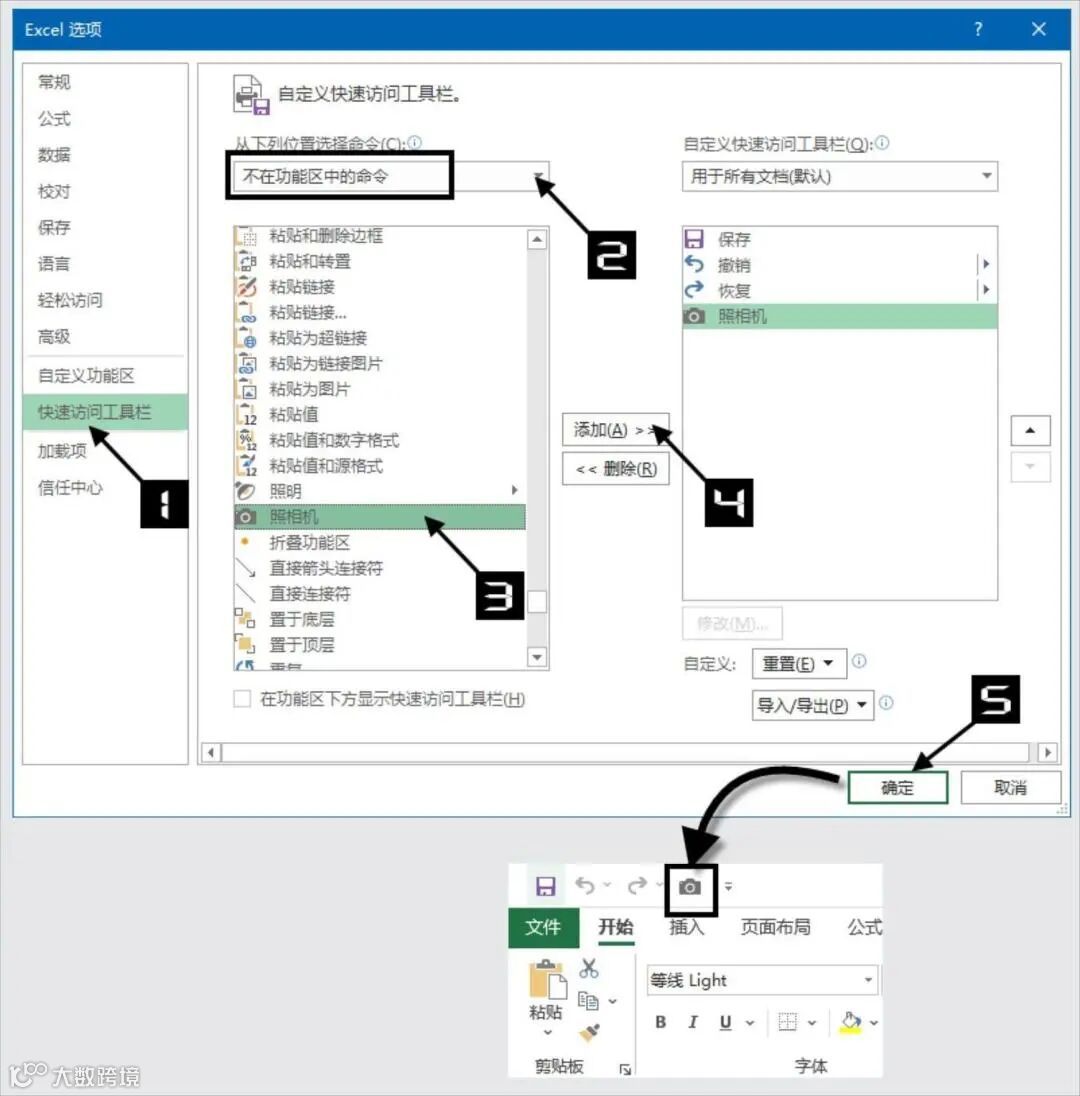
图2 在【自定义快速访问工具栏】添加【照相机】按钮

选中数据透视表中的A1:D19 单元格区域,单击【自定义快速访问工具栏】中的【照相机】按钮,随后单击数据透视表外的任意单元格(如F1),得到如图3所示的A1:D19 单元格区域的图片。
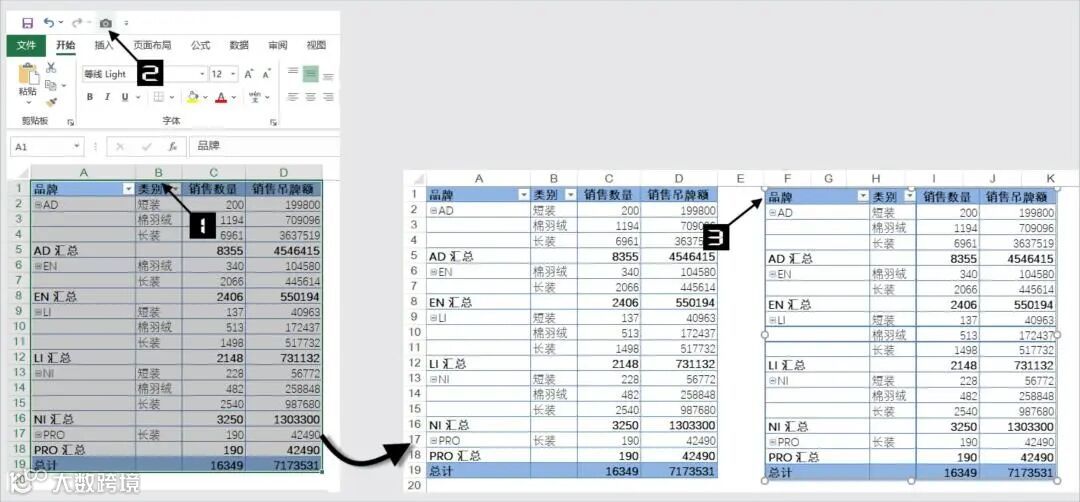
图3 对数据透视表进行拍照
当数据透视表中的数据发生变动后,图片也相应地同步变化,保持着与数据透视表的实时更新, 如图4所示。
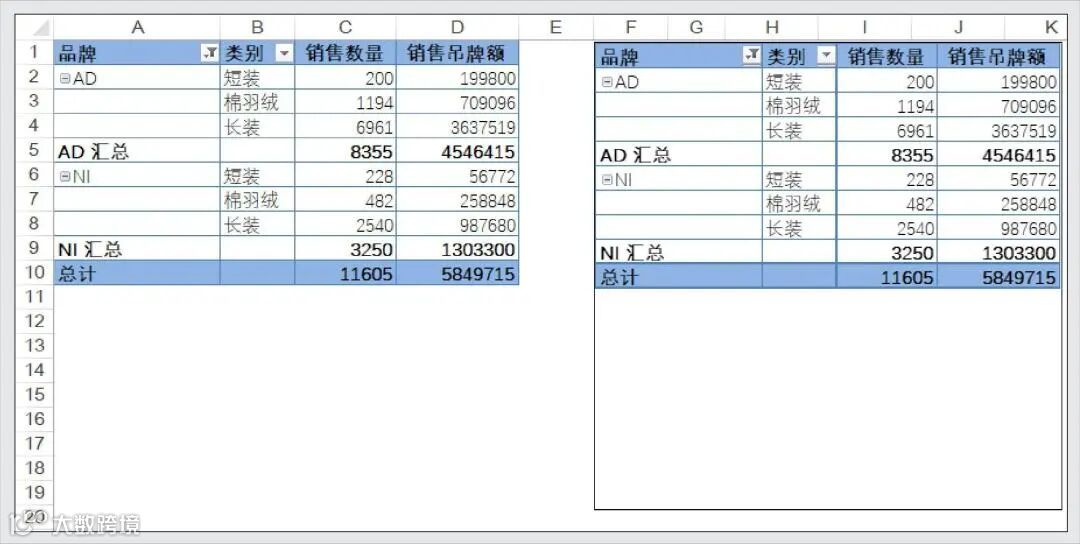
图4 图片与数据透视表保持实时更新

影子数据透视表默认会有外边框,用户可将边框去掉,以使影子数据透视表的显示更加美观。选中影子数据透视表,单击【图片格式】选项卡→【图片边框】按钮,在弹出的下拉菜单中选择【无轮廓】命令即可,如图5所示。
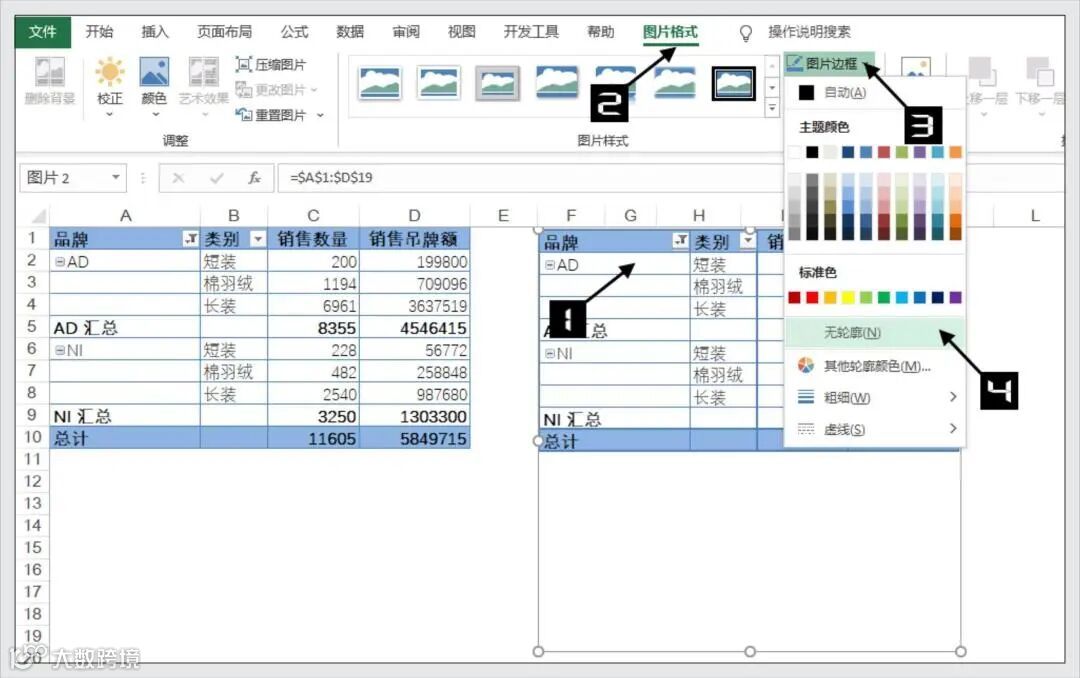
图5 去除影子数据透视表边框

复制数据透视表后,单击【文件】→【粘贴】下拉按钮→【其他粘贴选项】→【链接的图片】,也可以实现相同的效果。

数据透视表创建完成后,如果用户将数据源删除了,在需要的时候还可以通过以下方法将数据源找回。鼠标双击数据透视表的最后一个单元格(如D16),即可在新的工作表中重新生成原始的数据源,如图6所示。
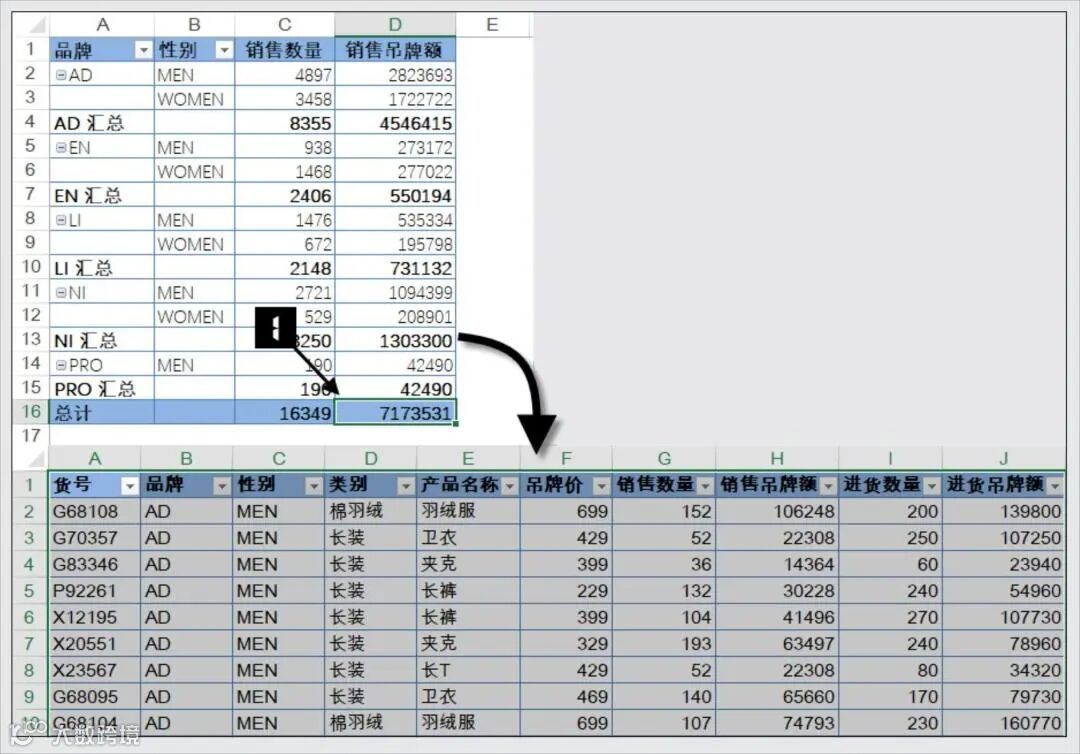
图6 重新生成的数据源
用户如果在找回数据源的操作过程中遇到如图7所示的错误提示,需要先检查【启用显示明细数据】是否开启,方法如下。
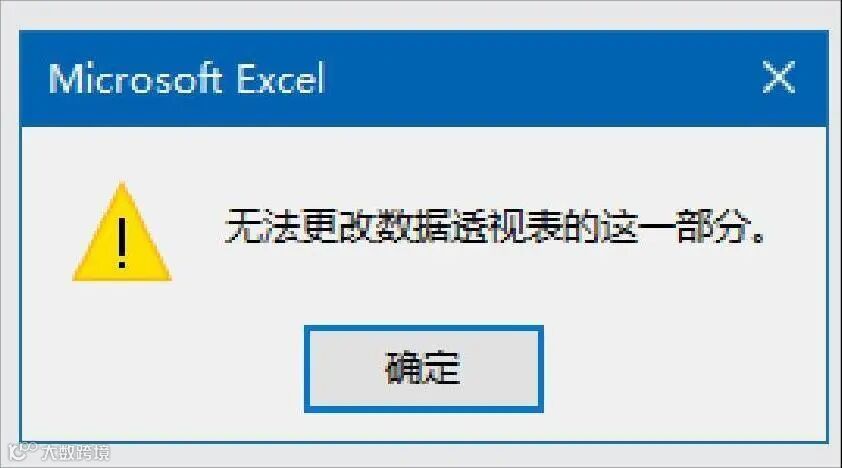
图7 数据透视表错误提示
在数据透视表中的任意单元格上(如C3)单击鼠标右键,在弹出的快捷菜单中选择【数据透视表选项】命令,调出【数据透视表选项】对话框。
单击【数据透视表选项】对话框中的【数据】选项卡,勾选【启用显示明细数据】复选框,如图8所示,单击【确定】按钮关闭对话框。
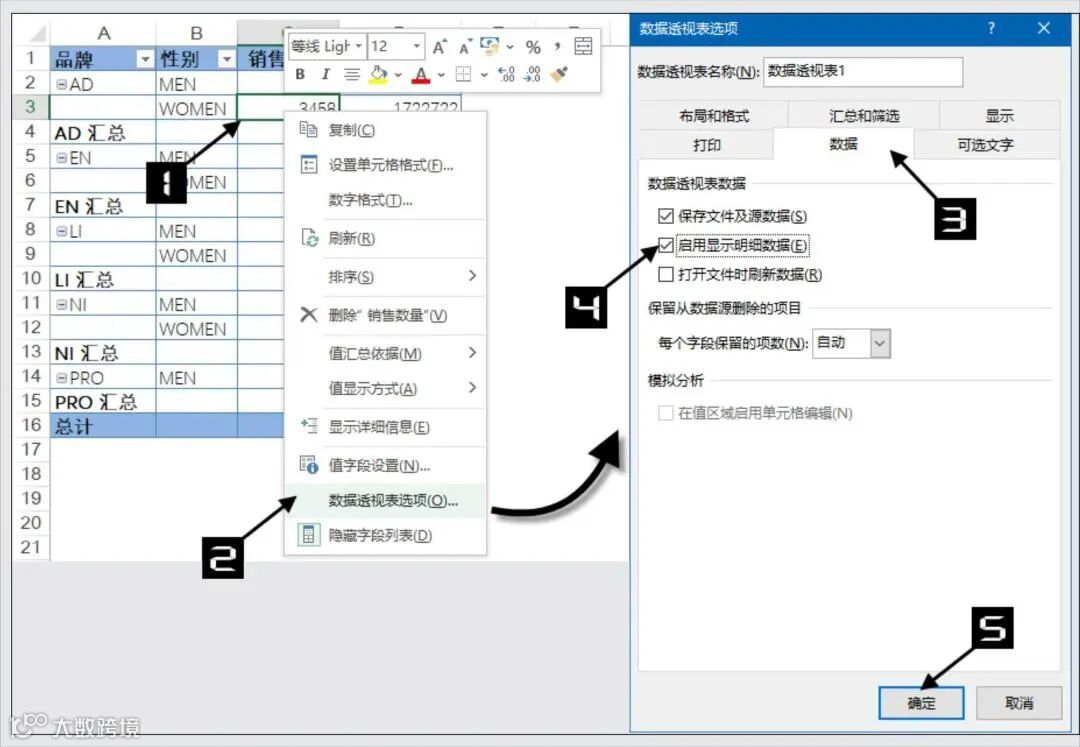
图8 启用显示明细数据
默认情况下,【启用显示明细数据】复选框处于勾选状态。
用户还可以只显示数据透视表某个项目的明细数据,用于特定数据的查询。
仍以图6所示的数据透视表为例,如果希望查询品牌为“AD”的所有明细数据,只需用鼠标双击数据透视表中“AD 汇总” 行的最后一个单元格D4 即可,如图9所示。
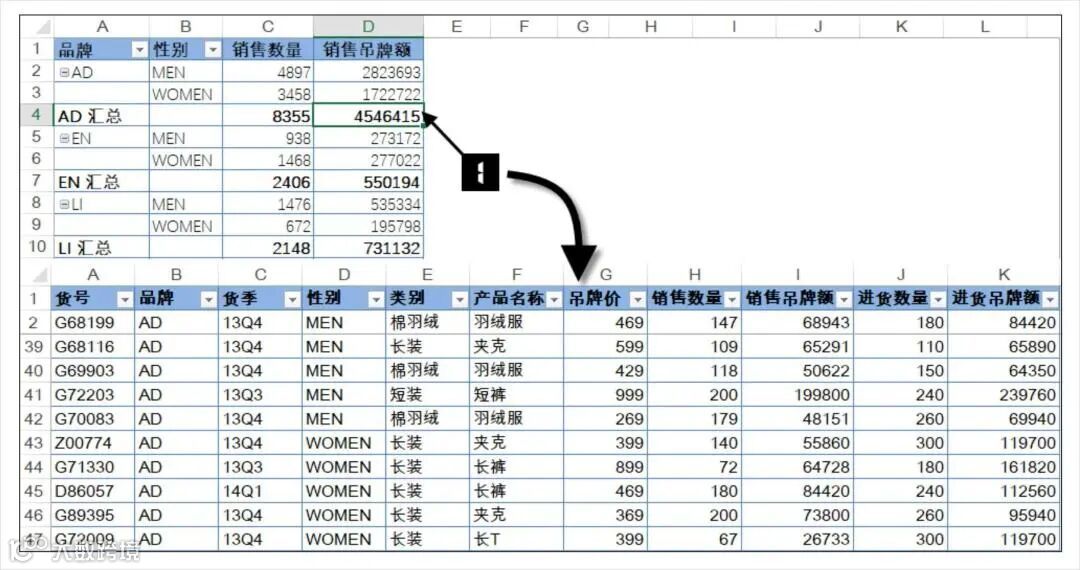
图9 显示数据透视表某个项目的明细数据
用户如果不希望显示数据源的任何明细数据,可以在【数据透视表选项】对话框的【数据】选项卡中取消对【启用显示明细数据】复选框的勾选。
【启用显示明细数据】命令被关闭后,当双击数据透视表以期获得任何明细数据时则会出现错误提示,如图7所示。

推荐阅读
北京大学出版社