大数跨境
0
0

想不到吧,函数也能快速制作任意n级动态下拉菜单~

想不到吧,函数也能快速制作任意n级动态下拉菜单~ 数据分析就用Excel
2021-04-23
1
导读:……


HI,大家好,我是星光。


今天给大家分享的表格技巧是使用函数制作动态多级下拉菜单


而动态多级下拉菜单,顾名思义,就是动态的多级下拉菜单

Σ(⊙▽⊙"a……

还是看个不带颜色的小片子吧


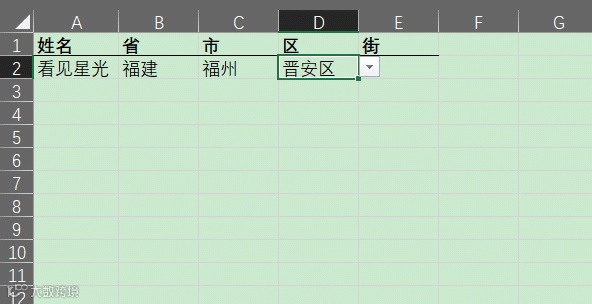
如上图所示,输入省份,可以动态选择省内的市;输入市,可以动态选择市内的区县;输入区,可以动态选择相关街道。


如果有需要,你还可以设置相关村落或社区。


这看起来就挺好玩的——那么如何制作这样的下拉菜单呢?


一般会认为这种嵌套复杂的下拉菜单,只能使用VBA来解决。但,实际上,其实使用函数制作会更简单,只需步即可搞定。


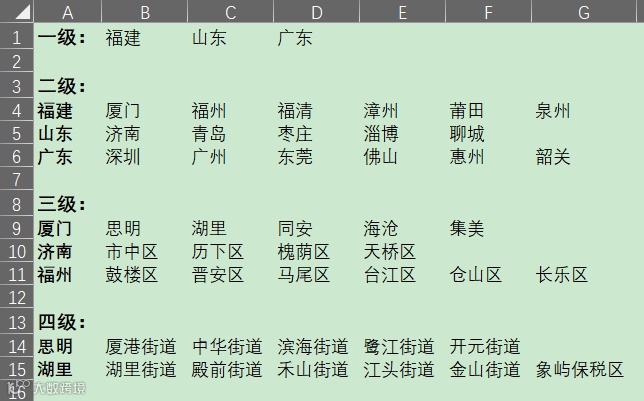
首先,准备一份数据源。


 ↑ 数据源,注意数据结构 


这里需要注意的是数据源的数据布局结构


第1行是一级菜单的选项,本例是几个省的名字。


除了第1行外,第1列是父层名称,同行为父层下的子层的数据。比如A4是福建,同行(第4行)则是福建省的部分市的名称。A9是厦门,同行(第9行)则为厦门市各区县的名字。


……


然后,制作一级下拉菜单。


选中目标区域,比如B2:B10。在【数据】选项卡下依次点击【数据验证】→【设置】→【序列】→【来源】
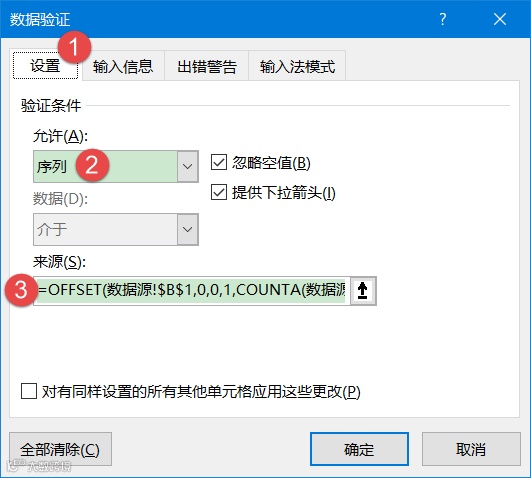


编写公式如下:

=OFFSET(数据源!$B$1,0,0,1,COUNTA(数据源!$1:$1)-1)


最后,制作多级下拉菜单。

选中目标区域,比如C2:E10。在【数据】选项卡下依次点击【数据验证】→【设置】→【序列】→【来源】

编写公式如下:

=OFFSET(
数据源!$B$1,
MATCH(B2,数据源!$A:$A,)-1,
0,
1,
COUNTA(
    OFFSET(数据源!$1:$1,MATCH(B2,数据源!$A:$A,)-1,0))-1
)

打个响指,就这么着,动态多级下拉菜单就制作完成了,是不是很简单?┓( ´∀` )┏


……

如需制作更多层次的下拉菜单,只需在数据源补充数据,同时调整上述操作第3步的区域覆盖范围即可。

比如新增5级菜单:社区。

 ↑ 补充数据源数据,注意数据结构 

不需要修改公式,直接将多级下拉菜单的覆盖范围调整为B2:F10。

调整后演示效果如下:


使用函数制作多级下拉菜单的核心技巧是OFFSET函数,如果你还不懂该函数,可以参考往期推文:

 ↑ 打一盘游戏,学会OFFSET函数 

如果一时半会实在看不懂该函数,还可以下载模版直接套用。

模版下载 百度网盘...
http://t.cn/A6cxRHBk  提取码: 89n6
新书上市👇
ExcelHome技术论坛出品

【声明】内容源于网络
0
0
数据分析就用Excel
Excel易用宝专属公众号,分享Excel操作技巧、函数、公式、透视表、图表、VBA及Power BI教程,助您轻松提高办公效率,搞定数据分析!
内容 855
粉丝 0
数据分析就用Excel Excel易用宝专属公众号,分享Excel操作技巧、函数、公式、透视表、图表、VBA及Power BI教程,助您轻松提高办公效率,搞定数据分析!
总阅读102
粉丝0
内容855