Word 是 Office 组件中用于文字处理的应用程序,通常并不用于保存数据。但是由于种种原因,日常工作中确实也会遇到保存在 Word 中的数据表,并且很多时候无法追溯到相关数据的源头,也就无法获取其他格式的数据,这时就只能想方设法从 Word 文档中导入数据到 Excel 中。
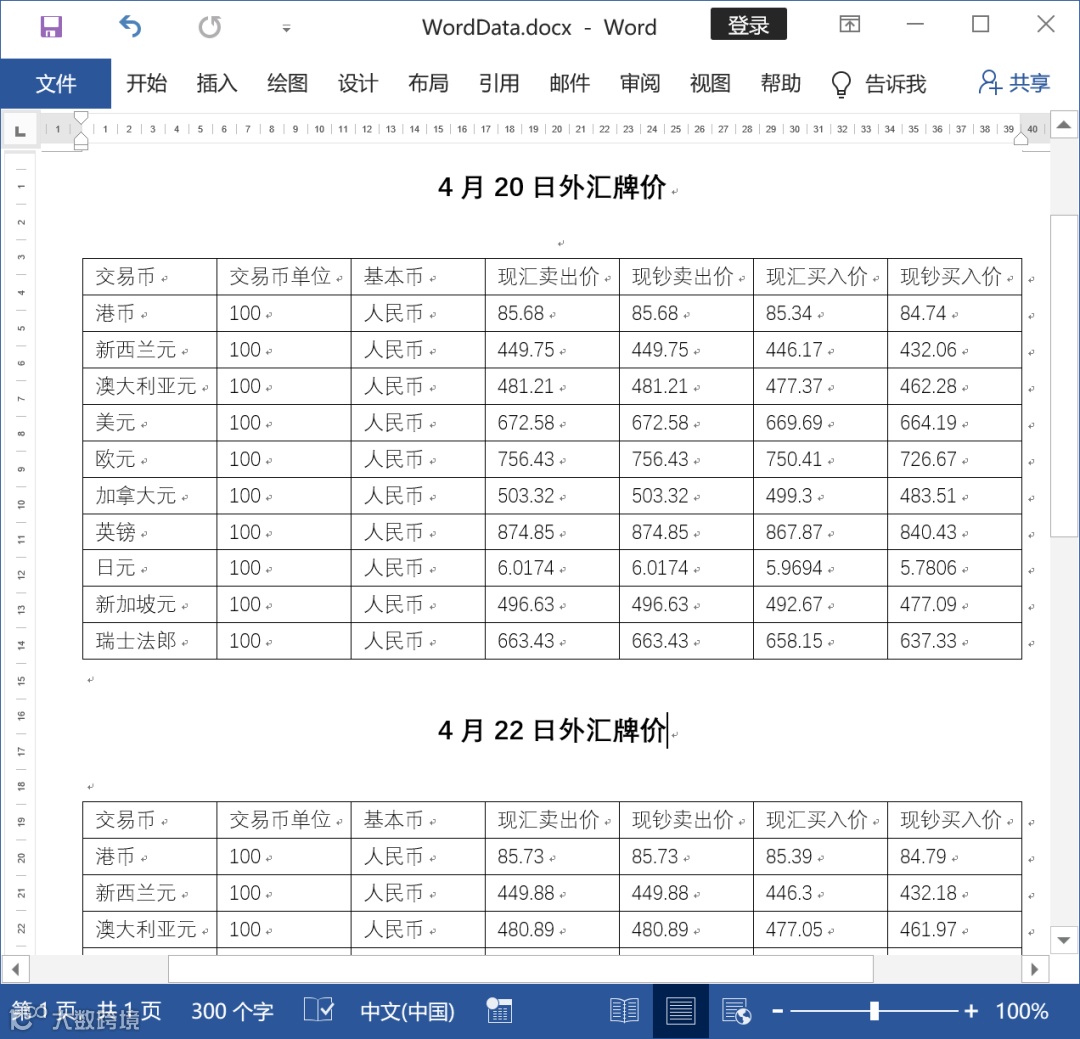
将 Word 文档中的数据导入 Excel 中,最简单的实现方法就是在 Word 中复制,然后再粘贴到 Excel 中。但是如果 Word 中有大量数据需要导入 Excel 中,复制粘贴操作会非常耗时,而且容易出错。示例 Word 文档为外汇汇率相关数据,其中有多个表格,如图 2-86 所示。按照如下步骤操作可一次性将 Word 中多个表格导入 Excel 工作表中。
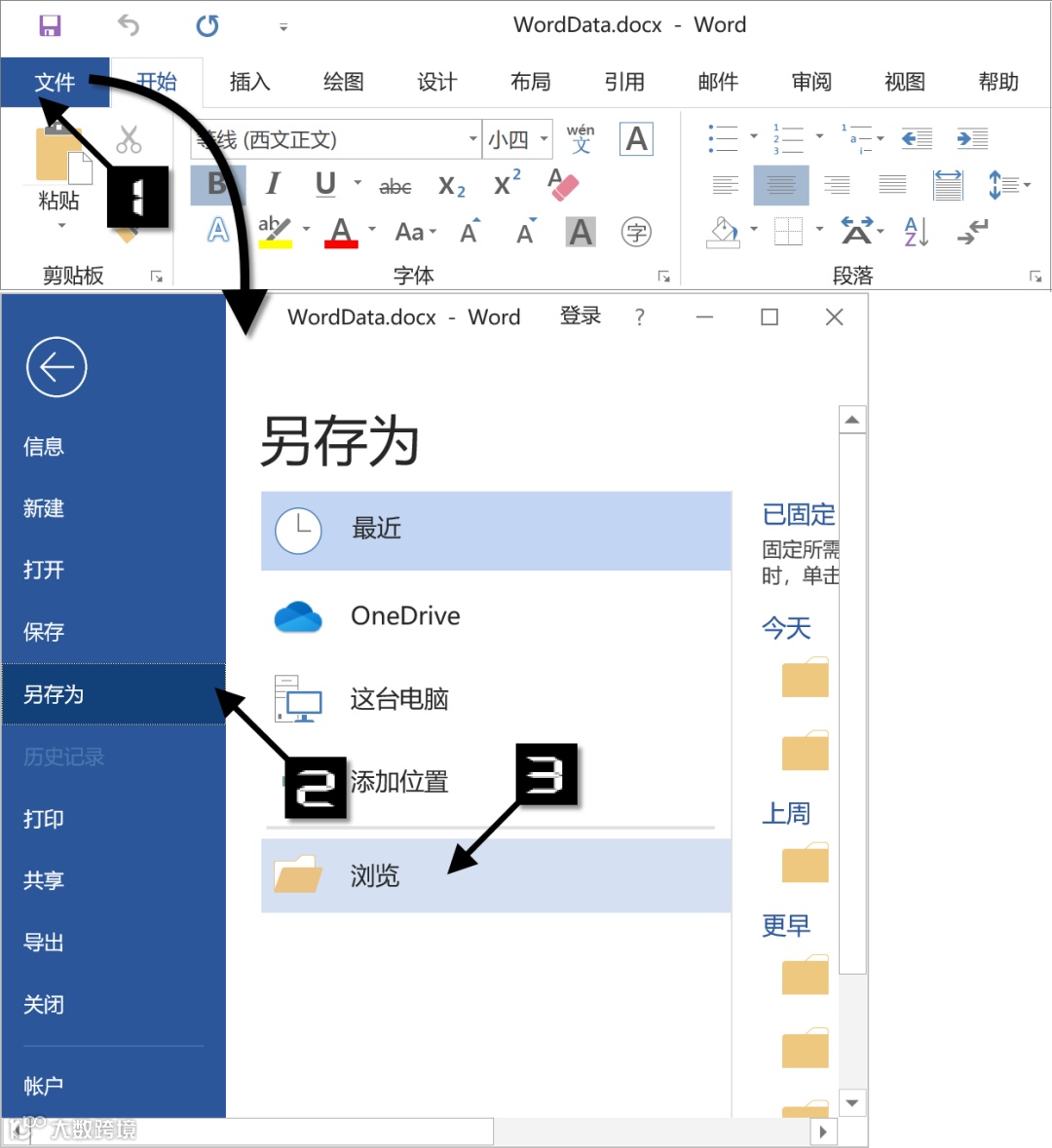
打开示例文件“WordData.docx”, 在Word中依次单击【文件】选项卡→【另存为】→【浏览】命令,如图2-87所示。
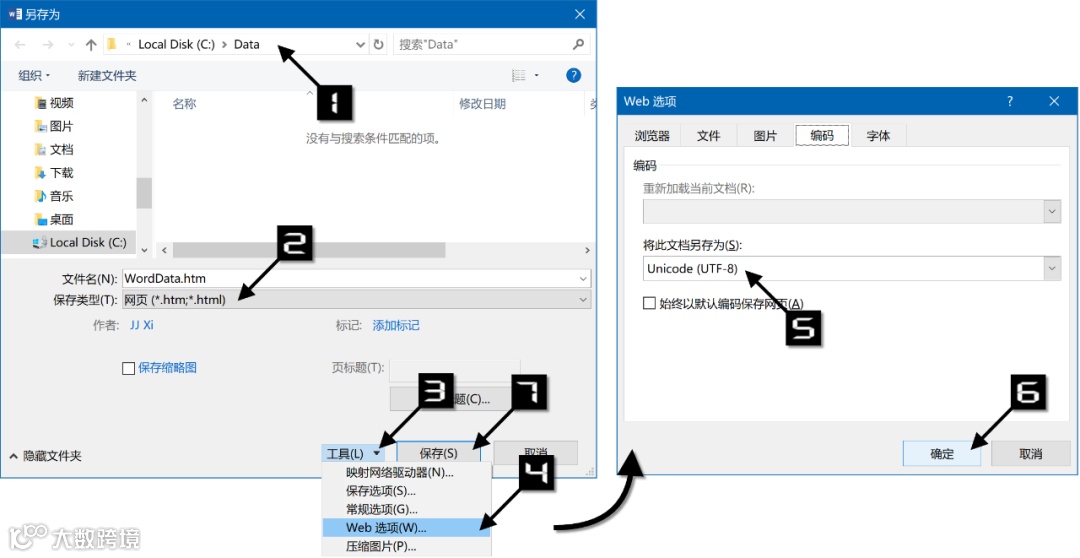
在弹出的【另存为】对话框中,选择保存文件的目录“C:\Data”,在【保存类型】下拉列表中选择“网页 (*.htm; *.html)”,使用默认文件名“WordData.htm”。
在【另存为】对话框中依次单击【工具】下拉按钮→【Web 选项】命令,弹出的【Web 选项】对话框,在【将此文件另存为】下拉列表中选择【Unicode (UTF-8)】作为文件编码格式,单击【确定】按钮关闭【Web选项】对话框。
在【另存为】对话框中单击【保存】按钮关闭对话框,如图 2-88 所示。
在 Excel 中单击【数据】选项卡的【自网站】按钮,在弹出的【从 Web】对话框的【URL】文本框中输入“fifile:\\C:\Data\WordData.htm”,单击【确定】按钮关闭【从 Web】对话框,如图 2-89 所示。

图 2-89 在【从 Web】对话框中输入 URL
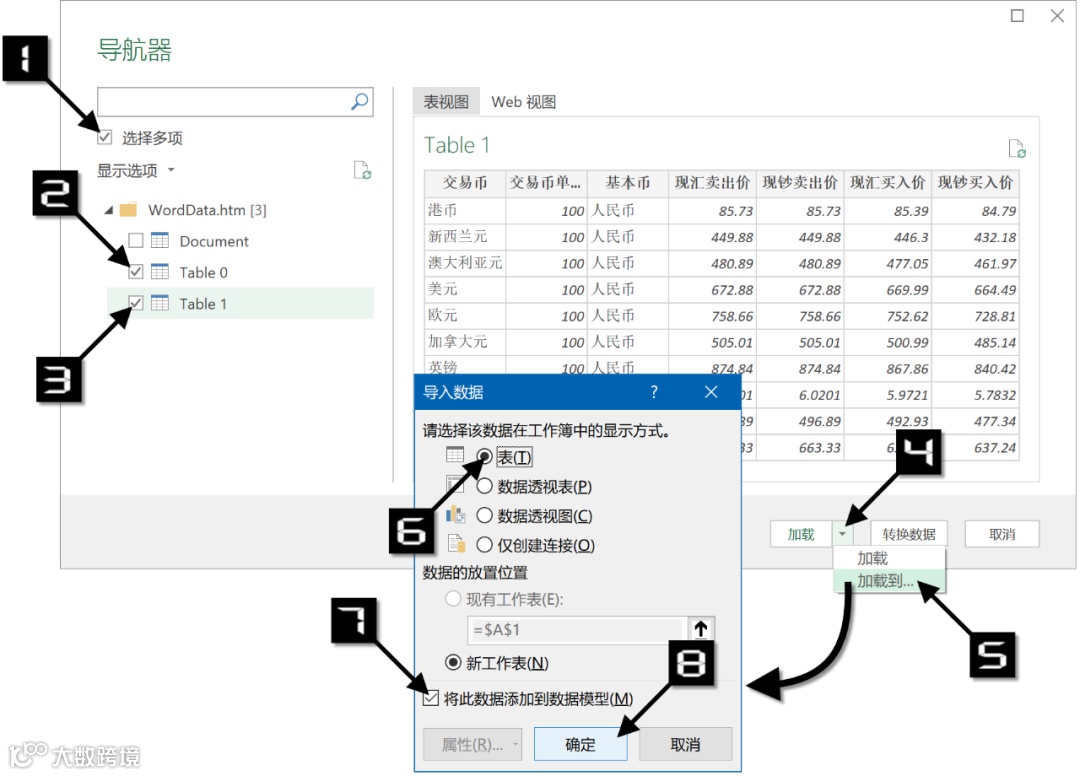
在弹出的【导航器】对话框中选中【选择多项】复选框,在【显示选项】列表框中选中【Table 0】和【Table 1】复选框。
依次单击【加载】下拉按钮→【加载到 ...】命令,在弹出的【导入数据】对话框中选中【表】单选按钮,保持默认选中的【将此数据添加到数据模型】复选框,单击【确定】按钮关闭对话框,如图 2-90 所示。
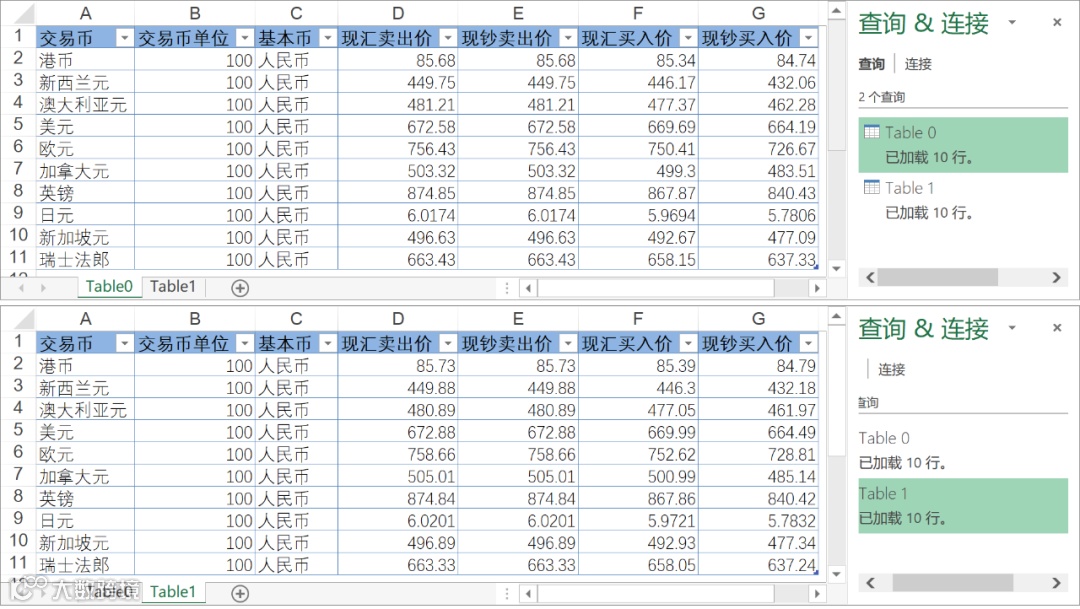
Excel 将 htm 文件中两个表格中的数据导入新建工作表中,两个工作表的名称分别为“Table0”和“Table1”,如图 2-91 所示。
还想要学习其他数据处理与分析的技巧吗?快来看看应用大全吧!

本书全面系统地介绍了以 Excel 为核心工具开展数据处理与数据分析的各项技术,深入揭示背后的概念原理,并配以大量典型实用的应用案例,帮助读者全面掌握数据分析工作的必备技能。全书分17 章,内容包括数据分析概述、数据采集、数据输入、数据整理、借助公式快速完成统计计算、借助数据透视表快速完成统计计算、基础统计分析、中心极限定理、假设检验、t 检验和卡方检验、方差分析、回归分析、时间序列分析、规划求解、Excel 数据表格美化、数据可视化和其他常用数据分析工具, 方便读者随时查阅。
本书适合各层次的数据分析从业人员,既可作为初学者的入门指南,又可作为中、高级用户的参考手册。书中大量的实例还适合读者直接在工作中借鉴。



