排序是数据整理和分析中常用的方法,为此Excel提供了排序功能,使用户可以根据需要对数据列表进行按行或列排序,按升序或降序排序,按单字段或多字段排序,甚至支持使用自定义规则排序。
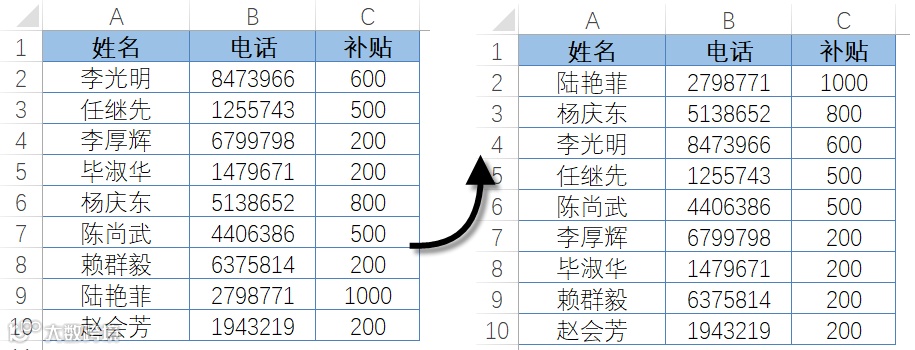
图4-58所展示的数据列表,未经排序的表格“补贴”字段的数据看上去杂乱无章,不利于查找及分析数据,而排序后的数据则一目了然。
选中C列数据区域任一单元格(如C3),在【数据】选项卡下单击【降序】按钮,即可以按照“补贴”为关键字对数据列表降序排序,如图4-59所示。
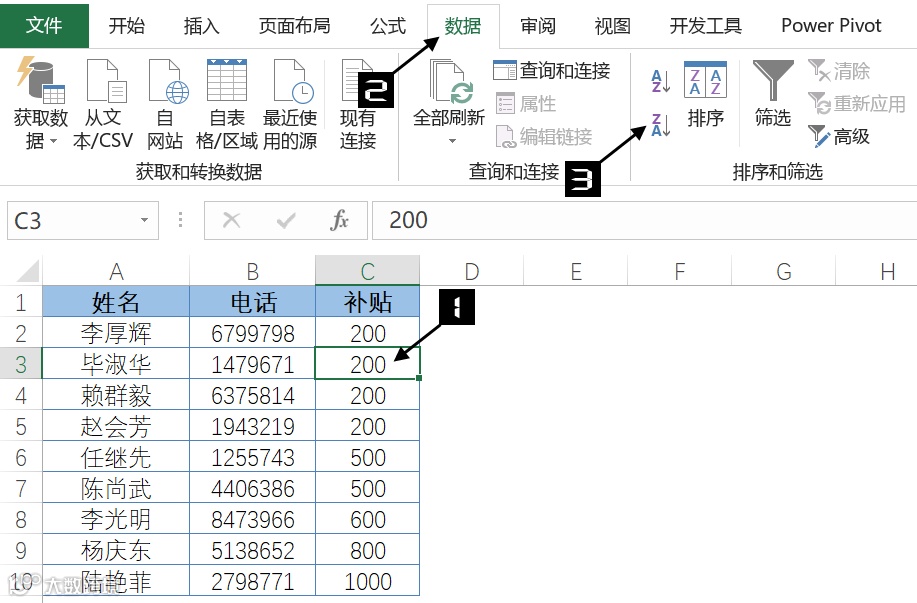
图 4-59 以“补贴”为关键字对数据列表降序排序
此外,也可以右击数据区域排序字段中任一单元格(如C2)在弹出的快捷菜单中依次单击【排序】→【降序】命令,完成按照“补贴”为关键字对数据列表降序排序,如图4-60所示。
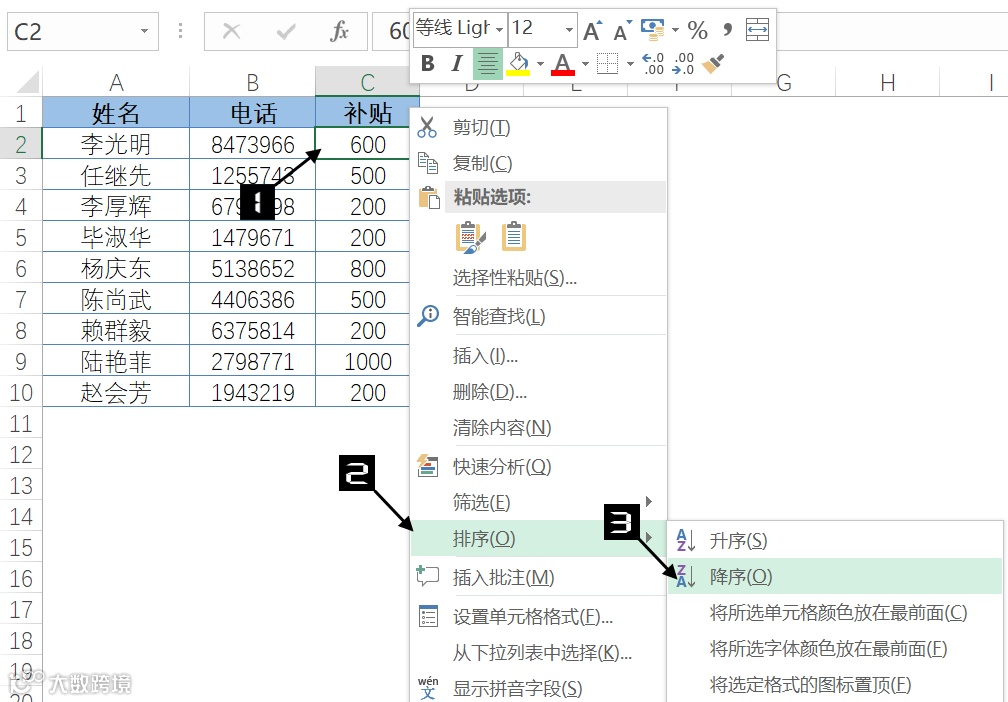
图 4-60 右键菜单排序
当用户执行排序操作时,Excel默认的排序区域为整个数据区域。如果用户仅仅需要对数据列表中的某个特定区域排序,可以先选取该区域,再执行排序操作。
如图4-61所展示的数据列表,为了使A列序号保持不变,仅需对B1:D10区域的数据按照“补贴”字段降序排列。
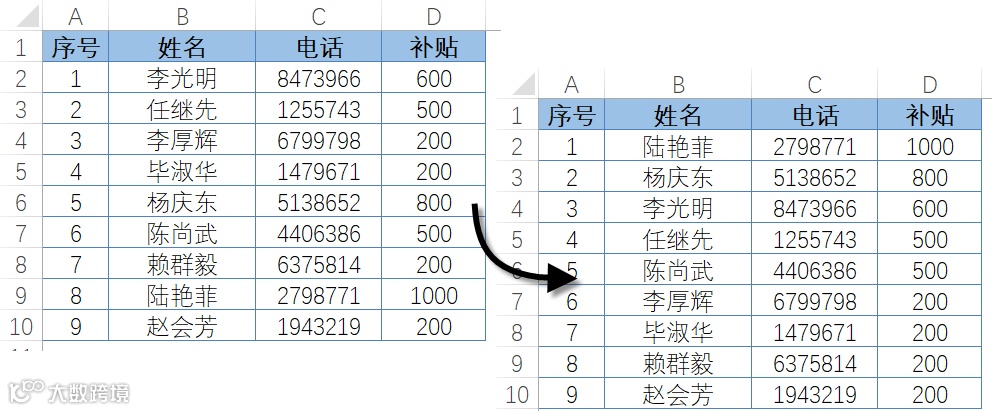
选取B1:D10单元格区域,在【数据】选项卡下单击【排序】按钮,在弹出的【排序】对话框中,【主要关键字】设置为“补贴”,【次序】设置为“降序”,单击【确定】按钮,关闭【排序】对话框即可。

图 4-62 按“补贴”为关键字降序排序
Excel的排序功能不但支持单字段排序,也支持多字段排序。Excel2019的【排序】对话框可以指定多达64个排序条件。
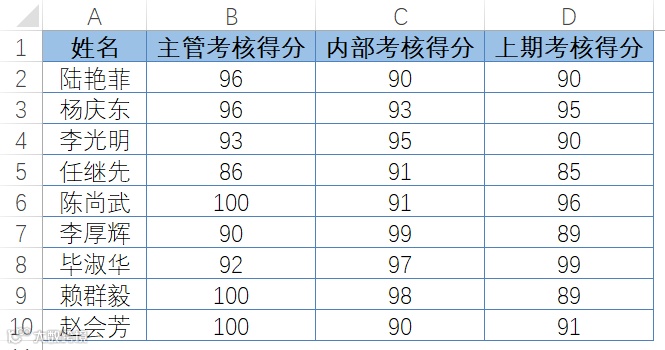
图4-63展示了某公司员工考核表,需要依次按照“主管考核得分”“内部考核得分”“上期考核得分”对数据列表进行降序排序。当“主管考核得分”相同的情况下,按“内部考核得分”降序排列,当“内部考核得分”再次相同的情况下,按“上期考核得分”降序排列。
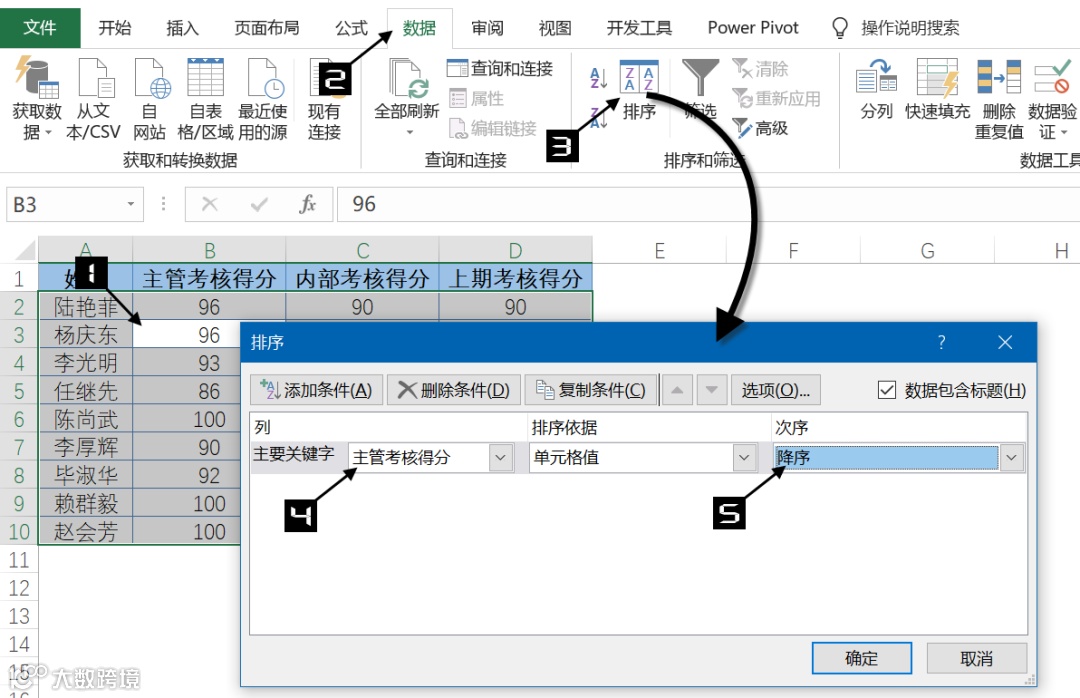
步骤1选取数据区域任一单元格(如B3),在【数据】选项卡下单击【排序】按钮,在弹出的【排序】对话框中,【主要关键字】设置为“主管考核得分”,【次序】设置为“降序”,如图4-64所示。
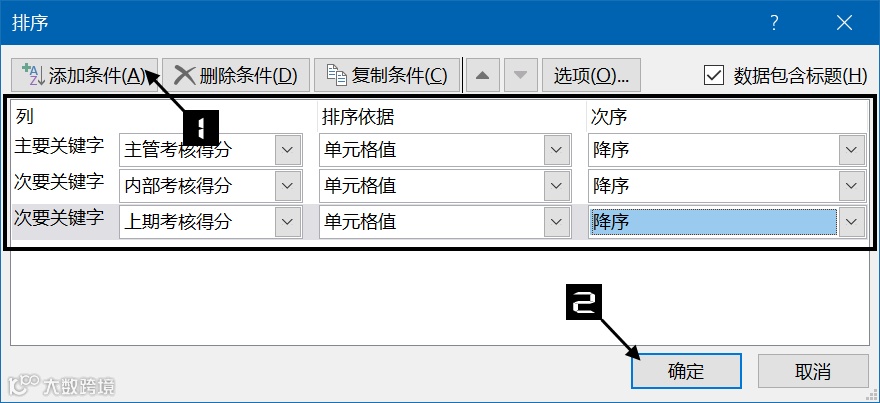
步骤2在【排序】对话框中继续设置条件,单击【添加条件】按钮,将【次要关键字】依次设置为“内部考核得分”和“上期考核得分”,【次序】均设置为“降序”,最后单击【确定】按钮,关闭【排序】对话框,即可完成对数据列表中多个字段的排序,如图4-65所示。
还想要学习其他数据处理与分析的技巧吗?快来看看应用大全吧!
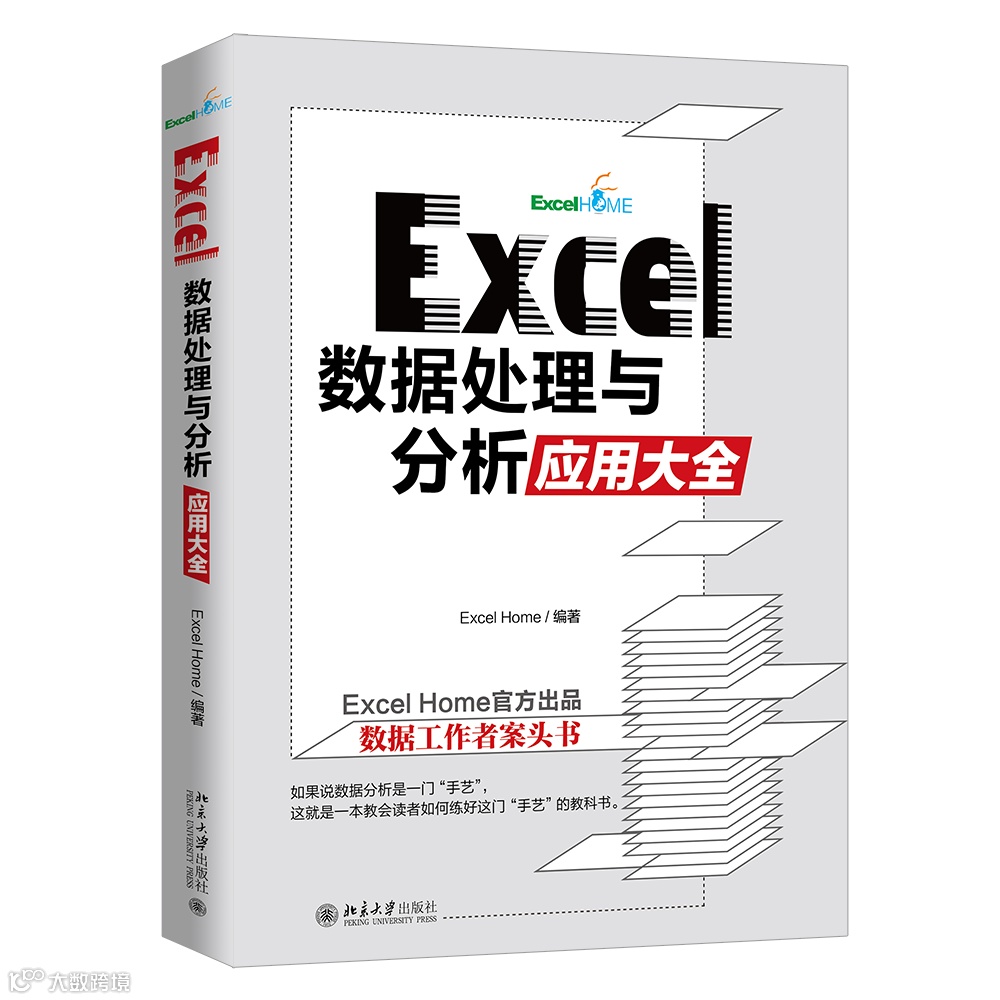
本书全面系统地介绍了以 Excel 为核心工具开展数据处理与数据分析的各项技术,深入揭示背后的概念原理,并配以大量典型实用的应用案例,帮助读者全面掌握数据分析工作的必备技能。全书分17 章,内容包括数据分析概述、数据采集、数据输入、数据整理、借助公式快速完成统计计算、借助数据透视表快速完成统计计算、基础统计分析、中心极限定理、假设检验、t 检验和卡方检验、方差分析、回归分析、时间序列分析、规划求解、Excel 数据表格美化、数据可视化和其他常用数据分析工具, 方便读者随时查阅。
本书适合各层次的数据分析从业人员,既可作为初学者的入门指南,又可作为中、高级用户的参考手册。书中大量的实例还适合读者直接在工作中借鉴。



