

大数跨境
0
0

玩转WPS表格 - 快速汇总销售数据

玩转WPS表格 - 快速汇总销售数据 数据分析就用Excel
2021-11-05
1
导读:想必年度、季度、月度总结时的你总是加班吧,一起来学习如何快速汇总销售数据吧!提高工作效率,早日摆脱OT。

想必年度、季度、月度总结时的你总是加班吧,一起来学习如何快速汇总销售数据吧!提高工作效率,早日摆脱OT。
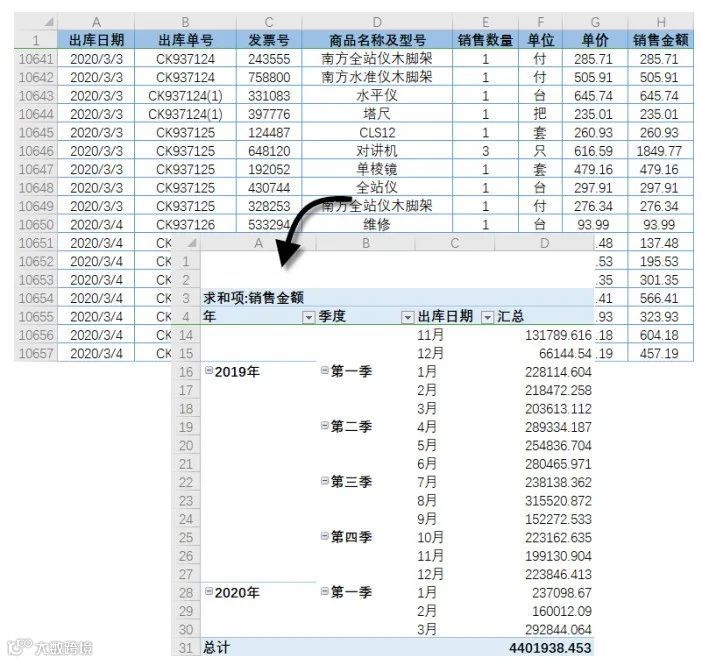

图 7 - 41 所示的数据透视表中,通过对“出库日期”字段按年、 月、季度快速汇总,用户可以快速查看不同时间维度的销售金额汇总。使用数据透视表的【组合】功能可以快速实现,操作步骤如下。


图7-41   按年、月、季度汇总数据透视表

步骤一


选中数据源中的任意一个单元格B 2 单元格单击插入选项卡下的数据透视表命令在打开的创建数据透视表对话框中保持默认设置单击确定按钮


步骤二


在【数据透视表字段列表】中,勾选“出库日期”和“销售金额”字段的复选框,生成的数据透视表如图 7 - 42 所示。
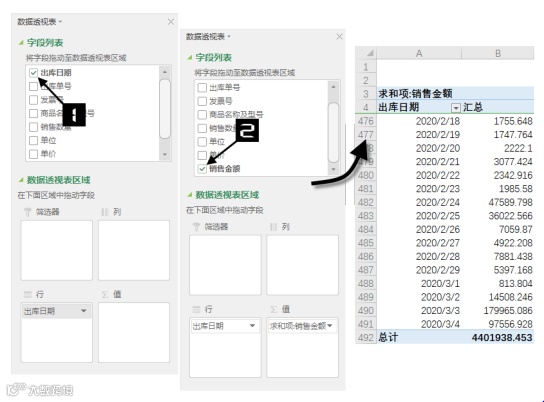

图7-42   设置数据透视表字段

步骤三


鼠标右击数据透视表“出库日期”字段的任意一个单元格,如A 5 单元格,在弹出的快捷菜单中单击【组合】命令。在打开的【组合】对话框中,选中【月】【季度】【年】组合选项,单击【确定】按钮,如图 7 - 43 所示。


图7-43   设置数据透视表字段组合

最后生成的按年、月、季度汇总的数据透视表如图 7 - 44 所示。


图7-44   按年、月、季度汇总的数据透视表


温馨提示:


你学会了吗?快快去试一试吧!熟练应用于工作学习中后,一定会使你的效率倍增!


推荐阅读
北京大学出版社

《WPS表格实战技巧精粹》


WPS表格是WPS办公套装软件的重要组成部分,能够进行各种数据的处理、统计、分析等操作,广泛应用于管理、财经、金融等众多领域。 
本书在对Excel Home技术论坛中上百万个提问的分析和提炼的基础上,汇集了用户在使用WPS表格进行数据处理与分析过程中常见的需求。
全书分为4篇共21章,从WPS表格的工作环境和基本操作开始介绍,通过200多个具体实例,全面讲解了数据录入、格式设置、排序、筛选、分类汇总、数据有效性、条件格式、数据透视表、函数与公式以及图表图形等知识点,帮助读者灵活有效地使用WPS表格来处理工作中遇到的问题。

【声明】内容源于网络
0
0
数据分析就用Excel
Excel易用宝专属公众号,分享Excel操作技巧、函数、公式、透视表、图表、VBA及Power BI教程,助您轻松提高办公效率,搞定数据分析!
内容 855
粉丝 0
数据分析就用Excel Excel易用宝专属公众号,分享Excel操作技巧、函数、公式、透视表、图表、VBA及Power BI教程,助您轻松提高办公效率,搞定数据分析!
总阅读152
粉丝0
内容855